

Lorsque vous commencez à établir votre base dans Minecraft, la première chose à faire est de sécuriser les lieux. Il existe différents moyens pour se protéger des différentes créatures, dont celle d’éclairer au maximum la zone ou vous vous trouver afin de limiter l’apparition des créatures hostiles. Bien souvent, vous disposerez un peu au hasard les torches sans vraiment optimiser et des créatures continueront à apparaitre. Cela peut vite devenir contraignant surtout si il s’agit d’un creeper. On a certainement déjà tous connu ce fameux moment ou on l’on retrouve sa petite maison en morceau…
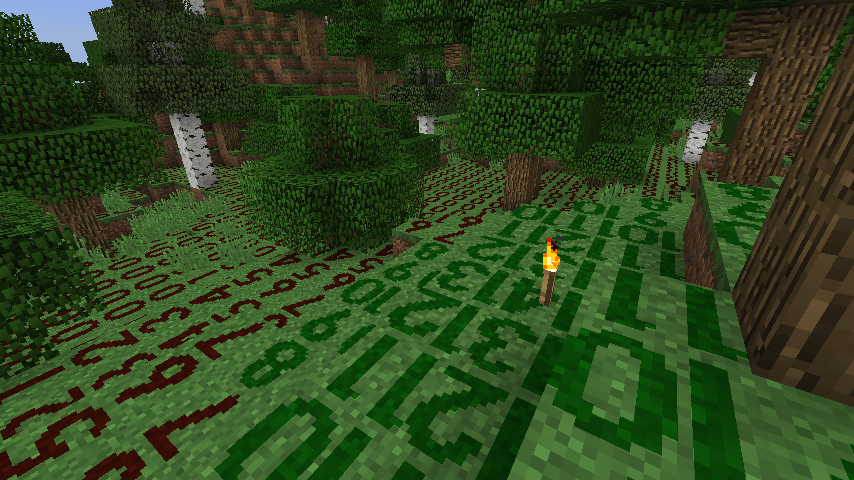
C’est ici qu’intervient Torch Optimizer, un mod qui, comme son nom l’indique, va vous aider à optimiser la pose de vos torches ou autres sources d’éclairages en affichant des chiffres au sol pour bloquer au mieux l’apparition des créatures.
Fonctionnement
La touche de raccourci par défaut pour activer ou désactiver l’affichage des niveaux de lumière est F7. Vous pouvez la modifier la touche dans Options puis Contrôles. Vous pouvez utiliser Maj + F7 pour activer le calcul de la lumière du ciel. Ctrl + F7 pour afficher les niveaux de lumières pour la version 1.12.2 et inférieures de Minecraft.
Galerie
Téléchargement de Torch Optimizer
Torch Optimizer
Compatibilité avec l’API : Forge

Installation automatique. Choisissez la version de Minecraft et, si plusieurs variantes existent, le loader compatible. CurseForge App se charge ensuite d’installer Torch Optimizer dans le profil Minecraft sélectionné.
Nécessite CurseForge App sur votre ordinateur.
Sélectionnez la version correspondant à votre jeu. Si plusieurs variantes sont proposées, choisissez le loader compatible (Fabric, Forge, NeoForge, etc.) avant de télécharger Torch Optimizer.







Un texture pas ne suffit pas 😂
Bonjour, est-ce que quelqu’un peu m’expliquer qu’es que ça change ?
Super quand on joue avec le gamma !
Super mod mais c’est dommage qu’il n’y ai pas de version pour Fabric :/