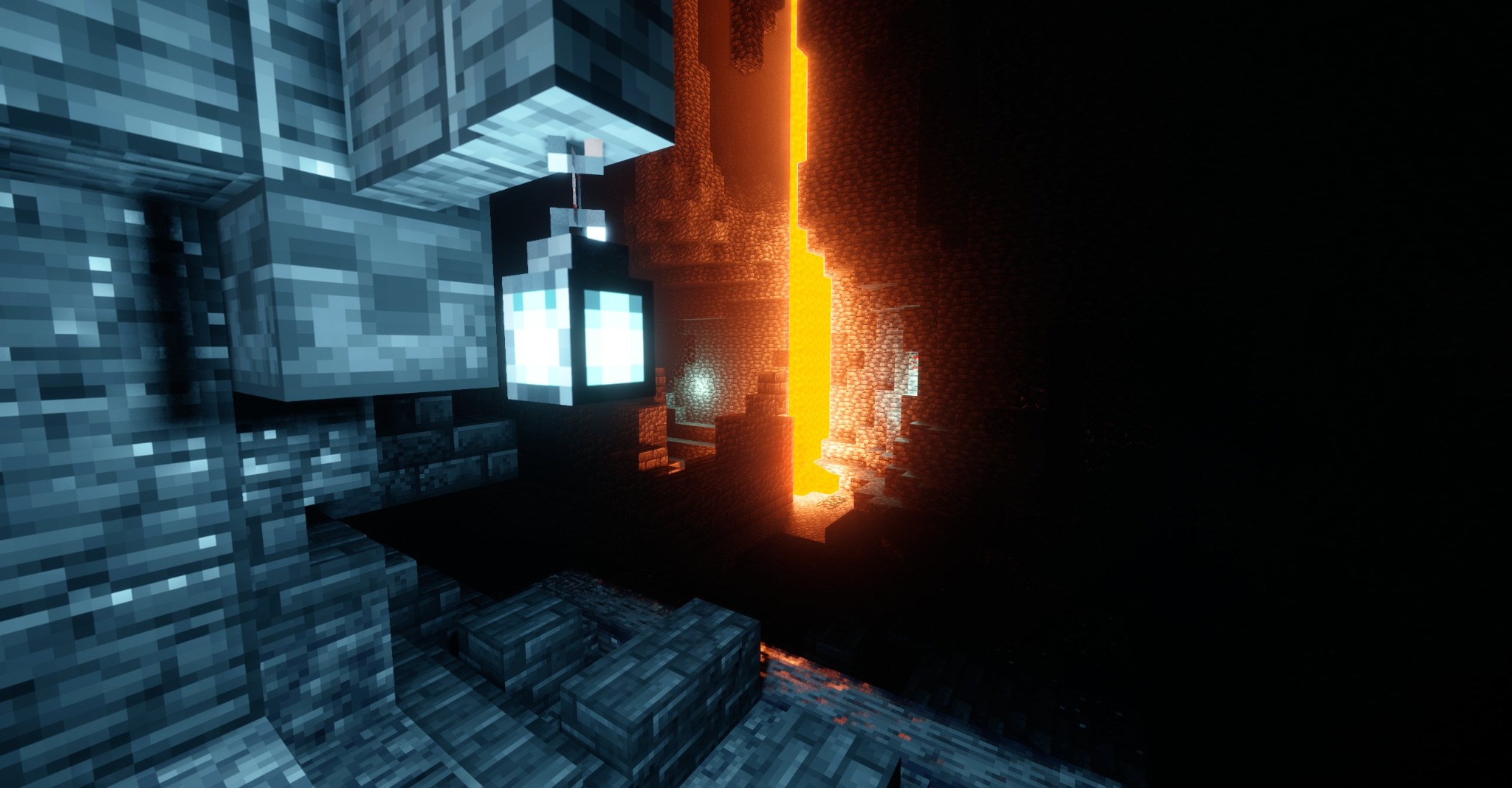
Avec Nightly, une simple lanterne peut changer l’ambiance d’une grotte. Sa lumière éclaire les parois, les ombres suivent le relief des blocs et la lave apporte une lueur orangée au fond de la caverne. Le shader travaille aussi les reflets de l’eau, le ciel et les effets de caméra, avec des images qui ressemblent parfois à de véritables photographies.
Développé par kuwacom, ce shader a été pensé avec une idée précise : pouvoir filmer et photographier Minecraft avec un rendu soigné, directement dans le jeu. On peut aussi l’utiliser pour jouer, en réduisant certains effets si nécessaire. Le shader est encore en version alpha et continue d’évoluer.
Éclairage
Ombres et lumières dynamiques
Eau
Reflets et réfraction
Atmosphère
Nuages, brume et lune
Prises de vue
Objectifs et flou réglables
Table des matières
Des sources lumineuses qui projettent leurs propres ombres
Avec ce shader, les sources lumineuses ne se contentent pas d’éclairer les blocs autour d’elles. Une torche ou une lanterne peut projeter des ombres qui suivent les formes du décor. Pour cela, le shader utilise du ray tracing sur des voxels, une méthode qui calcule le trajet de la lumière autour du joueur. Les créatures et les personnages peuvent eux aussi bloquer cette lumière et projeter une ombre sur les murs.
Les grottes montrent particulièrement bien cette différence : sur la première capture, la lanterne diffuse une lumière froide à quelques blocs d’une coulée de lave. Le portail du Nether, lui, colore le terrain autour de lui en violet. Et l’effet ne concerne pas seulement les blocs posés : les torches tenues en main ou jetées au sol, certaines créatures en feu et des projectiles lumineux peuvent également éclairer leur environnement.
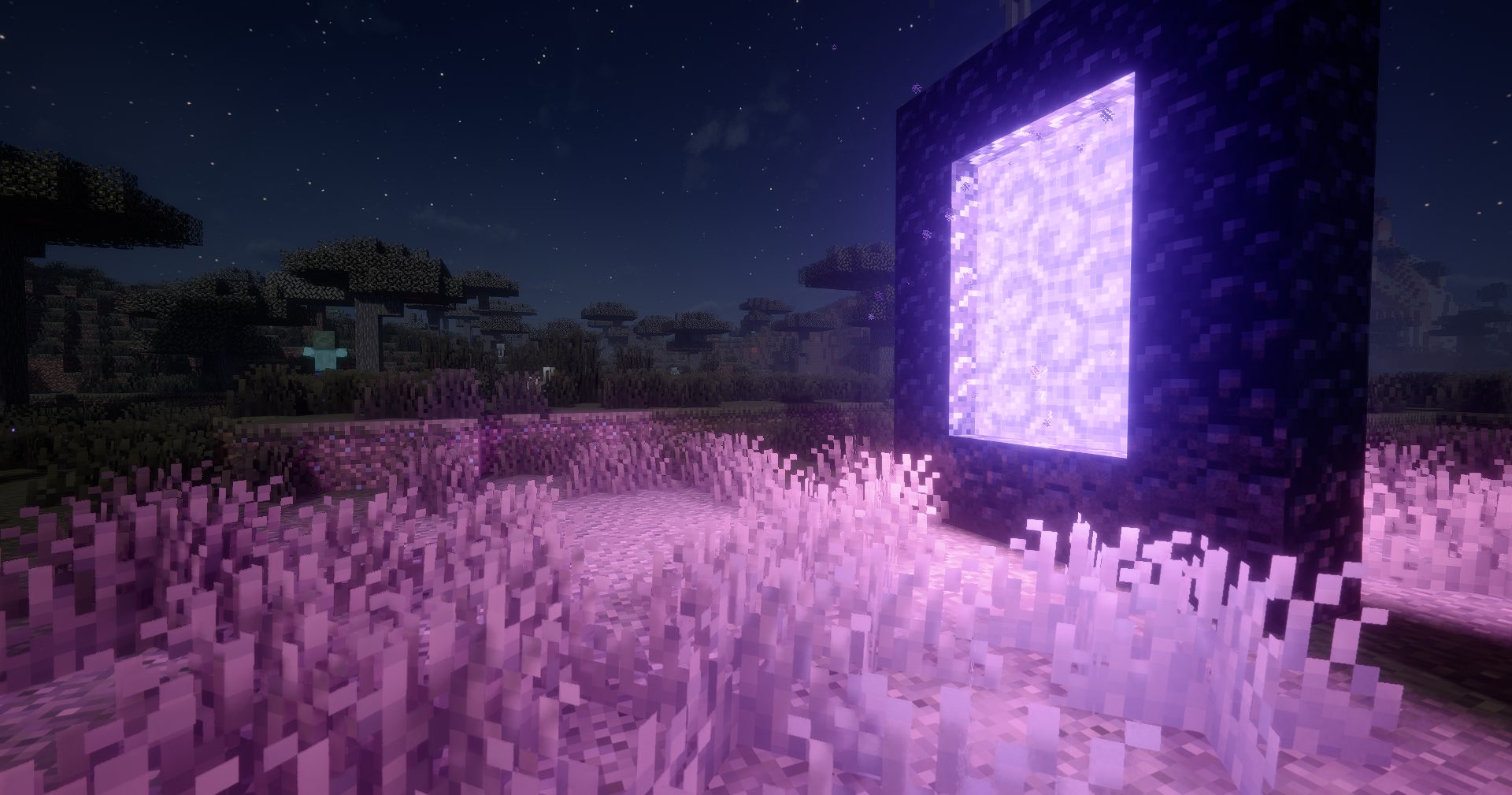
Les couleurs se diffusent aussi d’une surface à l’autre. Près d’un mur rouge, par exemple, la lumière indirecte peut prendre une légère teinte rougeâtre. Dans une pièce sombre, ce genre de détail se remarque davantage qu’en plein jour.
Une eau réfléchissante, de jour comme de nuit
L’eau gagne des reflets, des vagues et de la réfraction. Sur la scène du port, les lumières des maisons et des quais se prolongent à la surface. La seconde capture montre un tout autre rendu : le soleil se reflète autour d’une barque, avec un contre-jour très marqué.
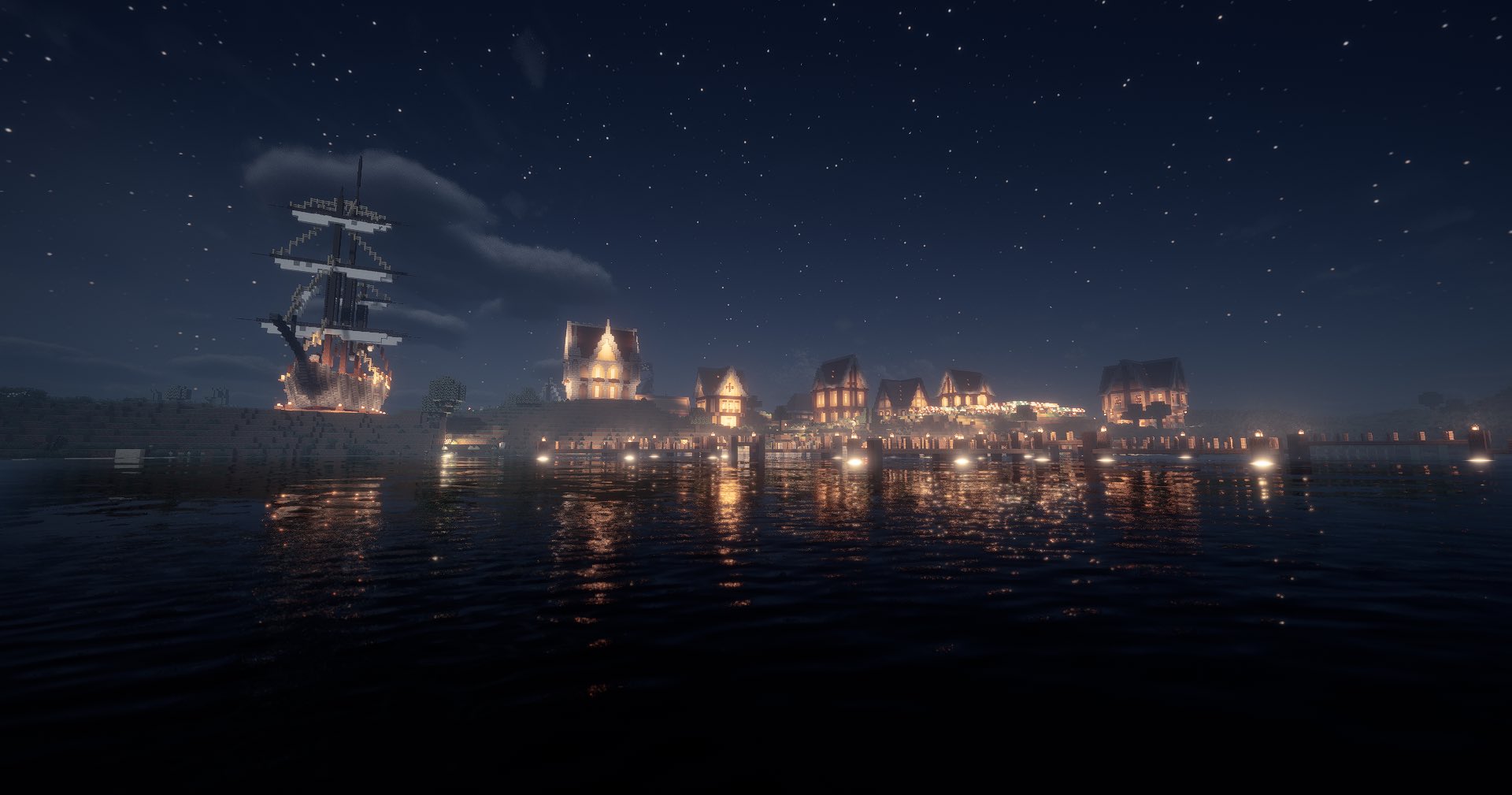
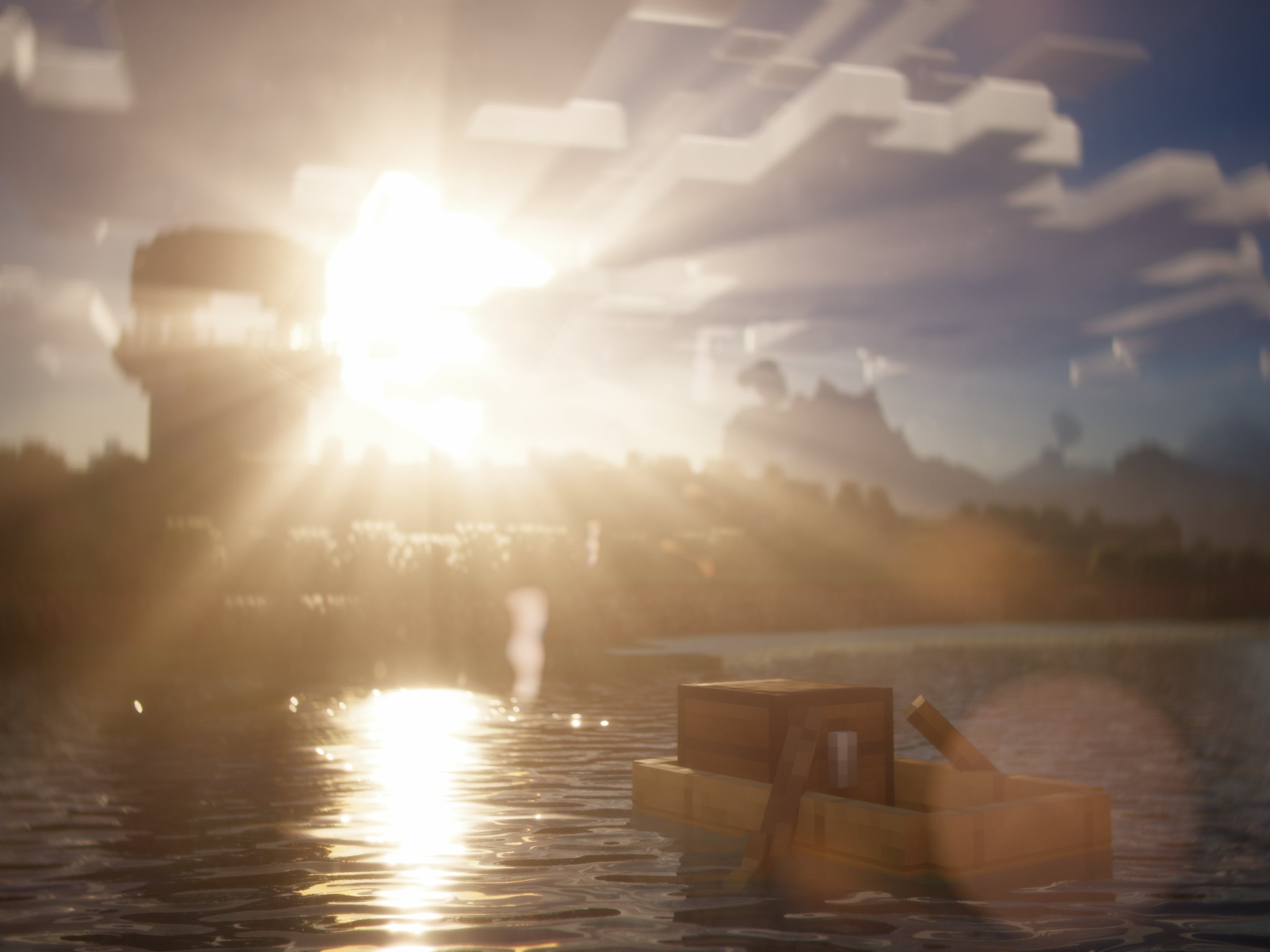
Sous la surface, les rayons de lumière traversent l’eau, avec des teintes plus turquoise près des zones peu profondes et plus bleues en profondeur. Les reflets et la réfraction peuvent être calculés de plusieurs façons selon le niveau de qualité choisi.
Des ciels et des paysages plus travaillés
Les changements ne se limitent pas aux blocs et à l’eau. Le ciel reçoit plusieurs couches de nuages, des rayons de soleil et de la brume qui peut s’installer dans les vallées. Sous les cerisiers, la lumière de fin de journée donne aux feuilles roses des teintes plus chaudes. Une fois la nuit tombée, les nuages passent devant la lune et assombrissent par endroits le paysage.
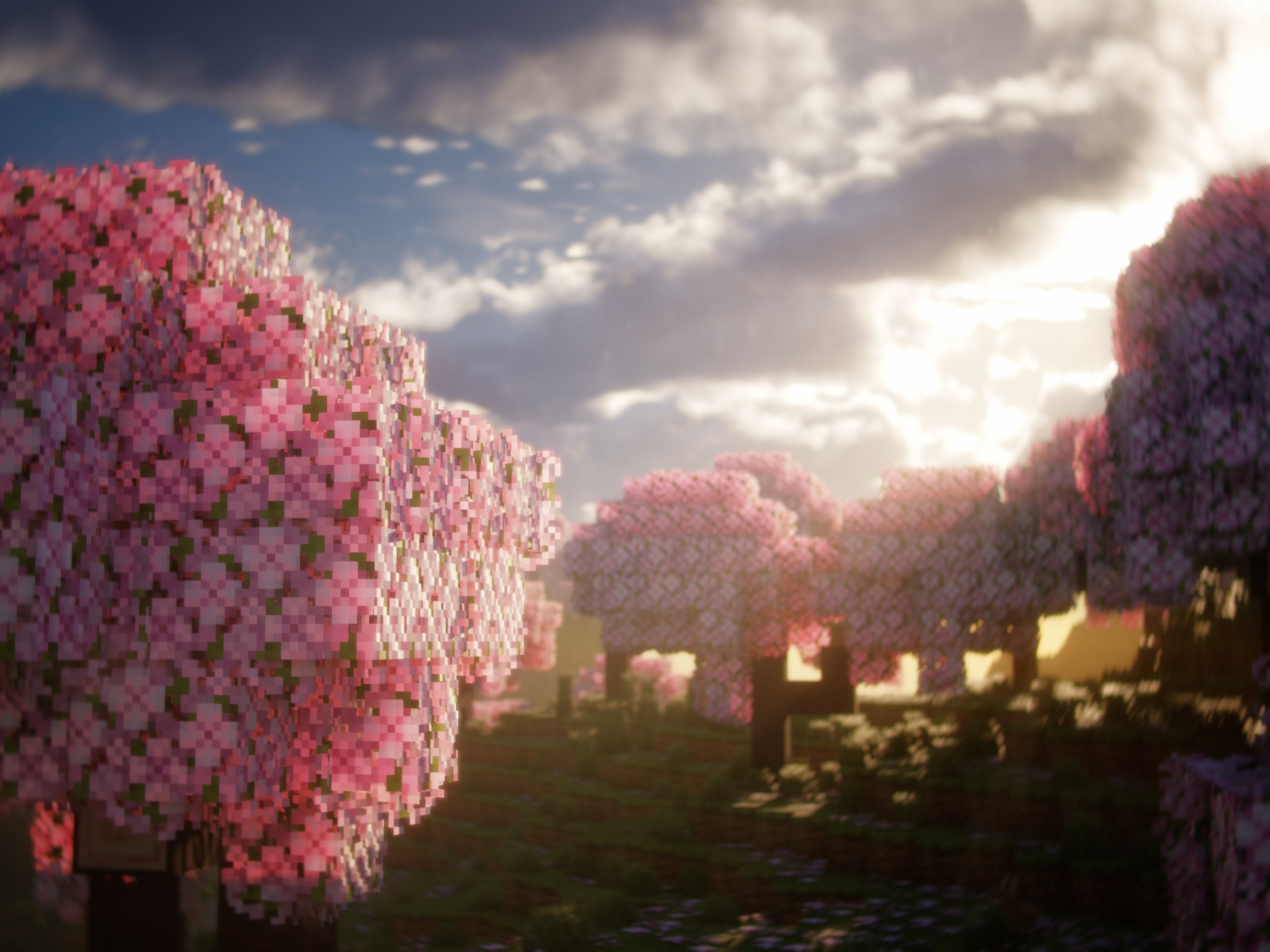
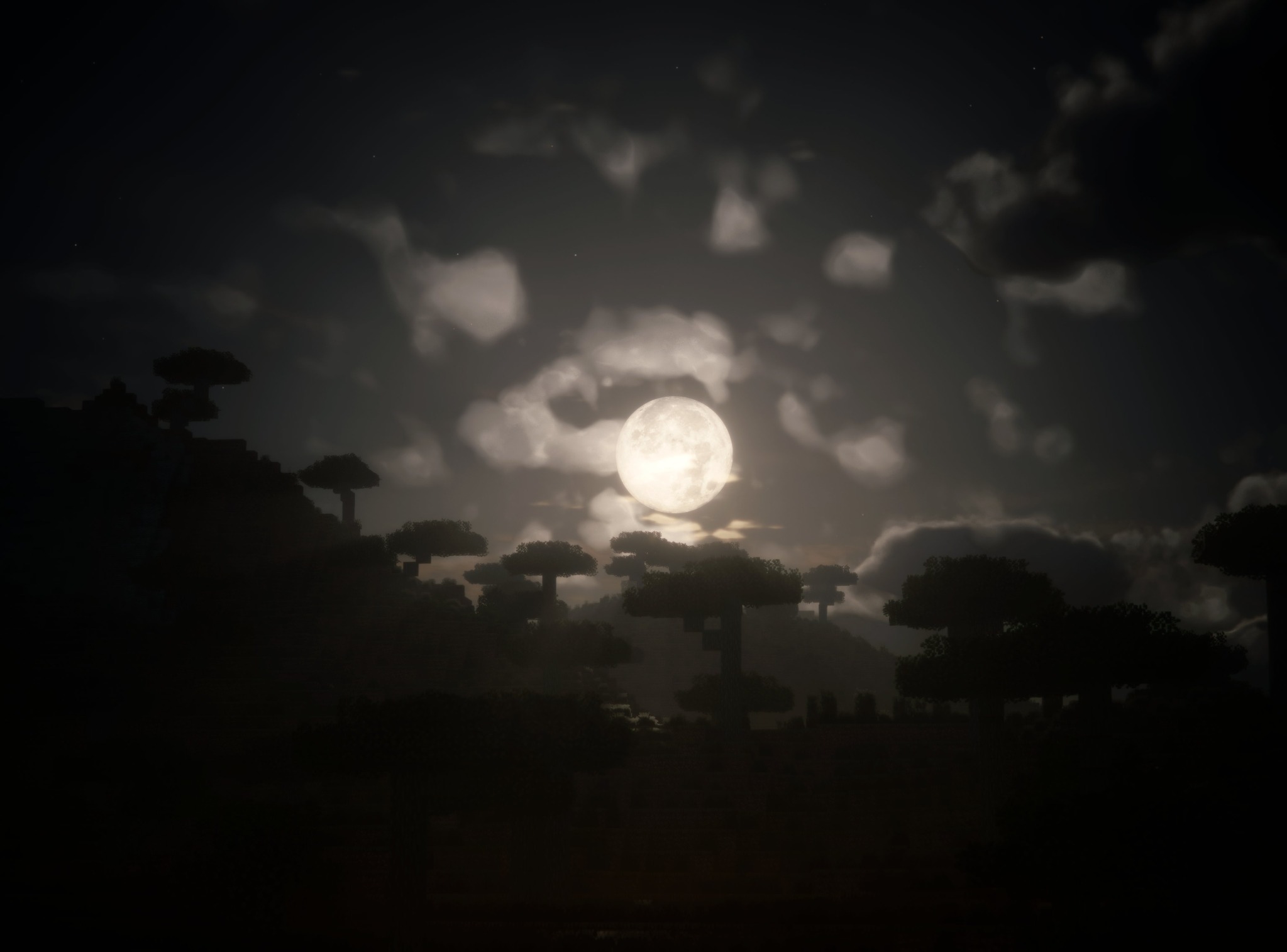
Il est possible de choisir la forme des nuages, l’intensité de la brume et l’apparence de la lune. Il peut notamment remplacer sa texture habituelle par une représentation plus réaliste, avec ses différentes phases. Les réglages permettent de garder un ciel proche de Minecraft ou de rechercher une ambiance plus cinématographique.
Un rendu pensé pour la photographie et les vidéos
Les amateurs de captures peuvent aussi profiter de réglages inspirés de la photographie. Il peut simuler le rendu de véritables objectifs photo, avec leurs déformations, leur vignettage et leur manière de flouter l’arrière-plan. On trouve aussi des objectifs grand-angle et des effets fisheye. Le bloom, qui crée un halo autour des sources très lumineuses, vient compléter ces options.
La rue éclairée par des lanternes en donne un bon exemple : la lanterne au premier plan reste nette, tandis que les autres lumières se fondent dans le flou. Sous les cerisiers, c’est le soleil qui attire le regard, avec un halo beaucoup plus présent.
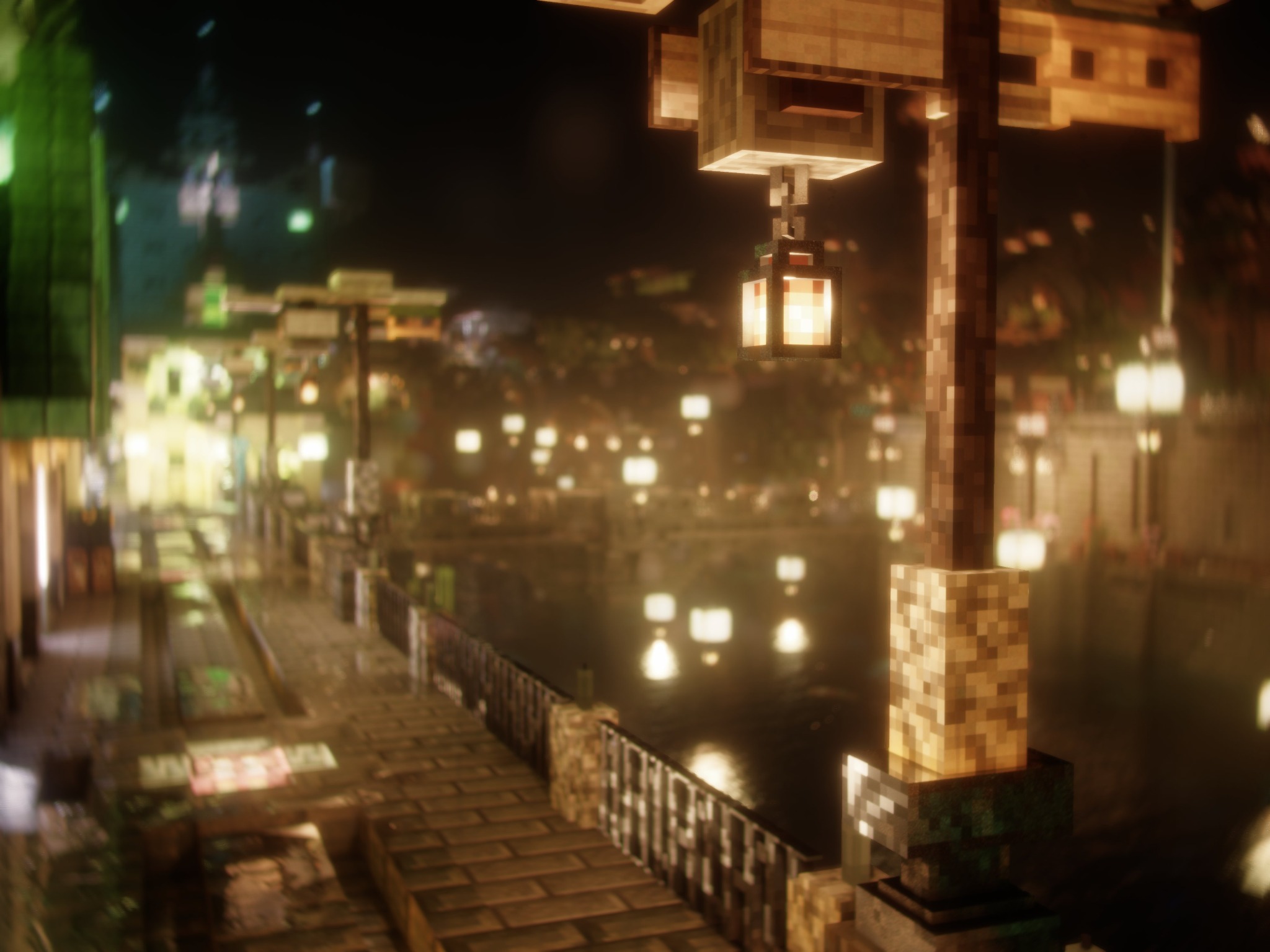
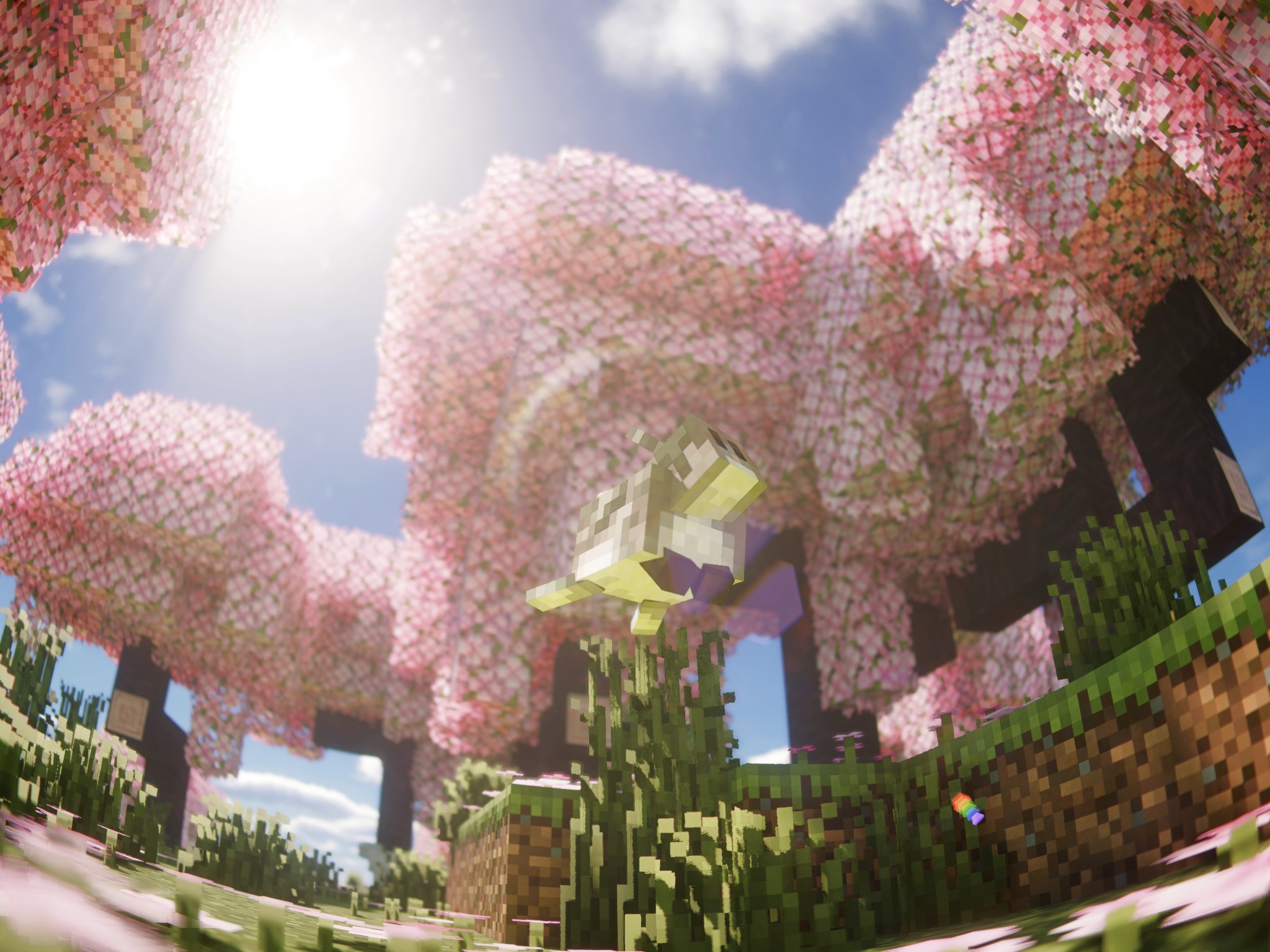
La mise au point automatique et les réglages de couleurs permettent ensuite de choisir le résultat recherché. On peut garder des couleurs naturelles, accentuer les contrastes ou donner aux images une lumière de fin d’après-midi, sans retoucher les captures après coup.
Préréglages, performances et compatibilité
La qualité des effets et le style de l’image se règlent séparément. Vous pouvez donc alléger le shader sans abandonner les couleurs qui vous plaisent. Plusieurs profils sont proposés, de « Low » à « Extreme », avec des variantes intermédiaires. Le profil « High » est sélectionné par défaut.
Si le jeu manque de fluidité, commencez par réduire les reflets, les nuages volumétriques ou la qualité des ombres. Vous pouvez aussi désactiver le flou de mouvement et la profondeur de champ si vous préférez une image plus nette pendant vos déplacements. Le coût de ces effets dépend de votre carte graphique et des réglages : impossible de donner un nombre de FPS valable pour toutes les configurations.
À savoir : Le shader nécessite Iris Shaders (à partir de la version 1.7), associé à Sodium, ainsi qu’une carte graphique prenant en charge OpenGL 4.6. Il ne fonctionne pas avec OptiFine ni sur macOS. Distant Horizons n’est pas encore pris en charge pour ses terrains éloignés.
Il est proposé pour Minecraft Java 1.20.1 à 26.3 avec Iris. Cette version alpha reçoit encore des corrections et des changements de réglages.
Télécharger et installer Nightly
Le téléchargement se fait sur GitHub. La page ci-dessous permet de récupérer la dernière version disponible, mise à jour au fil du développement.
Nightly
Téléchargement manuel
Pour installer la ressource vous-même dans Minecraft.
Compatibilité et dépendances
Versions disponibles :
Installation avec Iris : téléchargez le fichier .zip sur GitHub et placez-le dans le dossier shaderpacks de Minecraft, sans le décompresser. Lancez ensuite le jeu avec Iris et Sodium, ouvrez les paramètres vidéo et choisissez Nightly dans la liste des shaders.
Notre guide d’installation des shaders Minecraft explique où placer les fichiers et comment activer un shader. Pour retrouver tous les réglages, vous pouvez également consulter la documentation du projet.