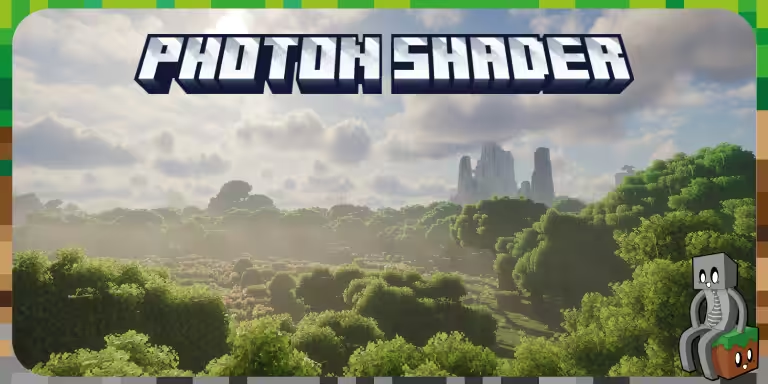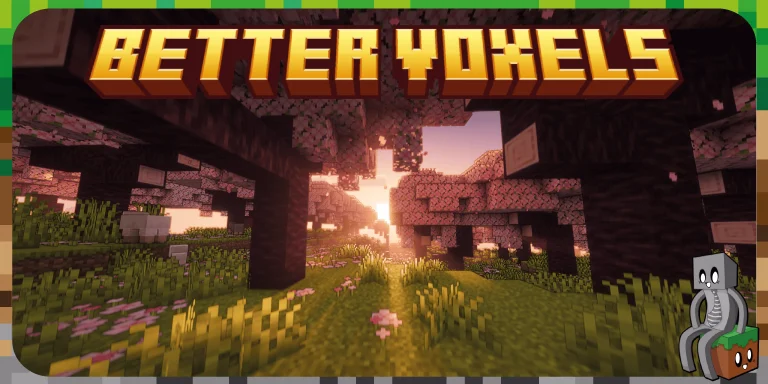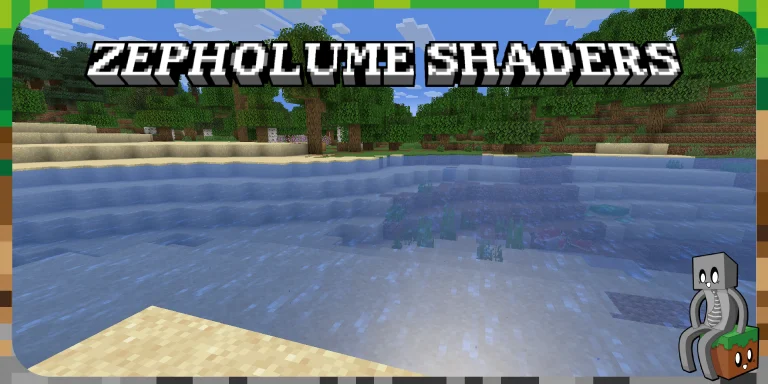

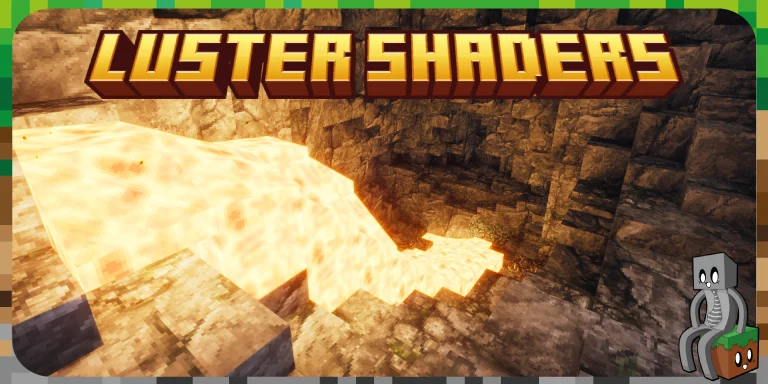
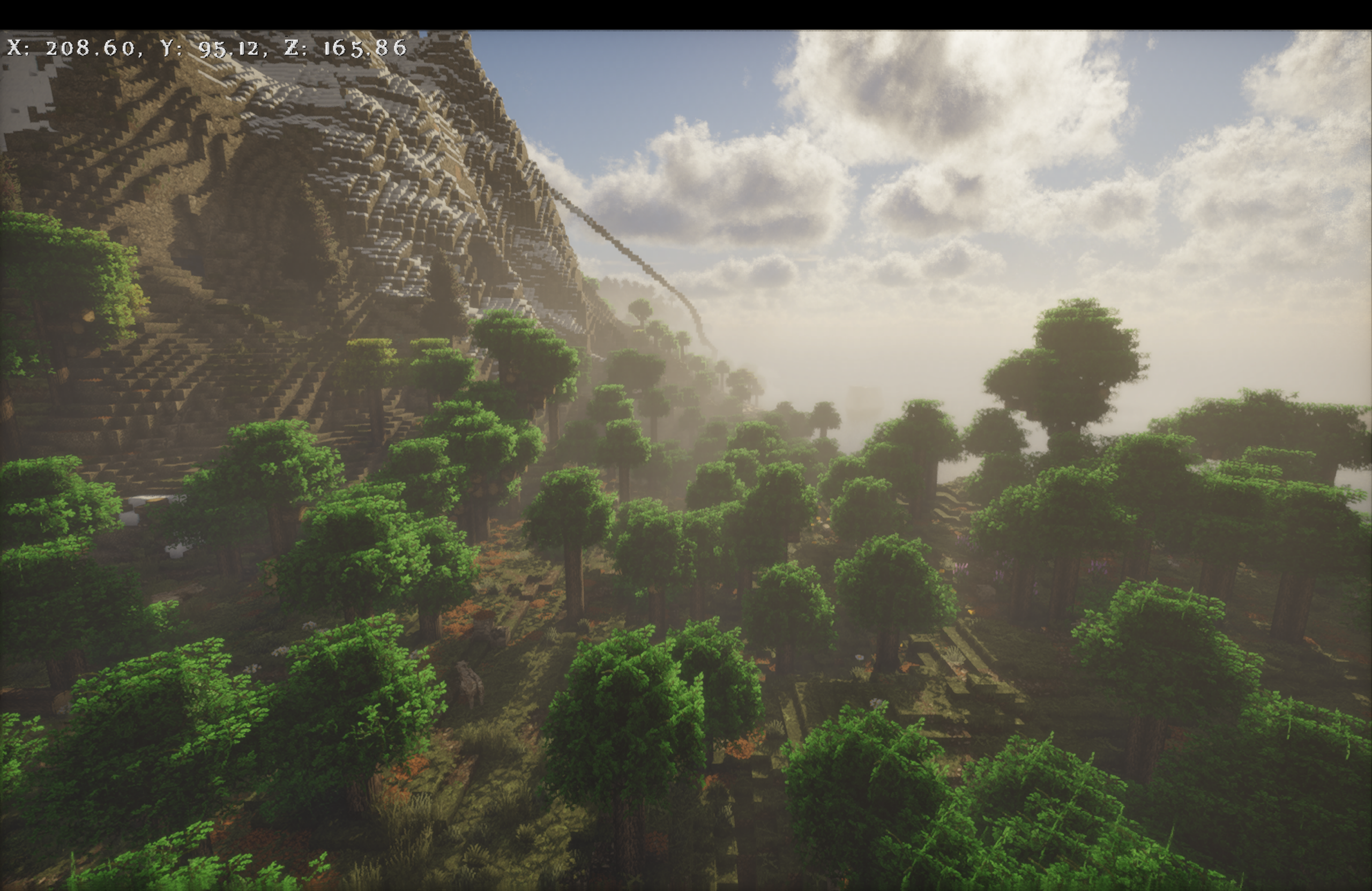
Avec Luster Shaders, le plus grand changement ne vient pas des textures, mais de la lumière. Les nuages prennent du volume, l’eau reflète davantage son environnement et les ombres deviennent moins uniformes. Le résultat donne une autre ampleur aux paysages de Minecraft, notamment lorsque le soleil descend ou que la météo change.
Développé par FourthEcho à partir de Photon, ce shader privilégie un rendu réaliste et cinématique, sans réserver tous ses effets aux captures d’écran. Il propose aussi des réglages pour jouer au quotidien. Reste à savoir quels effets valent le détour, lesquels peuvent gêner la lisibilité et ce qu’il faut désactiver si le jeu ralentit.
Éclairage
Ombres douces et lumière indirecte
Atmosphère
Nuages volumétriques et météo
Matériaux
Eau, reflets et textures PBR
Réglages
Profils Low à Ultra
Table des matières
- Un ciel qui change vraiment l’ambiance
- Des ombres et un éclairage plus naturels
- Eau, reflets et textures : ce que Luster modifie
- Des effets cinématiques à doser selon sa façon de jouer
- Quel profil choisir pour garder un jeu fluide ?
- Installer Luster avec Iris Shaders
- Téléchargement de Luster Shaders
Un ciel qui change vraiment l’ambiance
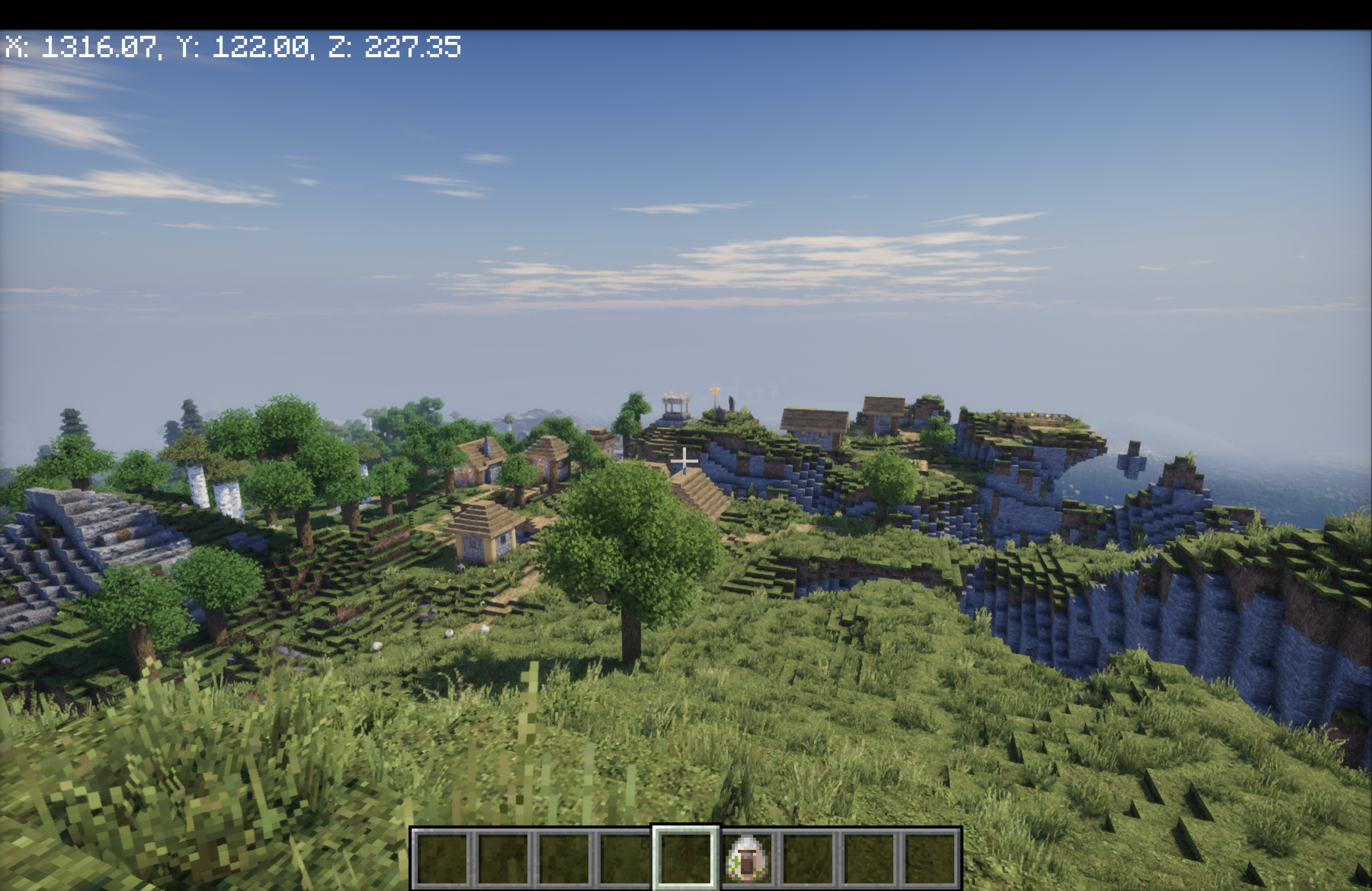
Dans Minecraft sans shader, le ciel sert surtout de décor. Avec Luster, il participe davantage à l’ambiance du monde : les couleurs évoluent selon la météo et les biomes, tandis que plusieurs couches de nuages volumétriques remplacent l’aspect plat des nuages classiques. Le projet prévoit différents types de formations, des nuages hauts et fins aux masses plus épaisses.
Ce travail est surtout pertinent en exploration. Une vallée, une montagne ou une plaine ne donnent pas la même impression selon la couverture nuageuse et le brouillard. Luster gère également les variations atmosphériques, les étoiles et d’autres phénomènes célestes ; leur visibilité dépend toutefois des réglages et des conditions en jeu.
Des ombres et un éclairage plus naturels
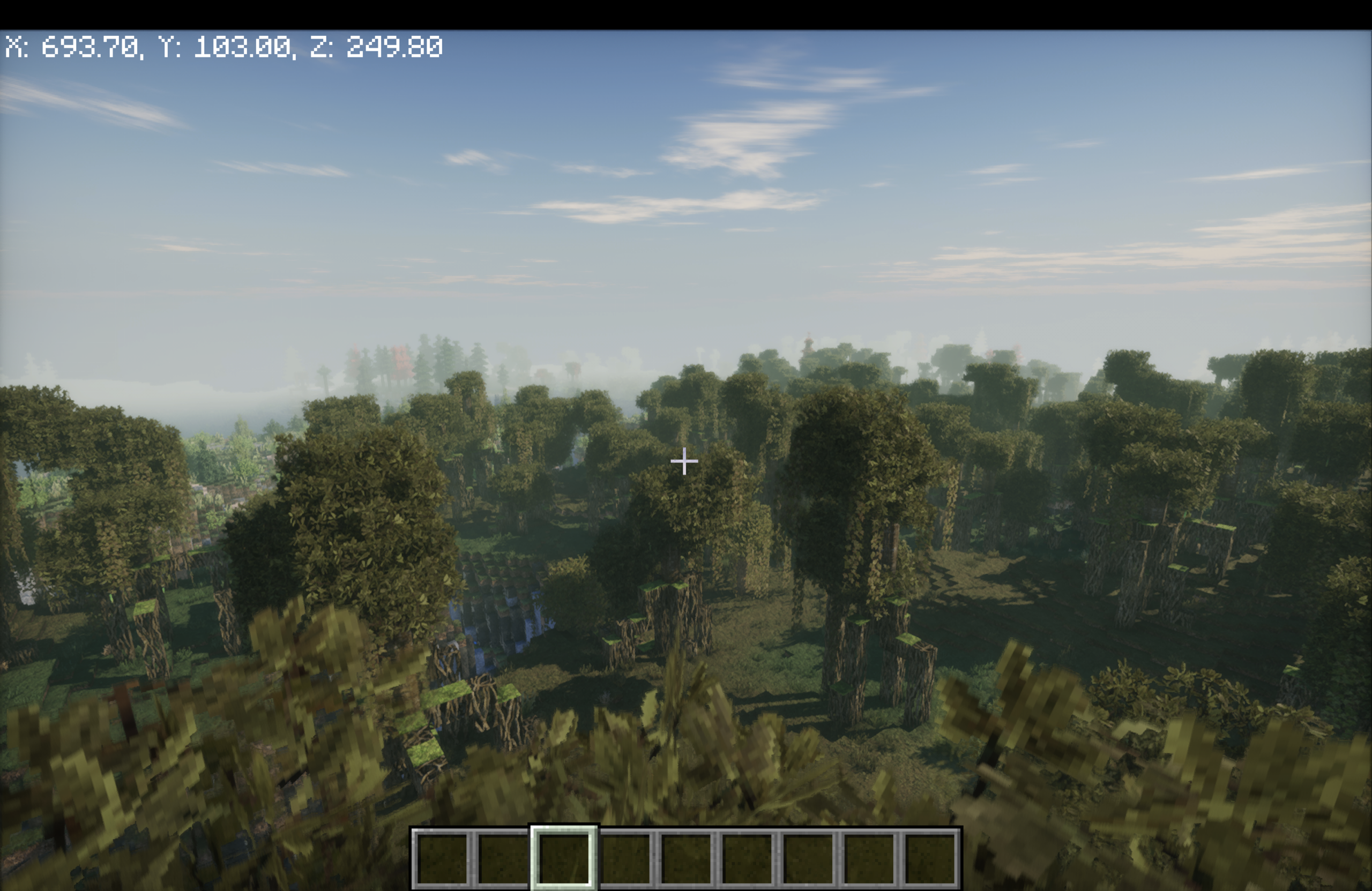
Luster ne se limite pas à éclaircir les zones exposées au soleil. Ses ombres possèdent des contours plus ou moins diffus, et l’occlusion ambiante accentue les jonctions entre les blocs. Sur une construction, cela aide à distinguer les encadrements, les avancées de toit ou les recoins sans avoir à changer le moindre matériau.
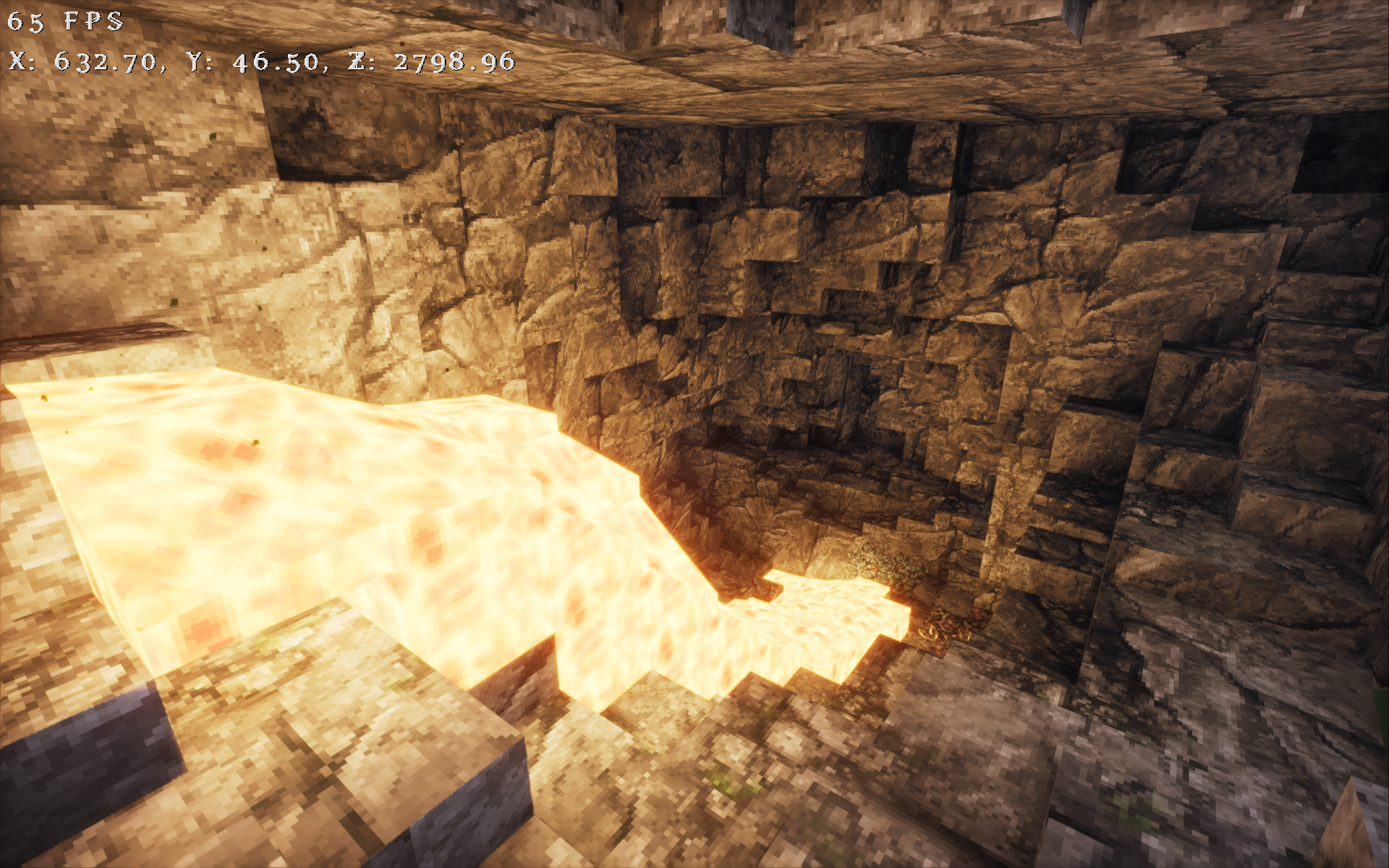
Le shader intègre aussi un système de screen-space path tracing, qui travaille certains échanges de lumière à partir des informations présentes à l’écran. Cela peut enrichir le rendu de scènes éclairées par des blocs ou de surfaces proches, mais ce n’est pas du ray tracing complet : un objet caché ou situé hors champ n’est pas nécessairement pris en compte. Il faut garder cette limite en tête avant de comparer Luster à un moteur de rendu hors ligne.
Eau, reflets et textures : ce que Luster modifie
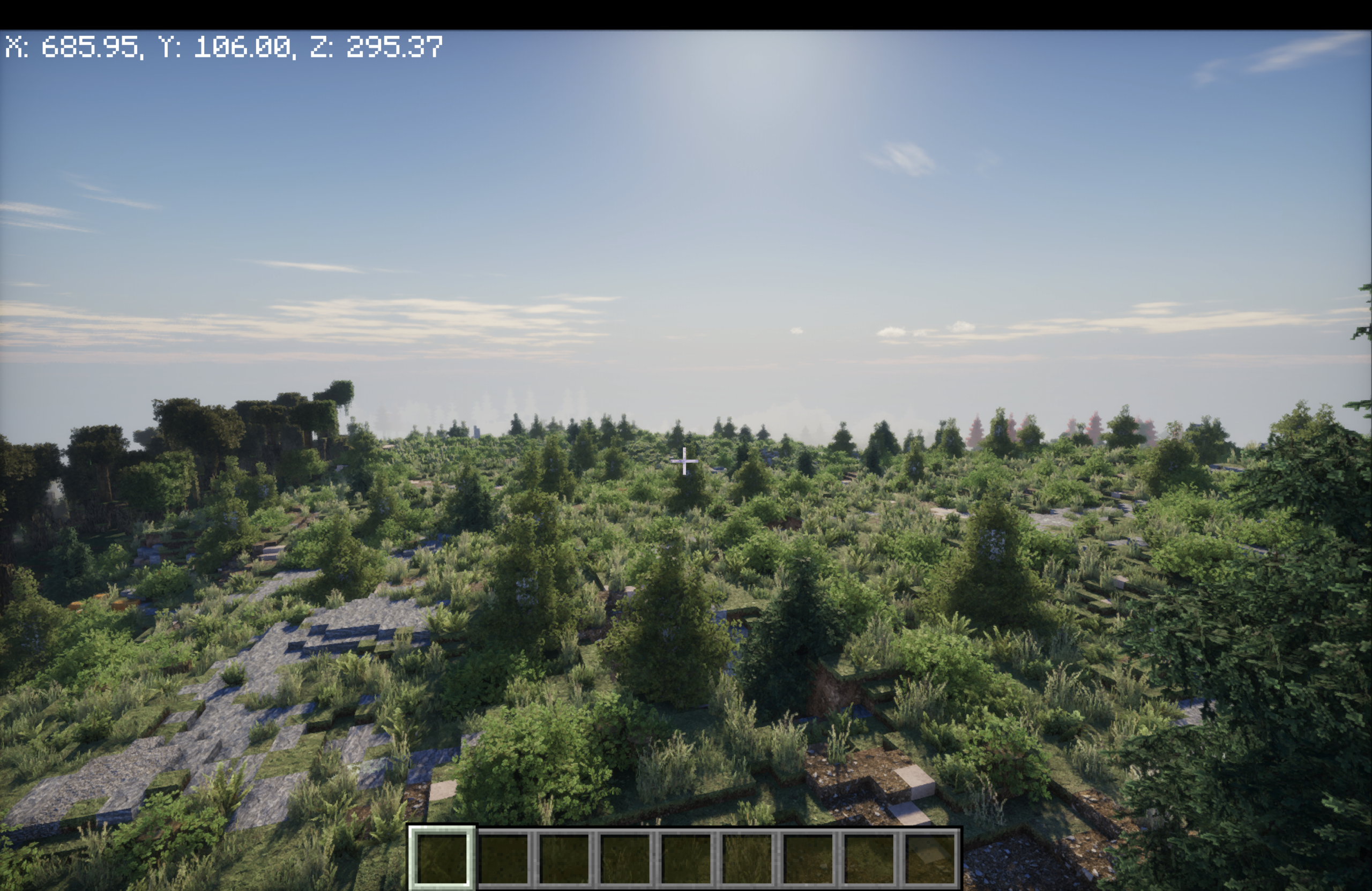
L’eau fait partie des éléments les plus retravaillés. Luster prévoit des vagues procédurales, des reflets et une coloration liée au biome, ainsi que des effets de diffusion et d’absorption de la lumière. Un lac, une rivière ou une zone sous-marine peuvent donc présenter des ambiances sensiblement différentes, plutôt qu’une seule surface brillante appliquée partout.
Les reflets ont cependant leurs contraintes : certains reposent sur les informations visibles à l’écran et peuvent disparaître ou se déformer lorsqu’un élément sort du champ. C’est une limite normale de cette technique, pas nécessairement un problème d’installation.
Luster accepte aussi les matériaux labPBR. Concrètement, un pack de textures compatible peut fournir des informations supplémentaires sur le relief et la rugosité d’une surface. La pierre peut alors paraître plus mate, tandis qu’un matériau poli renverra davantage la lumière. Avec les textures Minecraft classiques, toutes ces propriétés détaillées ne sont pas présentes : installer le shader seul ne transforme pas automatiquement chaque bloc en matériau PBR.
Des effets cinématiques à doser selon sa façon de jouer
Le shader dispose de bloom, de profondeur de champ, de flou de mouvement, de reflets d’objectif et de réglages colorimétriques. Ils peuvent être intéressants pour photographier une construction ou réaliser une vidéo, mais pas forcément pour miner, combattre ou parcourir un monde pendant plusieurs heures.
Si l’image manque de netteté en mouvement, commencez par désactiver le motion blur et la profondeur de champ. Si les zones très lumineuses semblent envahir l’écran, réduisez le bloom. Ce sont des ajustements plus utiles que de changer immédiatement de shader : ils permettent de conserver son éclairage tout en retrouvant une image plus lisible.
Quel profil choisir pour garder un jeu fluide ?
Luster propose Low, Medium, High et Ultra. Le nom des profils ne doit pas être interprété comme une promesse de FPS : une même option peut peser très différemment selon la carte graphique, la résolution et la distance d’affichage. Le développeur a notamment tenu compte des machines Apple Silicon, mais mentionne aussi les GPU Nvidia, AMD et Intel.
| Profil | À quoi sert-il ? |
|---|---|
| Low | Réduit le coût du rendu pour les configurations les plus limitées. |
| Medium | Point de départ conseillé pour comparer qualité visuelle et fluidité. |
| High | Augmente notamment la qualité des ombres, reflets, nuages et traitements de lumière. |
| Ultra | Pousse les réglages et l’échantillonnage au niveau maximal proposé. |
Pour faire un essai utile, gardez une même zone de test et commencez avec Medium. Vérifiez ensuite une forêt dense, une grande étendue d’eau et une scène nocturne avec des sources lumineuses. Si la fluidité baisse, descendez d’un profil, puis examinez les nuages, les reflets et les effets de caméra. Comparer plusieurs scènes évite de choisir un réglage qui fonctionne uniquement dans une plaine vide.
Compatibilité à retenir : Luster est conçu pour Iris Shaders, et non pour OptiFine. Le projet annonce également une prise en charge de Distant Horizons et Voxy. Certaines fonctions peuvent varier selon la version de Minecraft, le matériel et les options activées. Le shader est encore en développement.
Installer Luster avec Iris Shaders
Le plus simple est d’utiliser Iris Shaders sur Minecraft Java Edition. Si vous utilisez déjà un pack d’optimisation comme Fabulously Optimized, vérifiez que sa version d’Iris convient à votre jeu avant d’ajouter Luster. Il n’est pas nécessaire d’installer OptiFine en parallèle.
- Installez Iris dans la version correspondant à votre installation de Minecraft Java.
- Téléchargez Luster à l’aide du bloc situé en bas de l’article.
- Placez le fichier
.zipdans le dossier.minecraft/shaderpacks, sans le décompresser. - Dans Minecraft, ouvrez les paramètres vidéo, puis le menu des packs de shaders, et sélectionnez Luster.
- Commencez avec Medium et ajustez ensuite les options selon vos préférences.
Si le shader ne se charge pas correctement, assurez-vous d’abord qu’Iris est à jour et que l’archive est restée intacte. Faites ensuite un essai sans autres mods qui interviennent dans le rendu. Pour les packs de shaders en général, notre guide d’installation d’un shader Minecraft explique aussi où trouver le dossier de destination ; avec Luster, il faut toutefois choisir Iris et non OptiFine.
Téléchargement de Luster Shaders
Luster Shaders
Téléchargement manuel
Pour installer la ressource vous-même dans Minecraft.
Compatibilité et dépendances

Modrinth App
Pour installer automatiquement cette ressource via Modrinth App.
Télécharger Modrinth AppVersions disponibles :
Pour découvrir d’autres approches, notre sélection de shaders Minecraft regroupe des rendus plus sobres, plus stylisés ou plus réalistes. Luster s’adresse surtout à ceux qui veulent jouer avec un éclairage cinématique, en acceptant de consacrer une partie des ressources graphiques aux nuages, reflets et effets atmosphériques.