
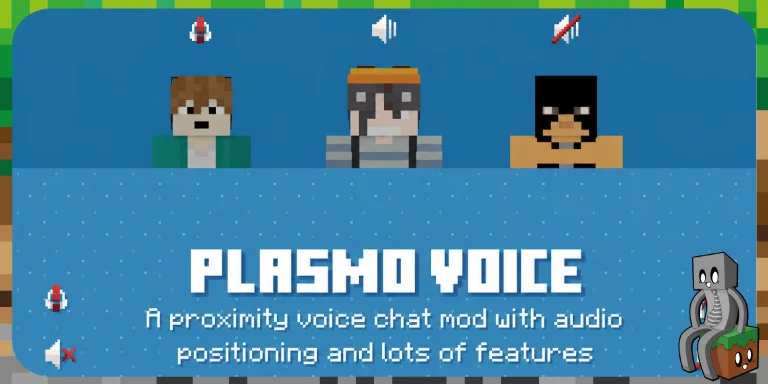
Plasmo Voice ajoute un véritable chat vocal de proximité à Minecraft Java Edition. Au lieu de discuter dans un canal vocal séparé, les joueurs s’entendent directement dans le jeu : une voix devient plus faible avec la distance et sa position correspond à celle du joueur dans le monde.
Le projet va toutefois beaucoup plus loin qu’un simple Push-to-Talk. Plasmo Voice propose une spatialisation sonore en 3D, la réduction du bruit, l’activation vocale, le réglage individuel du volume des autres joueurs, plusieurs options d’immersion et un système d’extensions. Il peut fonctionner sur un serveur moddé avec Fabric, Forge ou NeoForge, mais également comme plugin sur Paper, Folia, Spigot ou Purpur.
Son installation demande cependant de bien distinguer le client et le serveur. Le serveur doit disposer de Plasmo Voice pour transmettre les communications, tandis que chaque joueur souhaitant parler ou entendre les autres doit également installer le mod sur son propre jeu.
Chat vocal
Voix de proximité avec positionnement 3D
Audio
Push-to-Talk, activation vocale et réduction du bruit
Serveurs
Mods, plugins et proxys pris en charge
Extensions
Groupes, radios, diffusion, Sculk et intégrations audio
Table des matières
Comment fonctionne Plasmo Voice ?
Plasmo Voice repose avant tout sur un système de chat vocal de proximité. Lorsqu’un joueur parle, sa voix provient de sa position dans le monde et son volume diminue à mesure que vous vous éloignez.
Le moteur audio utilise également le positionnement 3D. Avec un casque, il devient donc possible de déterminer approximativement si un joueur se trouve à gauche, à droite ou derrière vous sans avoir à le voir directement.
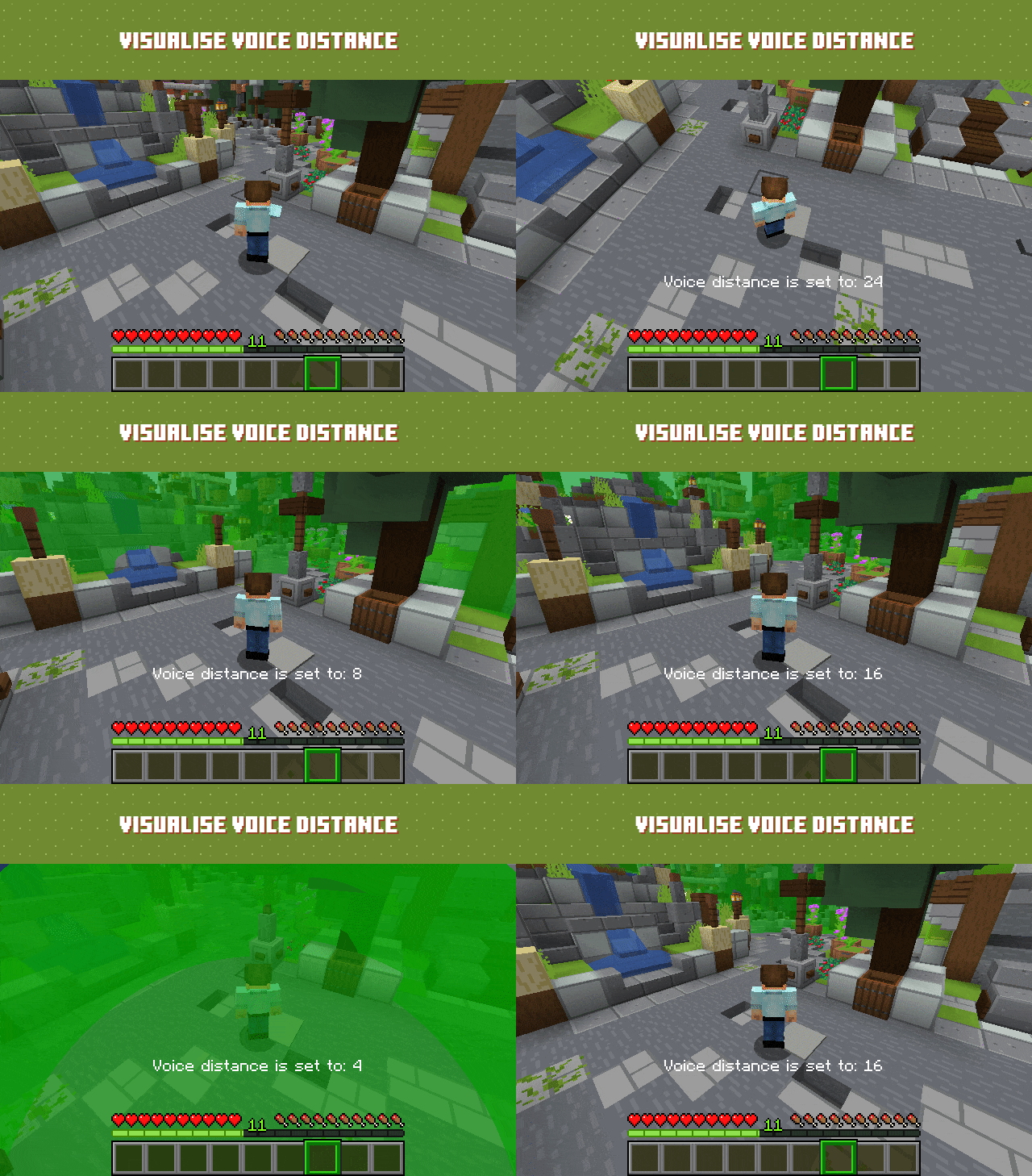
La portée n’est pas nécessairement figée. Le joueur peut ajuster la distance disponible selon les réglages autorisés par le serveur. Cela permet par exemple de parler seulement aux personnes proches pendant une exploration, ou d’élargir la portée lorsque plusieurs joueurs construisent ensemble dans la même zone.
Une voix qui tient compte de l’environnement
Plusieurs options renforcent cette impression de présence. L’occlusion sonore peut étouffer une voix lorsqu’un obstacle se trouve entre les joueurs. Une autre option rend la source sonore directionnelle : une personne qui parle en vous tournant le dos peut alors être entendue différemment.
Plasmo Voice peut aussi être associé à Sound Physics Remastered grâce à l’add-on pv-addon-soundphysics. Les voix profitent alors des effets acoustiques du mod, comme la réverbération et l’occlusion liées à l’environnement.
Les joueurs sans Plasmo Voice peuvent normalement rejoindre le serveur. Ils jouent comme d’habitude, mais n’ont pas accès au chat vocal. L’administrateur peut toutefois configurer le serveur pour imposer l’installation du client.
Régler le microphone et le chat vocal
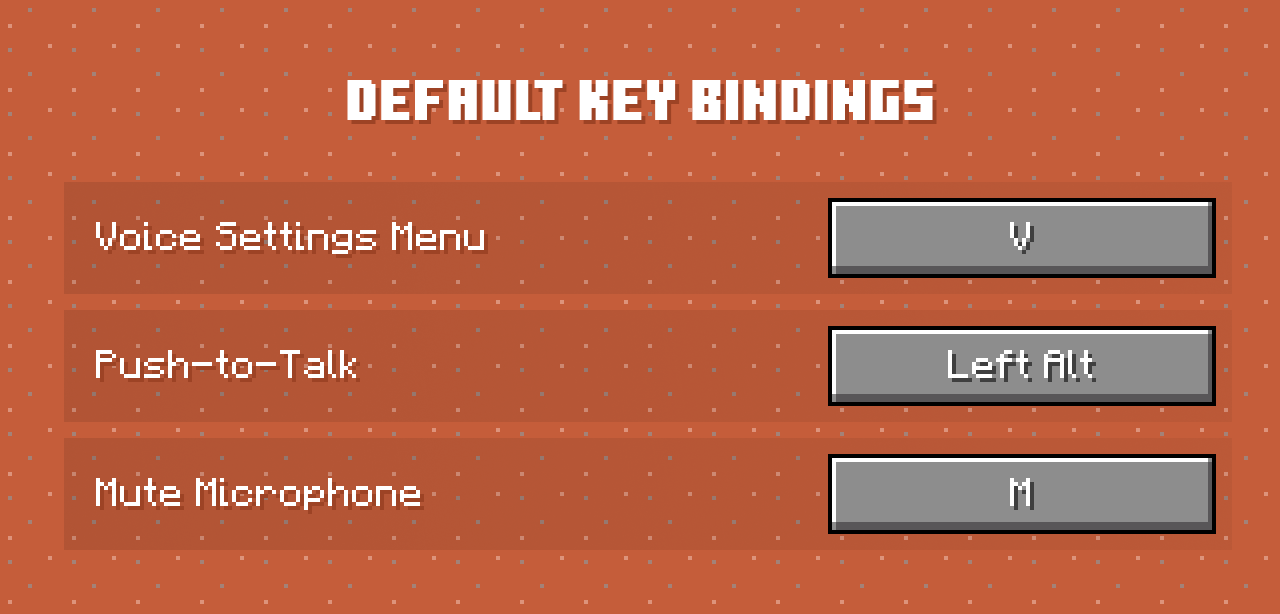
Une fois connecté à un serveur compatible, la touche V ouvre par défaut le menu principal de Plasmo Voice. C’est ici que se règlent le microphone, la sortie audio, les volumes, le mode d’activation et l’affichage des informations à l’écran.
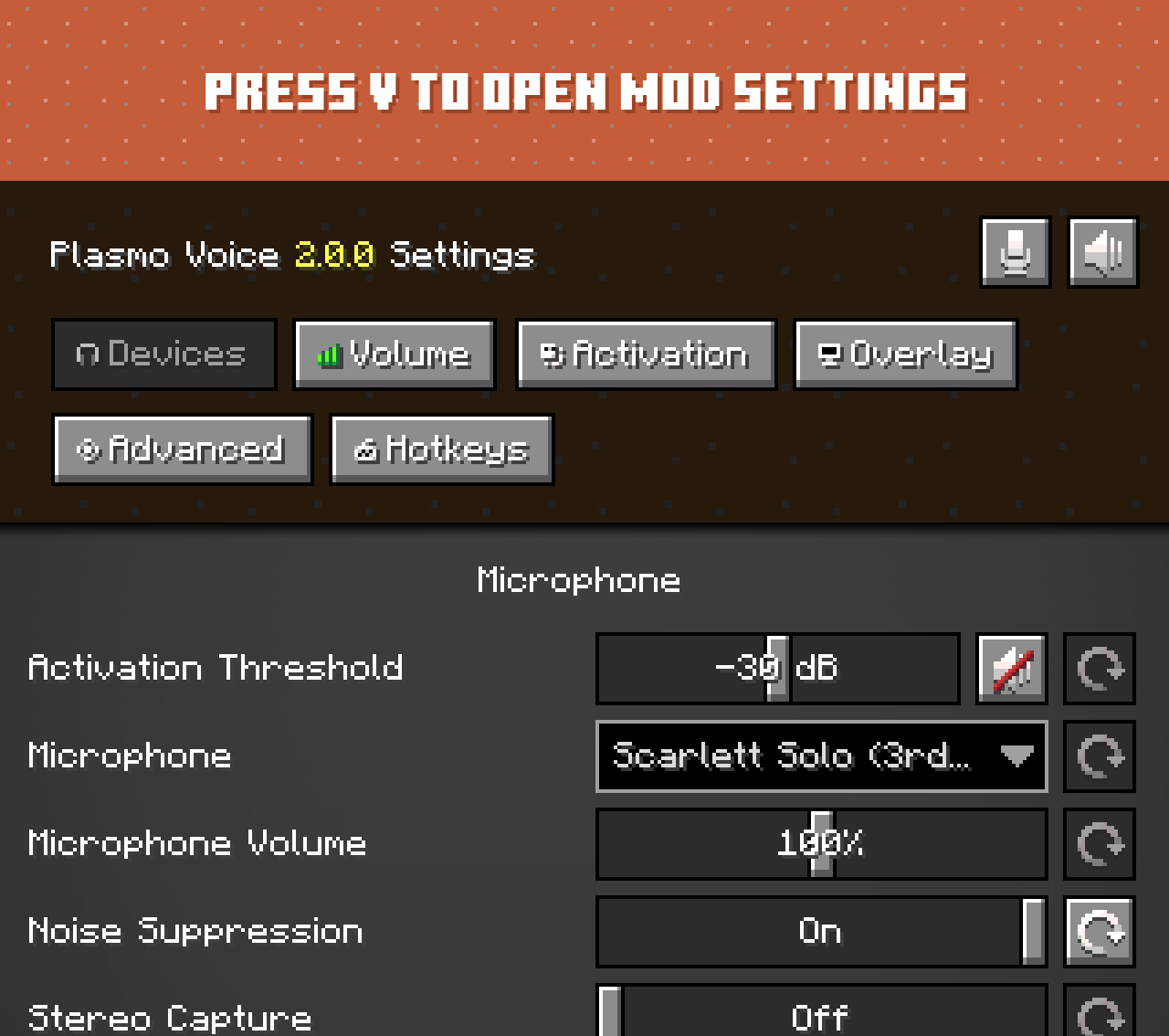
Push-to-Talk ou activation vocale
Deux modes principaux sont disponibles. Avec le Push-to-Talk, le microphone n’est actif que lorsqu’une touche est maintenue. Avec l’activation vocale, Plasmo Voice détecte automatiquement lorsque votre voix dépasse un seuil défini.
Le Push-to-Talk est généralement plus simple dans un environnement bruyant, tandis que l’activation vocale évite de maintenir une touche pendant les longues conversations. Le seuil du microphone peut être ajusté afin d’éviter que le clavier ou les bruits de fond ne déclenchent constamment la transmission.
Le mod utilise également RNNoise pour réduire le bruit capté par le microphone. Cette option peut être activée ou désactivée depuis les paramètres selon le matériel utilisé.
Régler rapidement le volume d’un joueur
Il n’est pas nécessaire d’ouvrir le menu à chaque fois qu’une personne parle trop fort. En regardant directement un joueur, maintenez le bouton droit de la souris puis utilisez la molette pour modifier son volume individuel.
Une interface à l’écran indique également quels joueurs parlent ou sont coupés. La position de ces icônes peut être ajustée, et elles peuvent être masquées si vous préférez conserver une interface plus discrète.
Comment installer Plasmo Voice ?
Pour utiliser le chat vocal, le mod doit être installé sur votre client Minecraft avec un loader compatible. Plasmo Voice propose des versions pour Fabric, Forge et NeoForge.
Installation côté joueur
- Installez Fabric, Forge ou NeoForge selon le fichier de Plasmo Voice choisi.
- Téléchargez Plasmo Voice pour votre version de Minecraft.
- Placez le fichier
.jardans le dossiermodsde votre installation. - Lancez Minecraft avec le profil correspondant au loader choisi.
- Rejoignez un serveur équipé de Plasmo Voice.
- Appuyez sur V, sélectionnez votre microphone et votre périphérique de sortie, puis testez votre voix.
Le serveur et le client n’ont pas besoin d’utiliser exactement la même plateforme. Plasmo Voice est conçu pour permettre, par exemple, à un joueur utilisant Fabric de rejoindre un serveur Paper équipé du plugin, à condition que les versions utilisées restent compatibles.
Vous n’avez jamais installé de mod ? Consultez notre guide pour savoir comment installer un mod Minecraft. Il détaille le choix du loader et l’emplacement du dossier mods.
Installer Plasmo Voice sur un serveur
La partie serveur dépend de la plateforme utilisée. Sur Paper, Folia, Spigot ou Purpur, Plasmo Voice est installé comme un plugin. Sur Fabric, Forge ou NeoForge, il est placé comme un mod dans le dossier mods.
Si vous débutez avec l’hébergement, notre guide pour créer un serveur Minecraft Java explique les bases du réseau, des ports et de la configuration. Pour Forge et NeoForge, vous pouvez également consulter le guide consacré aux serveurs Minecraft avec des mods.
Après le redémarrage du serveur, connectez-vous puis ouvrez Plasmo Voice avec V. Si l’interface indique que la connexion vocale est active, le serveur est prêt.
Le port UDP est indispensable
C’est l’un des points les plus importants à vérifier lorsque le mod est bien installé mais que le chat vocal reste déconnecté. Le serveur vocal utilise le protocole UDP, alors que la connexion Minecraft classique utilise principalement TCP.
Par défaut, la valeur port = 0 indique à Plasmo Voice d’utiliser le même numéro de port que Minecraft, mais en UDP. Un serveur accessible sur 25565 TCP peut donc utiliser 25565 UDP pour la voix sans conflit entre les deux protocoles.
[host]
ip = "0.0.0.0"
port = 0
Chez certains hébergeurs, le port principal n’est pas ouvert en UDP. Il faut alors utiliser un port supplémentaire fourni par l’hébergeur ou modifier la configuration de Plasmo Voice pour utiliser celui qui vous a été attribué.
Un serveur Minecraft accessible ne garantit pas que le chat vocal fonctionnera. Le port TCP utilisé pour rejoindre le serveur et le port UDP utilisé par Plasmo Voice sont deux accès distincts. Vérifiez donc l’UDP en priorité si le jeu fonctionne mais pas la voix.
Sur Paper, la configuration se trouve généralement dans plugins/PlasmoVoice/config.toml. L’emplacement diffère sur les plateformes de mods, mais le fichier config.toml reste le point de départ pour régler l’adresse, le port et plusieurs paramètres serveur.
Les add-ons de Plasmo Voice
Plasmo Voice dispose d’un véritable écosystème d’add-ons. Certains ajoutent de nouvelles façons de communiquer, tandis que d’autres relient le chat vocal à des mécaniques de Minecraft ou à des mods externes.
Les extensions dites universelles peuvent fonctionner sur plusieurs plateformes serveur, mais leur compatibilité exacte varie. Il est donc préférable d’ouvrir la page de chaque add-on avant l’installation plutôt que de supposer qu’il fonctionnera avec n’importe quel serveur.
Add-ons côté serveur
| Add-on | Fonction |
|---|---|
| pv-addon-groups | Crée des groupes vocaux privés ou publics pour continuer à discuter même lorsque les joueurs sont éloignés. Sur BungeeCord ou Velocity, les groupes peuvent fonctionner entre plusieurs serveurs. |
| pv-addon-whisper | Ajoute une activation de chuchotement avec une portée plus courte que le chat de proximité classique. |
| pv-addon-broadcast | Permet de diffuser une voix dans un rayon, un monde entier, un serveur ou même plusieurs serveurs derrière un proxy. |
| pv-addon-priority | Ajoute une activation vocale disposant d’une portée plus importante et configurable. |
| pv-addon-sculk | Permet aux capteurs Sculk et au Warden de réagir aux voix transmises par Plasmo Voice. |
| pv-addon-spectator | Permet aux autres joueurs d’entendre les spectateurs selon la configuration choisie. |
| pv-addon-discs | Permet de lire de l’audio provenant notamment de sources externes avec les disques de musique. Cette extension est destinée à Paper et peut prendre en charge des flux en direct. |
| Simple Voice Radio | Ajoute des radios permettant aux joueurs de communiquer à longue distance. |
| Voiceless Survival | Fait réagir les créatures aux voix des joueurs : certains monstres peuvent suivre le bruit alors que des animaux cherchent au contraire à s’en éloigner. |
pv-addon-discs possède des dépendances supplémentaires. Sa page Modrinth demande notamment pv-addon-lavaplayer-lib ainsi que PacketEvents. Vérifiez toujours les dépendances indiquées sur la version que vous téléchargez.
Add-ons côté client
| Add-on | Fonction |
|---|---|
| pv-addon-soundphysics | Rend Plasmo Voice compatible avec Sound Physics Remastered afin que les voix profitent de ses effets acoustiques. |
| pv-addon-replaymod | Permet d’enregistrer le chat vocal dans les replays créés avec ReplayMod. |
| pv-addon-flashback | Ajoute l’enregistrement des communications Plasmo Voice dans les replays Flashback. |
| Talking Heads | Anime la tête des joueurs lorsqu’ils parlent afin de rendre les conversations plus visibles. |
| Let Them Talk | Réduit automatiquement le volume de la musique ou d’autres applications lorsqu’un joueur parle. |
Il n’est évidemment pas nécessaire d’installer tous ces add-ons. Pour un serveur survie classique, Plasmo Voice seul suffit. Les groupes deviennent intéressants pour les grandes communautés, Whisper pour le roleplay, Sculk pour renforcer l’immersion dans le Deep Dark et les radios pour les serveurs où les joueurs parcourent de grandes distances.
Modération, sécurité et proxys
Plasmo Voice prévoit plusieurs outils destinés aux administrateurs. Un joueur peut notamment être rendu muet côté serveur avec /vmute, puis réautorisé à parler avec /vunmute. Les permissions permettent également de contrôler l’accès aux différentes fonctions.
| Commande | Utilité |
|---|---|
/vmute <joueur> [durée] [raison] | Coupe le microphone d’un joueur côté serveur. |
/vunmute <joueur> | Retire le mute serveur. |
/vreload | Recharge la configuration de Plasmo Voice. |
/vreconnect | Force une reconnexion du client vocal. |
/vlist | Affiche les joueurs disposant de Plasmo Voice. |
Le transport audio utilise le codec Opus, adapté à la voix et à une consommation de bande passante limitée. La documentation technique de Plasmo Voice précise également que les paquets audio sont chiffrés avant leur transmission.
BungeeCord et Velocity
Plasmo Voice prend en charge BungeeCord et Velocity. La méthode la plus simple consiste à installer Plasmo Voice sur chacun des serveurs placés derrière le proxy et à leur attribuer des ports UDP distincts.
Il est également possible d’installer Plasmo Voice directement sur le proxy. Cette configuration est plus avancée, mais elle permet notamment de n’exposer qu’un seul port UDP public et à certains add-ons, comme Groups ou Broadcast, de fonctionner à travers plusieurs serveurs du même réseau.
Attention aux protections réseau externes. Certains services de proxy ou de protection DDoS ne relaient pas automatiquement le trafic UDP utilisé par Plasmo Voice. Consultez les indications de votre hébergeur ou du service concerné avant de chercher une erreur dans la configuration du mod.
Que faire si Plasmo Voice ne fonctionne pas ?
Les problèmes de Plasmo Voice ne viennent pas toujours du microphone. Le message affiché dans le menu vocal permet souvent de déterminer rapidement si le problème se situe côté client, côté serveur ou au niveau du réseau.
Les vérifications à faire
- « Not installed » : vérifiez que Plasmo Voice est réellement installé sur le serveur et que le client utilise une version compatible.
- « Connecting… » ou « Can’t connect » : vérifiez en priorité que le port UDP de Plasmo Voice est ouvert et accessible depuis l’extérieur.
- Le microphone n’apparaît pas : vérifiez les autorisations de votre système puis sélectionnez le bon périphérique dans les réglages de Plasmo Voice.
- Le port est déjà utilisé : attribuez un autre port UDP dans
config.toml. - Le serveur ne peut pas utiliser l’adresse configurée : vérifiez la valeur
ipet revenez à0.0.0.0lorsque cette valeur correspond à votre configuration.
Si le menu affiche précisément « Plasmo Voice is not installed on this server », vérifiez d’abord l’installation serveur et la compatibilité entre les versions de Plasmo Voice. Les anciennes générations majeures du protocole ne sont pas nécessairement compatibles entre elles.
Si Plasmo Voice est détecté mais reste bloqué sur la connexion vocale, le problème vient beaucoup plus souvent du port UDP, du pare-feu, de l’hébergeur ou d’un proxy réseau.
Si le problème concerne l’hébergement lui-même, commencez par notre guide pour créer et configurer un serveur Minecraft Java. Il explique notamment le fonctionnement du port du serveur et les principales vérifications réseau.
Téléchargement de Plasmo Voice
Plasmo Voice est proposé pour Minecraft Java Edition sur plusieurs plateformes côté client et serveur. Le bloc ci-dessous permet de sélectionner la version correspondant à votre installation sans avoir à parcourir manuellement toutes les variantes du projet.
Plasmo Voice
Téléchargement manuel
Pour installer la ressource vous-même dans Minecraft.
Compatibilité et dépendances

Modrinth App
Pour installer automatiquement cette ressource via Modrinth App.
Télécharger Modrinth AppVersions disponibles :
Pour l’installation côté joueur, consultez notre guide pour installer un mod Minecraft. Pour un serveur plus avancé, un proxy Velocity/BungeeCord ou une configuration particulière des add-ons, utilisez également la documentation officielle de Plasmo Voice.