SPBR conserve le style des textures originales de Minecraft, mais change la manière dont la lumière réagit aux blocs. Une surface métallique peut mieux refléter son environnement, les reliefs du bois paraissent plus marqués et certains matériaux gagnent en profondeur. L’idée n’est pas de remplacer Minecraft par un jeu photoréaliste : c’est de donner davantage de matière à ses textures 16×16.
Ce pack s’appuie sur le projet Vanilla Normals Renewed (VNR). Il ajoute des informations sur les matériaux que les shaders compatibles peuvent exploiter. Sans shader adapté, une bonne partie de ces effets ne sera pas visible.
Résolution
16x
Style
Vanilla / PBR
Effets
Reflets et reliefs
À prévoir
Shader LabPBR
Table des matières
Comment SPBR change les textures de Minecraft
Dans Minecraft classique, un bloc possède surtout une image qui indique sa couleur et ses motifs. SPBR lui associe aussi des informations supplémentaires, que l’on appelle PBR (rendu fondé sur les propriétés physiques des matériaux). Pour comprendre, imaginez une pierre, une planche et une plaque de métal éclairées par la même lampe : elles ne devraient pas toutes renvoyer la lumière de la même manière.
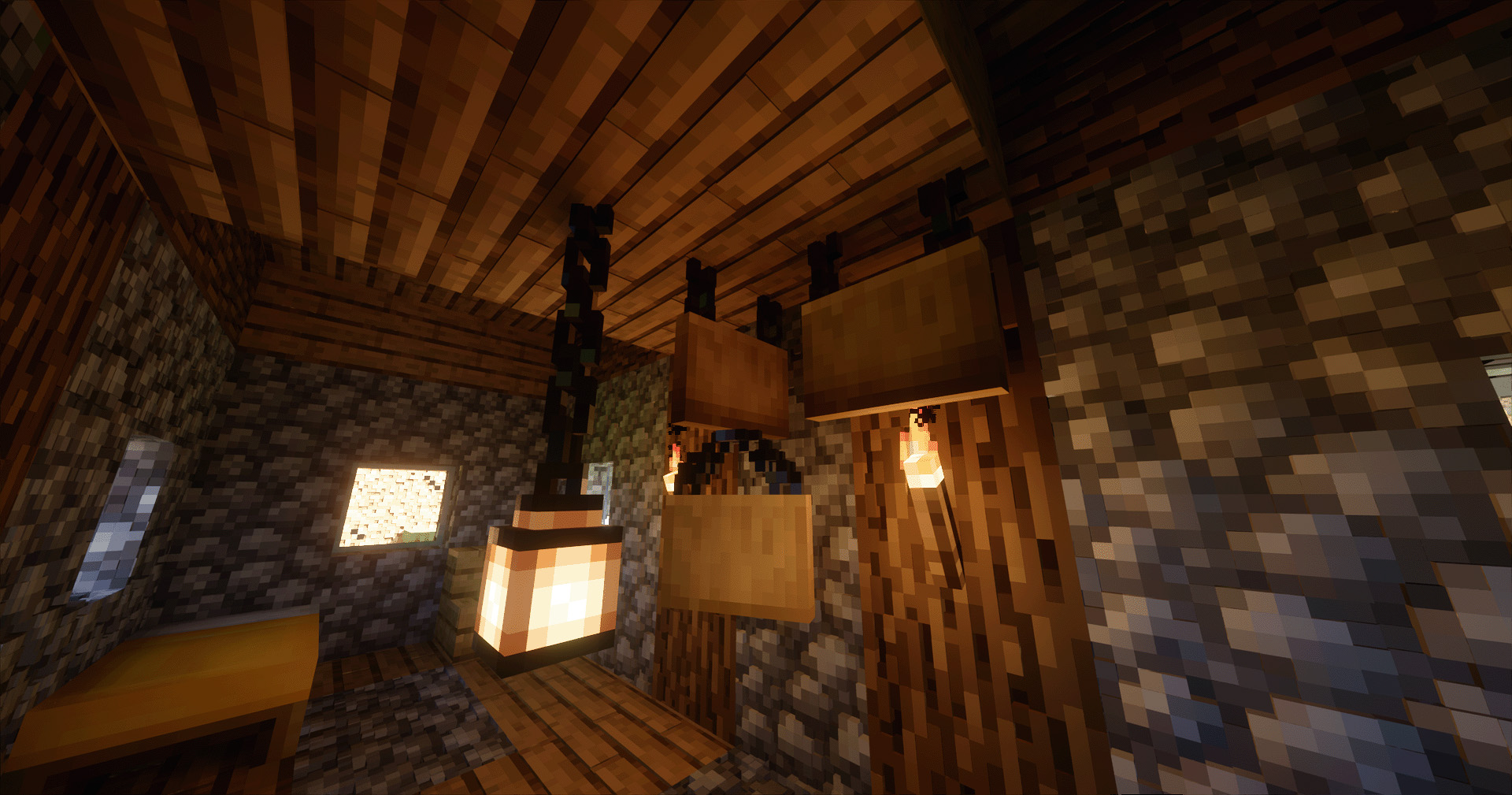
Avec un shader capable de lire ces données, certaines surfaces deviennent plus mates, d’autres montrent des reflets et de petits détails semblent ressortir. SPBR reste cependant proche du dessin original des blocs : la différence vient surtout de leur réaction à l’éclairage, pas d’un changement complet de style.
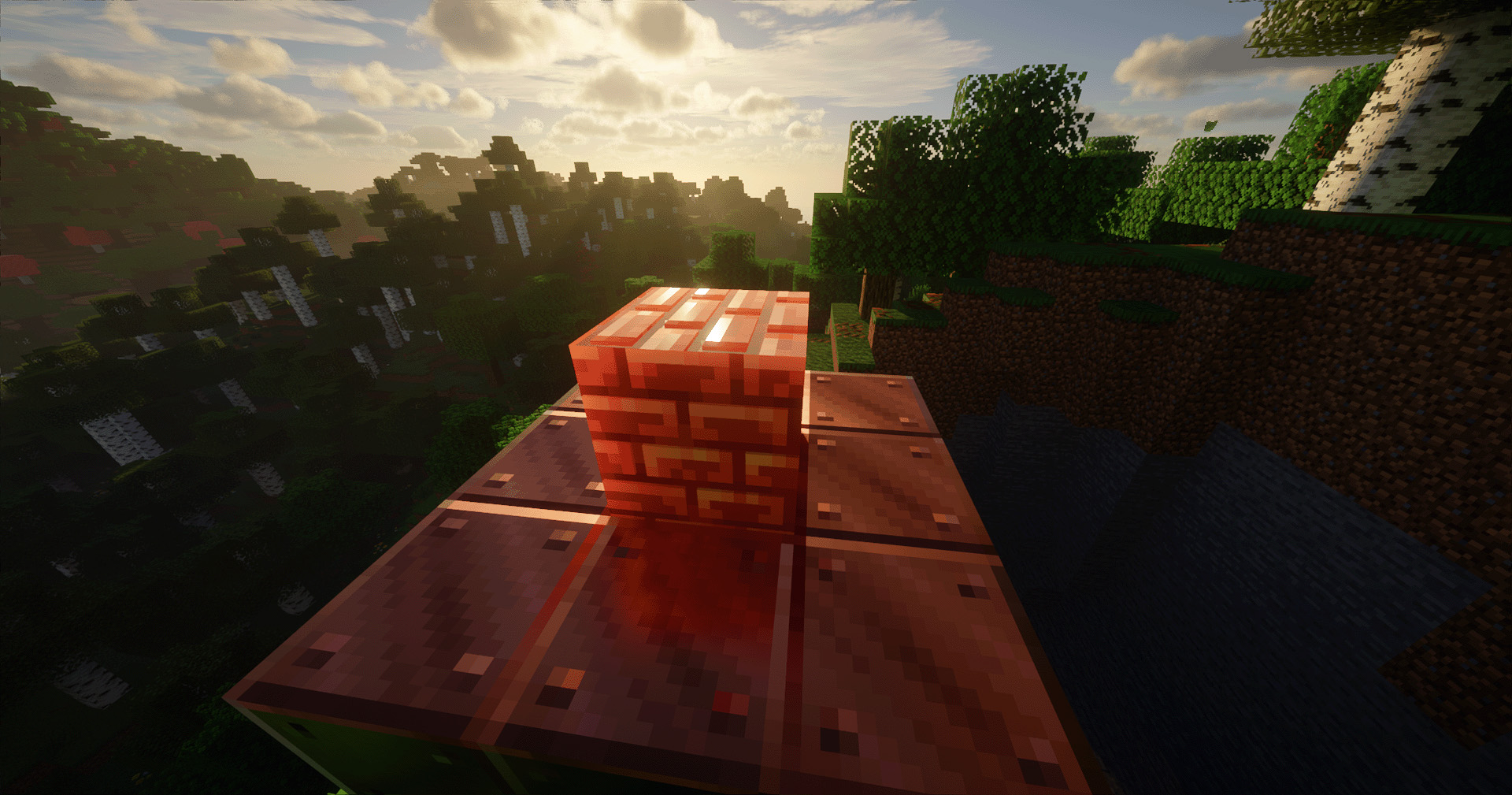
Des reliefs visibles sans ajouter des milliers de blocs
Le parallax crée une impression de profondeur à l’intérieur d’une texture. Sur une planche ou une pierre, les rainures peuvent sembler enfoncées même si le bloc garde globalement sa forme cubique. Il s’agit d’un effet visuel : cela ne change ni la collision ni la façon dont on mine ou pose les blocs.
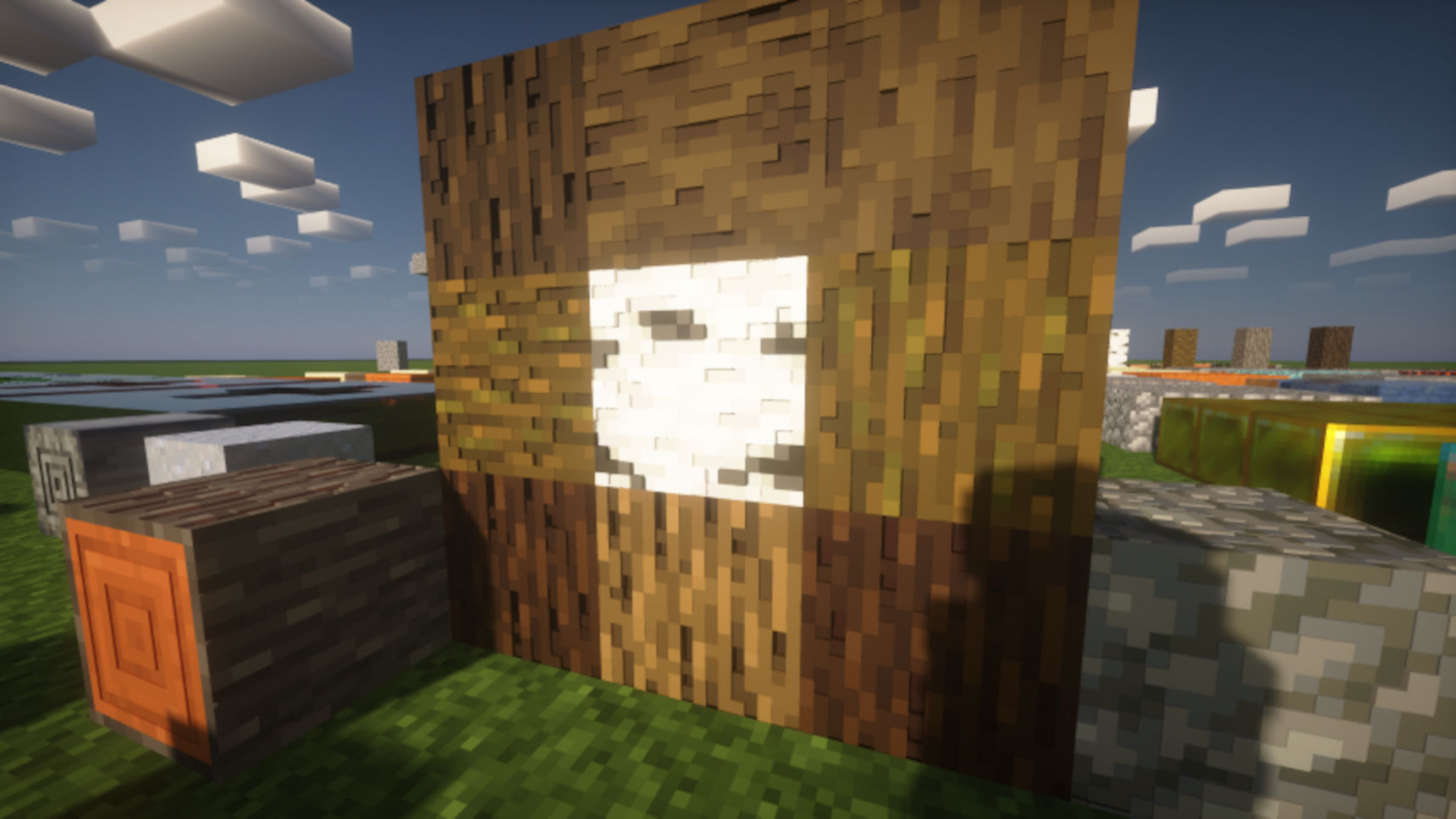
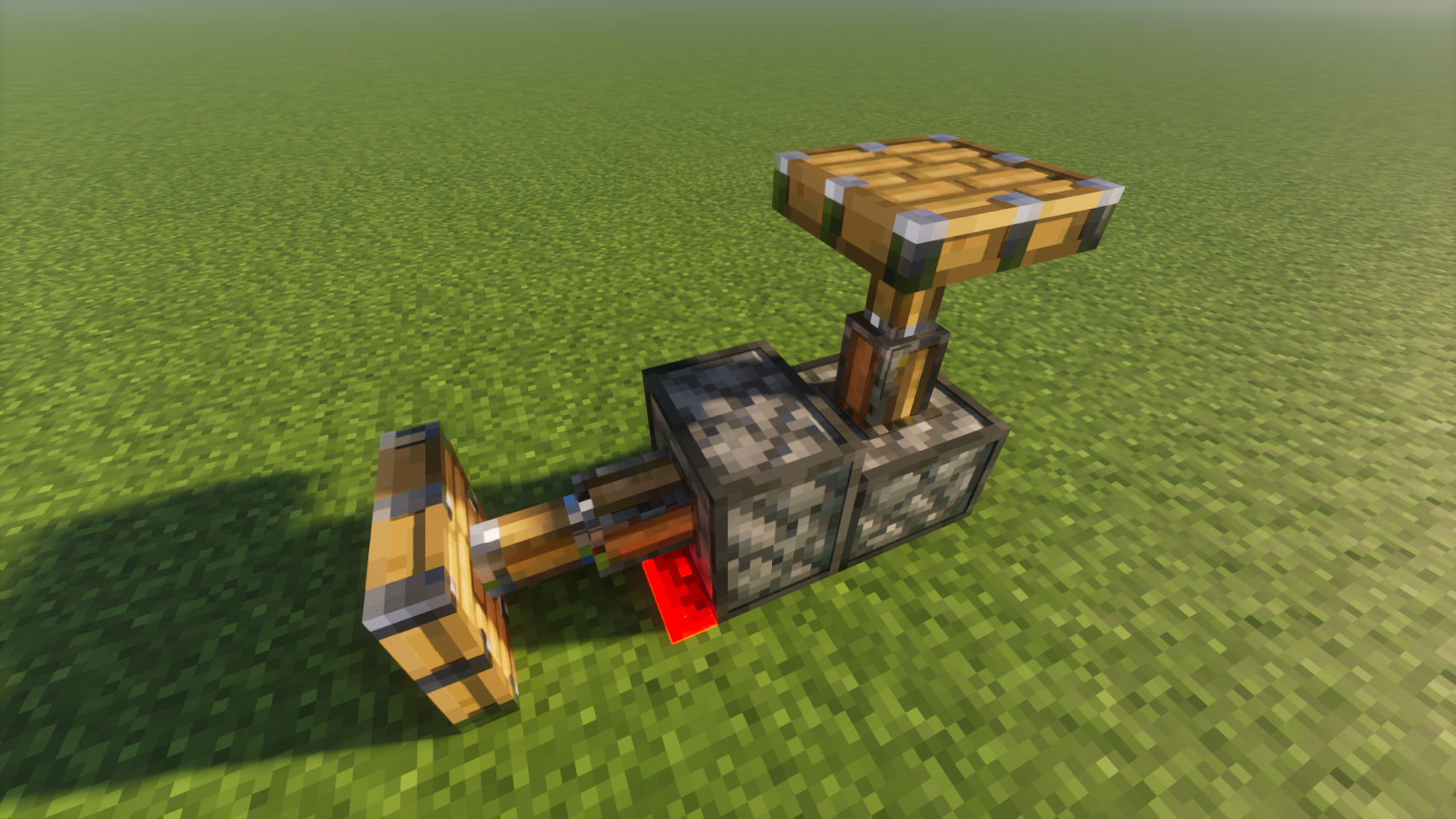
Le pack présente également des effets de diffusion de lumière sous la surface (SSS), utiles pour rendre certaines matières moins uniformes, ainsi que des modèles 3D sur certains éléments. Ce ne sont pas deux noms pour le même effet : le premier concerne la lumière, le second la géométrie visible.
Les extensions officielles de SPBR
Le créateur propose plusieurs packs complémentaires. Pensez à SPBR comme à une base, et à ces extensions comme à des options : vous pouvez choisir uniquement celles qui correspondent au rendu recherché. Elles ne sont pas toutes indispensables.
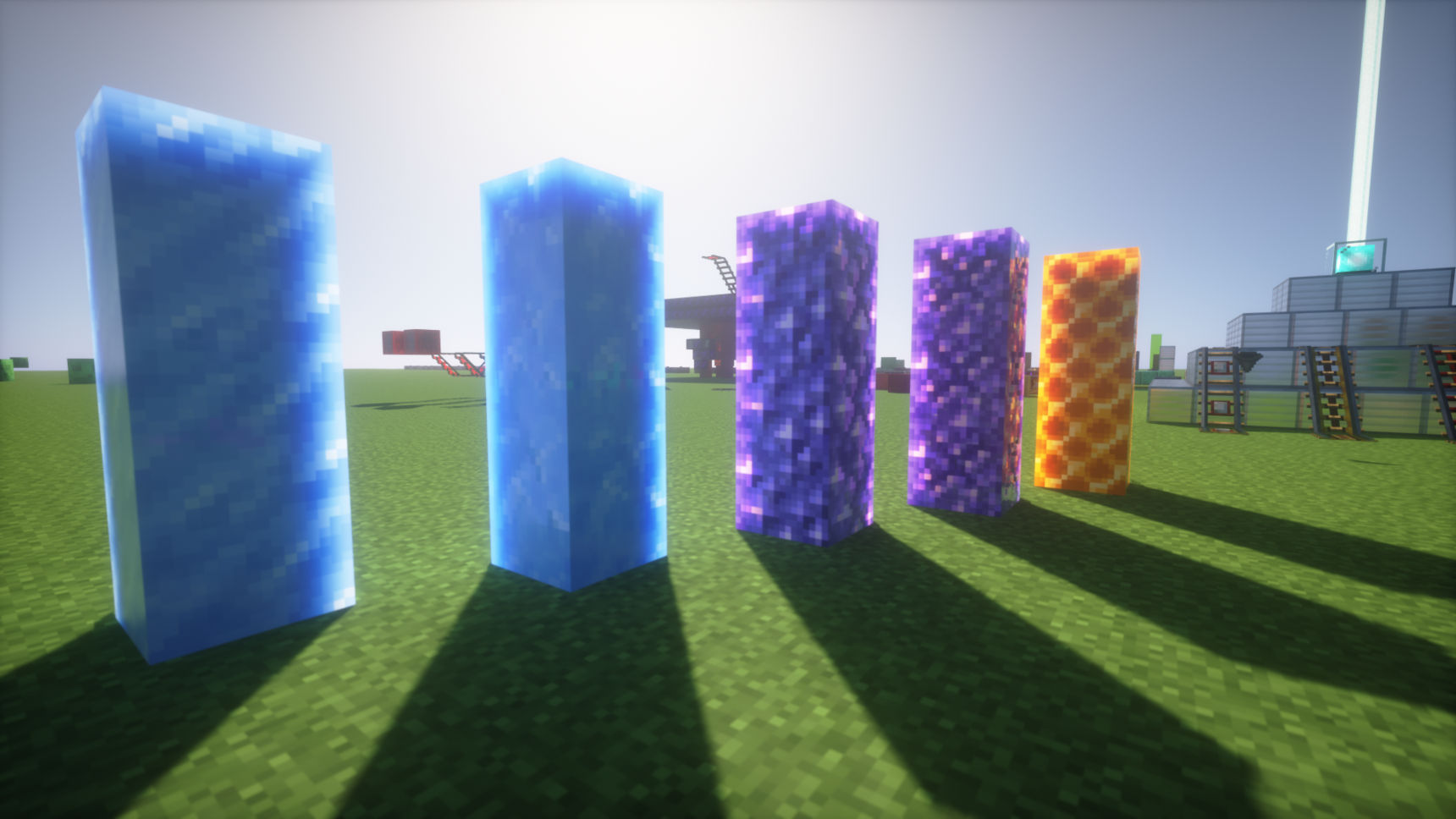
- GlowingOre : met l’accent sur les minerais lumineux.
- GrassParallax : ajoute un traitement parallax destiné à l’herbe.
- Mirror : propose des surfaces au rendu de miroir.
- BlockEmission : accentue les données d’émission lumineuse de certains blocs.
- RGBRedstone : modifie le traitement coloré de certains éléments de redstone.
- DisableGlowingEye : permet de retirer certains effets d’yeux lumineux.
- LegacyCompatibility : sert de complément pour les configurations nécessitant une compatibilité plus ancienne.
Chaque extension possède sa propre page de téléchargement sur Modrinth. Une fois son fichier récupéré, activez-le avec SPBR dans la liste des packs de ressources. Si deux packs modifient la même texture, celui placé le plus haut est prioritaire. Le rendu précis dépend toujours des options activées dans le shader.
Quel shader utiliser et quels réglages activer ?
C’est le point le plus important à connaître avant de télécharger : SPBR n’est pas lui-même un shader. Il prépare les textures ; c’est le shader qui interprète leurs propriétés pour produire des reliefs et des reflets. Le créateur cite plusieurs shaders compatibles avec son projet. Vous pouvez notamment retrouver sur Minecraft-France BSL Shaders, Complementary Reimagined et Complementary Unbound, ainsi que Bliss Shaders, Photon Shader, AstraLex, Kappa et Nostalgia. Les fonctions LabPBR et parallax doivent être prises en charge et activées dans les réglages de la version du shader utilisée ; tous les effets ne sont pas nécessairement disponibles avec chaque configuration.
- Installez un shader prenant en charge LabPBR et, pour les reliefs, le parallax.
- Activez SPBR dans les packs de ressources de Minecraft Java.
- Dans les options du shader, cherchez les réglages LabPBR, Parallax ou Voxel Parallax et activez ceux qui sont disponibles.
- Selon le shader, vous pouvez ensuite examiner les options d’émission lumineuse, de SSS et de réflexions. Leurs noms peuvent changer et certaines n’existent pas partout.
Si vous ne constatez aucune différence, commencez par vérifier que le shader est réellement actif et qu’il lit les textures LabPBR. Augmenter tous les effets au maximum n’est pas nécessaire : certains réglages de parallax et de réflexions peuvent aussi demander davantage de ressources graphiques.
Télécharger et installer SPBR
SPBR
Téléchargement manuel
Pour installer la ressource vous-même dans Minecraft.
Compatibilité et dépendances

Modrinth App
Pour installer automatiquement cette ressource via Modrinth App.
Télécharger Modrinth AppVersions disponibles :
Si c’est votre premier pack, notre guide d’installation des resource packs explique comment placer le fichier ZIP dans le dossier resourcepacks et l’activer dans Minecraft. Vous pouvez ensuite régler le shader séparément.