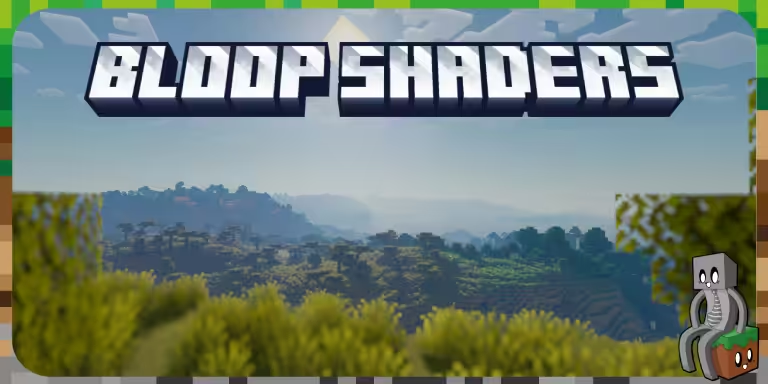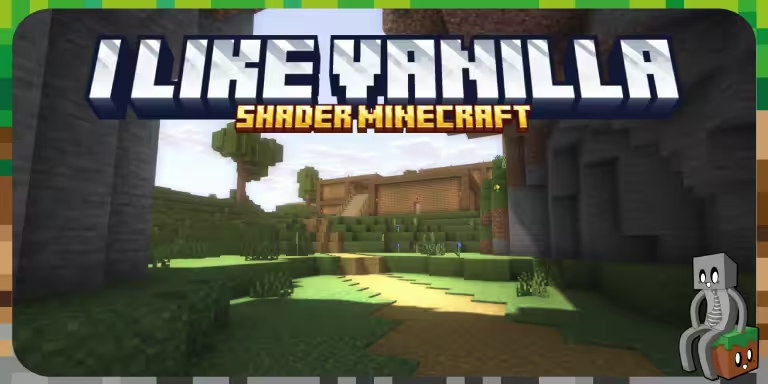
E-LITE shaders, anciennement connu sous le nom LITE, est un shader pour Minecraft dérivé de MakeUp – Ultra Fast. L’idée n’est pas de pousser le jeu vers un rendu ultra lourd, mais de rendre l’image plus travaillée tout en gardant une vraie marge côté performances.
Le shader joue sur un équilibre assez simple : plus beau que le rendu vanilla, mais pas fermé aux petites configurations. Les profils graphiques permettent de monter ou de réduire la qualité selon la machine, sans devoir fouiller dans chaque option dès la première installation.
Un shader qui part de MakeUp – Ultra Fast
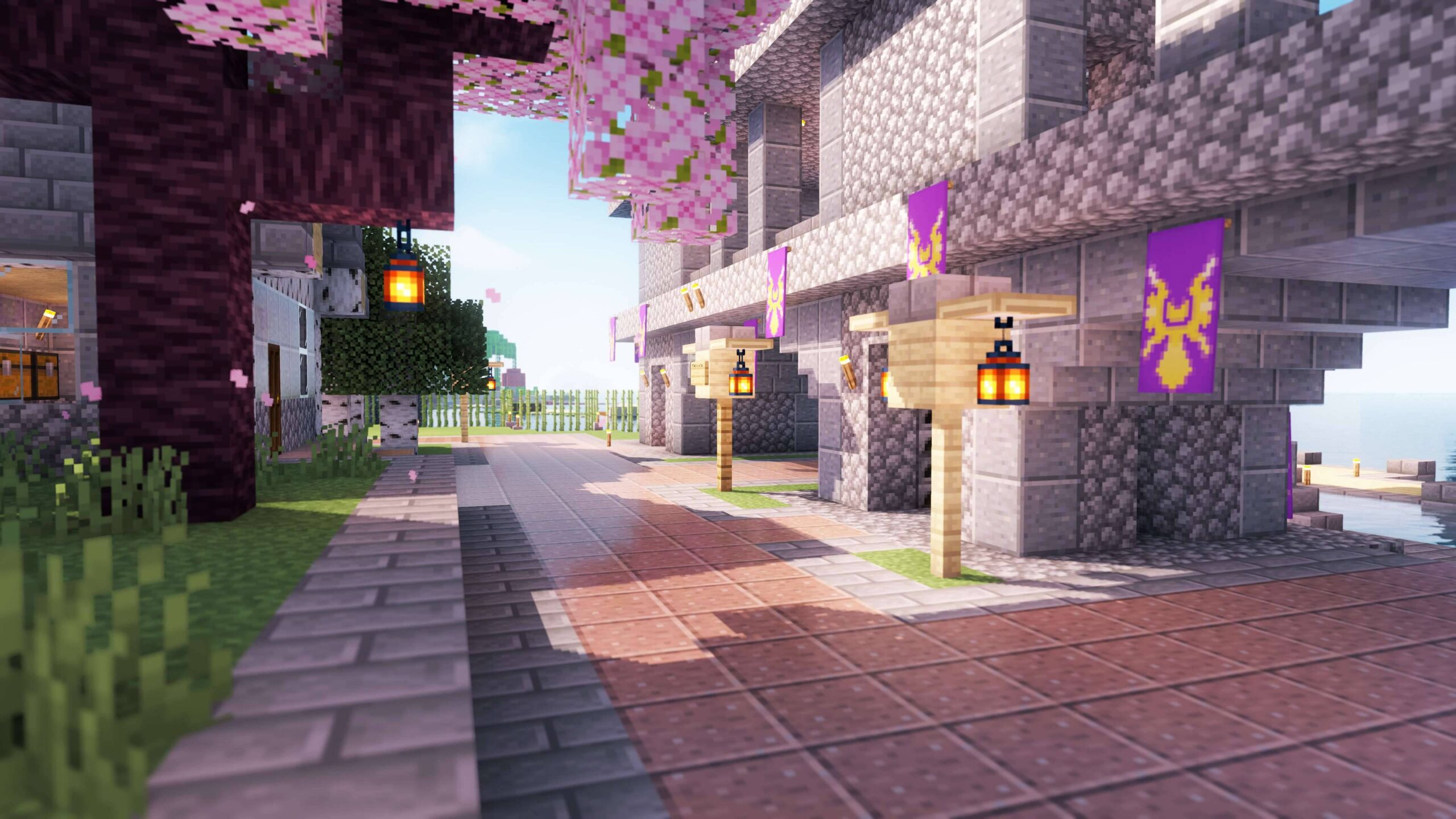
E-LITE shaders est une modification de MakeUp – Ultra Fast. On retrouve donc cette idée de shader adaptable, avec plusieurs niveaux de qualité et des effets que l’on peut désactiver si la machine commence à suivre difficilement.
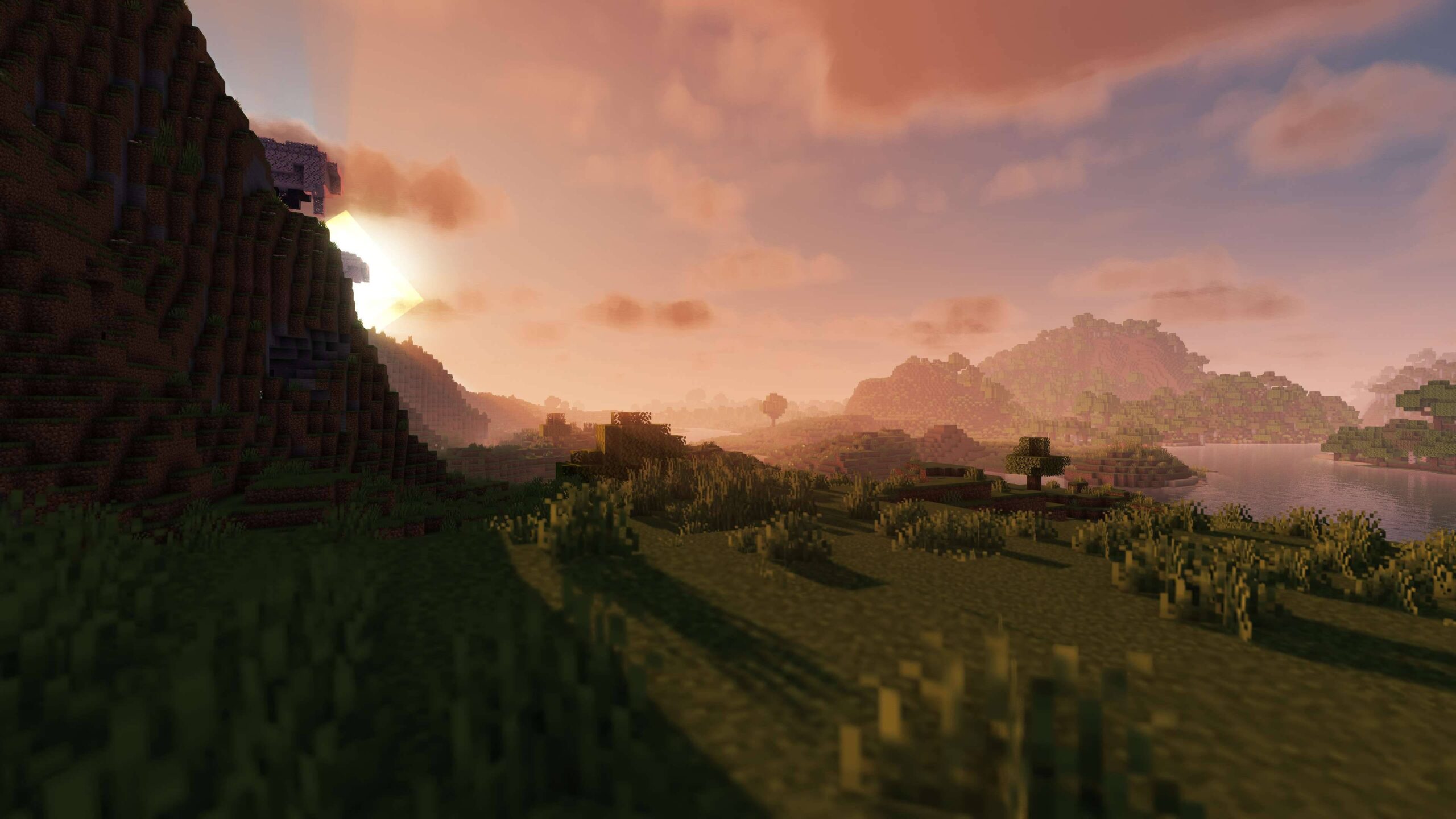
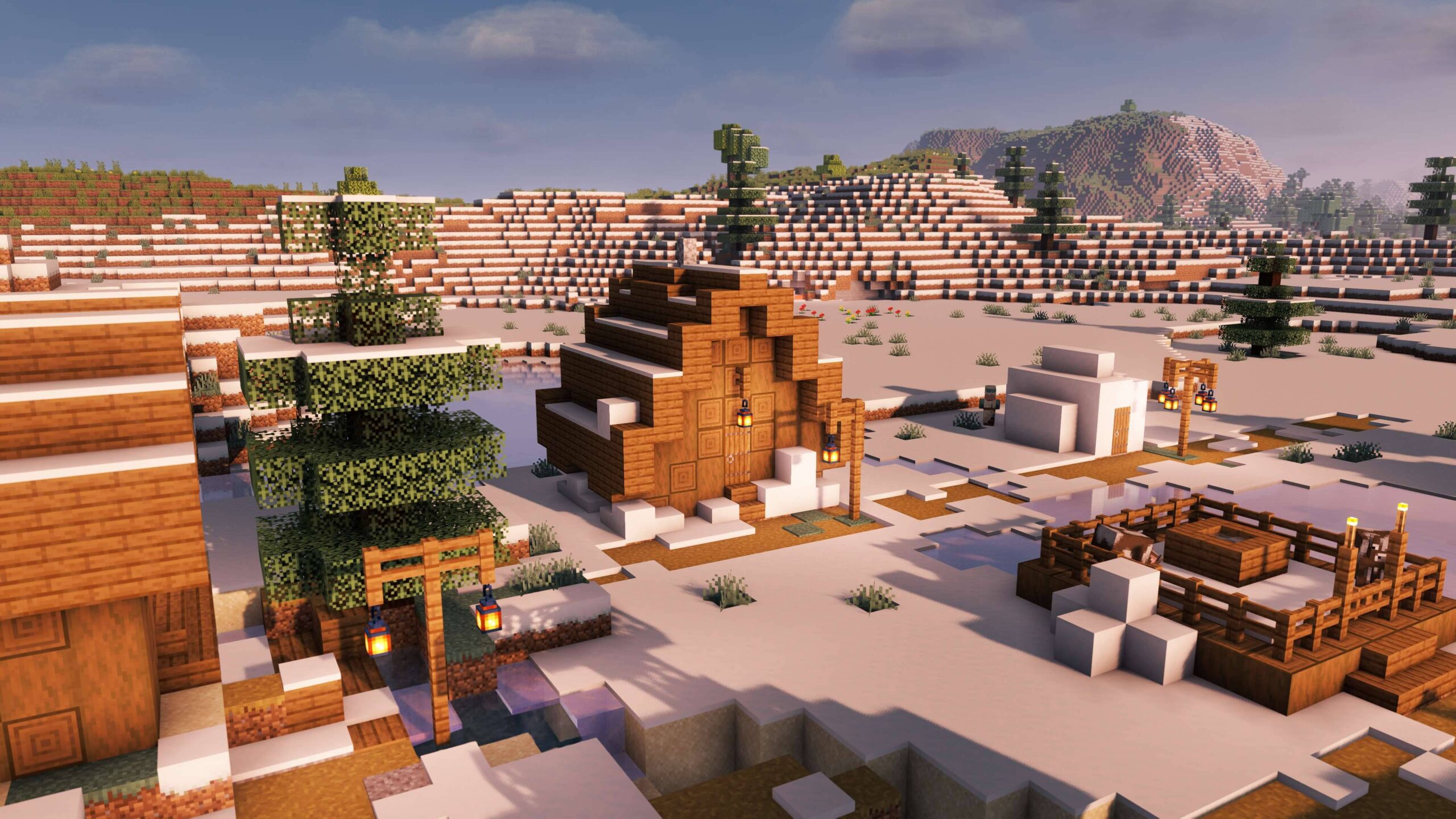
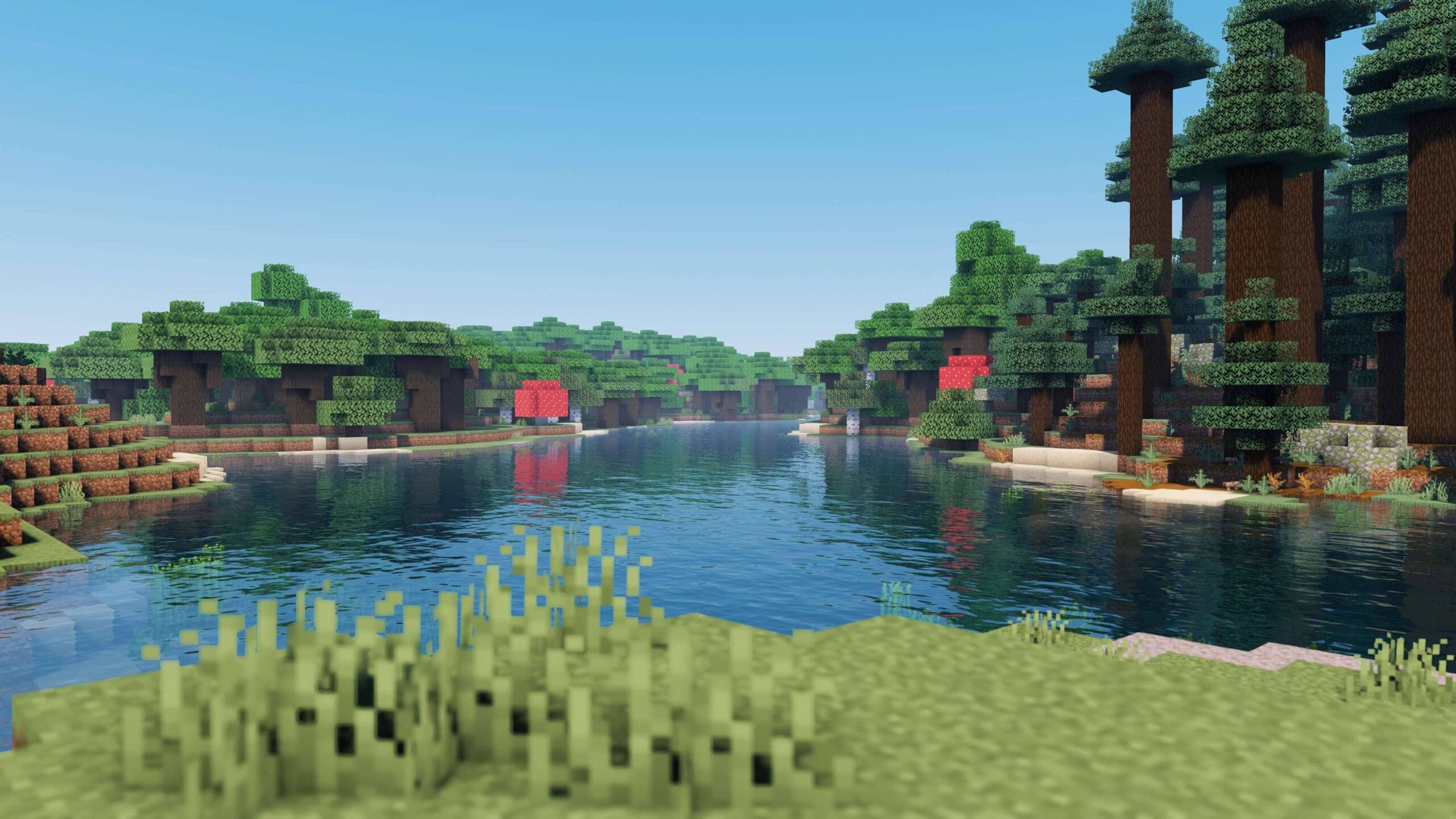
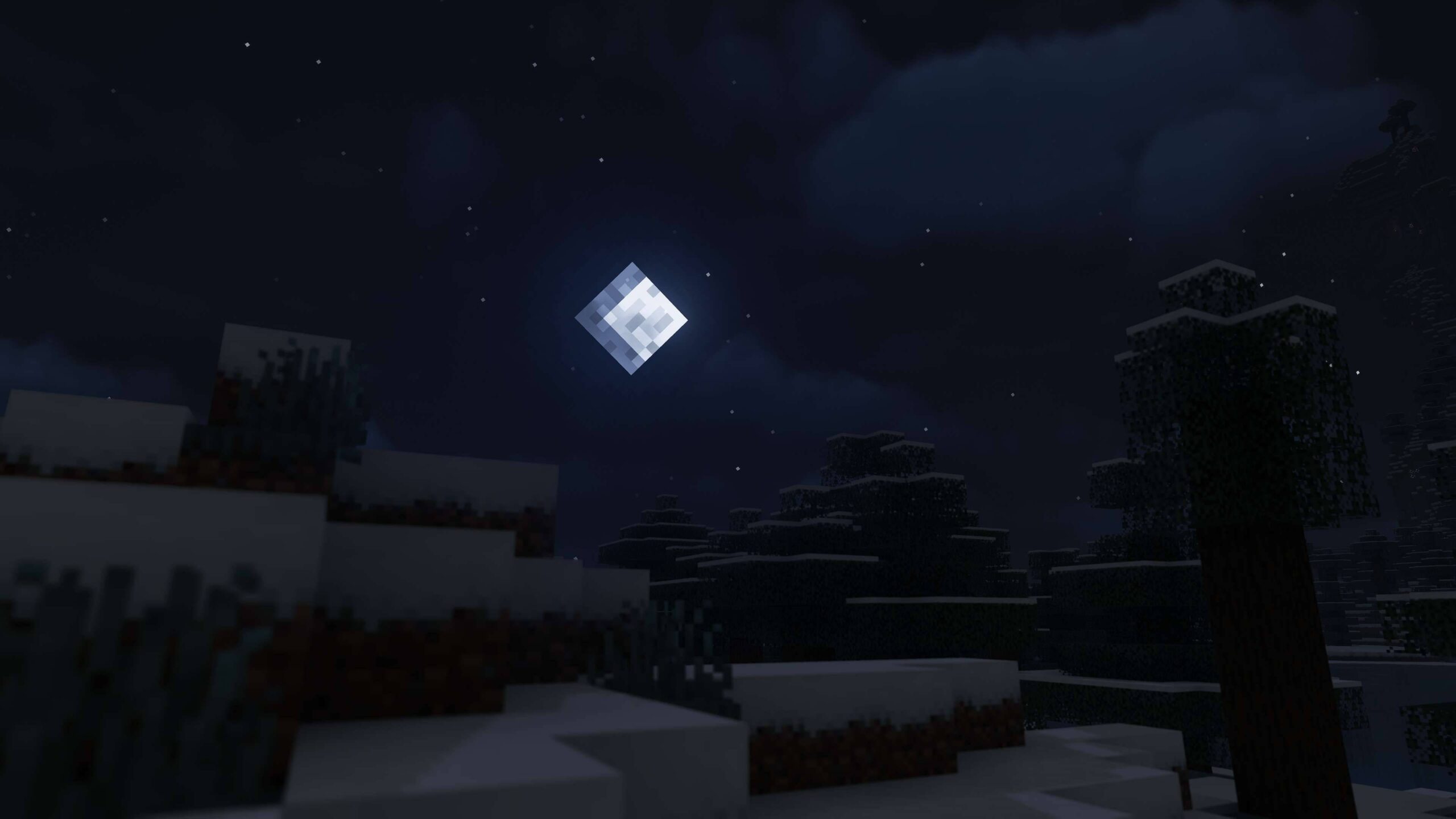
Le pack ajoute cependant sa propre direction visuelle. Les ombres sont plus présentes, les couleurs peuvent changer selon les schémas choisis, l’eau et le ciel disposent de plusieurs approches, et les effets comme le bloom ou les rayons lumineux peuvent être ajustés. Rien n’oblige à tout activer. C’est même plutôt l’intérêt du shader : chacun peut garder ce qui lui plaît et couper le reste.
Deux styles pour choisir l’ambiance
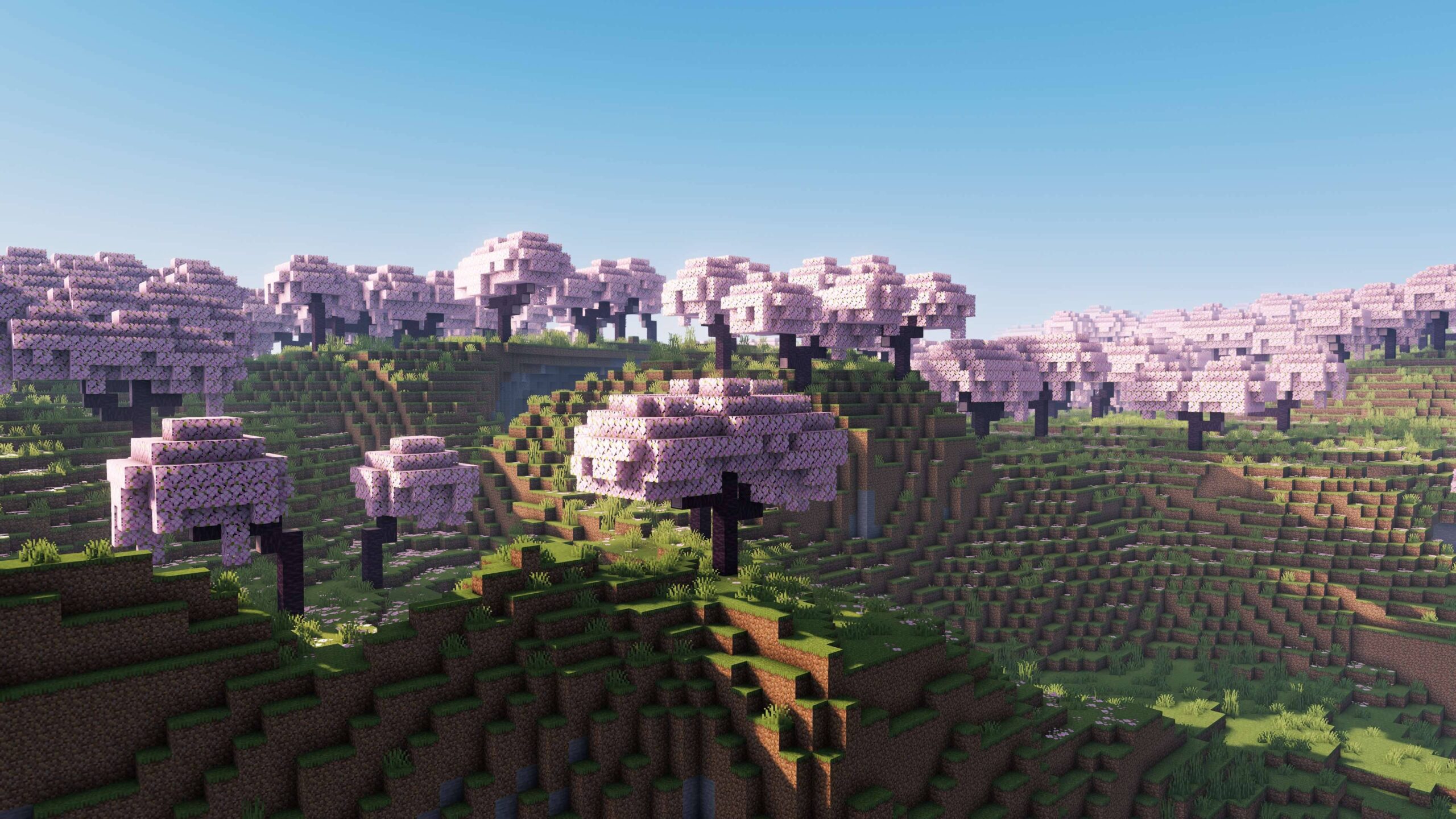
E-LITE shaders propose un bouton de style qui permet de basculer rapidement entre deux approches. Le mode Enhanced pousse davantage le rendu vers quelque chose de plus réaliste, avec des effets plus visibles. Le mode Vanilla, lui, cherche à garder une esthétique plus proche de Minecraft, tout en améliorant l’image.
C’est un bon compromis pour ceux qui aiment les shaders, mais pas forcément les rendus trop lisses ou trop éloignés du jeu de base. On peut avoir une eau plus travaillée, des ombres plus propres et une lumière plus douce, sans perdre complètement l’aspect carré et direct de Minecraft.
Lumière, reflets et effets ajustables
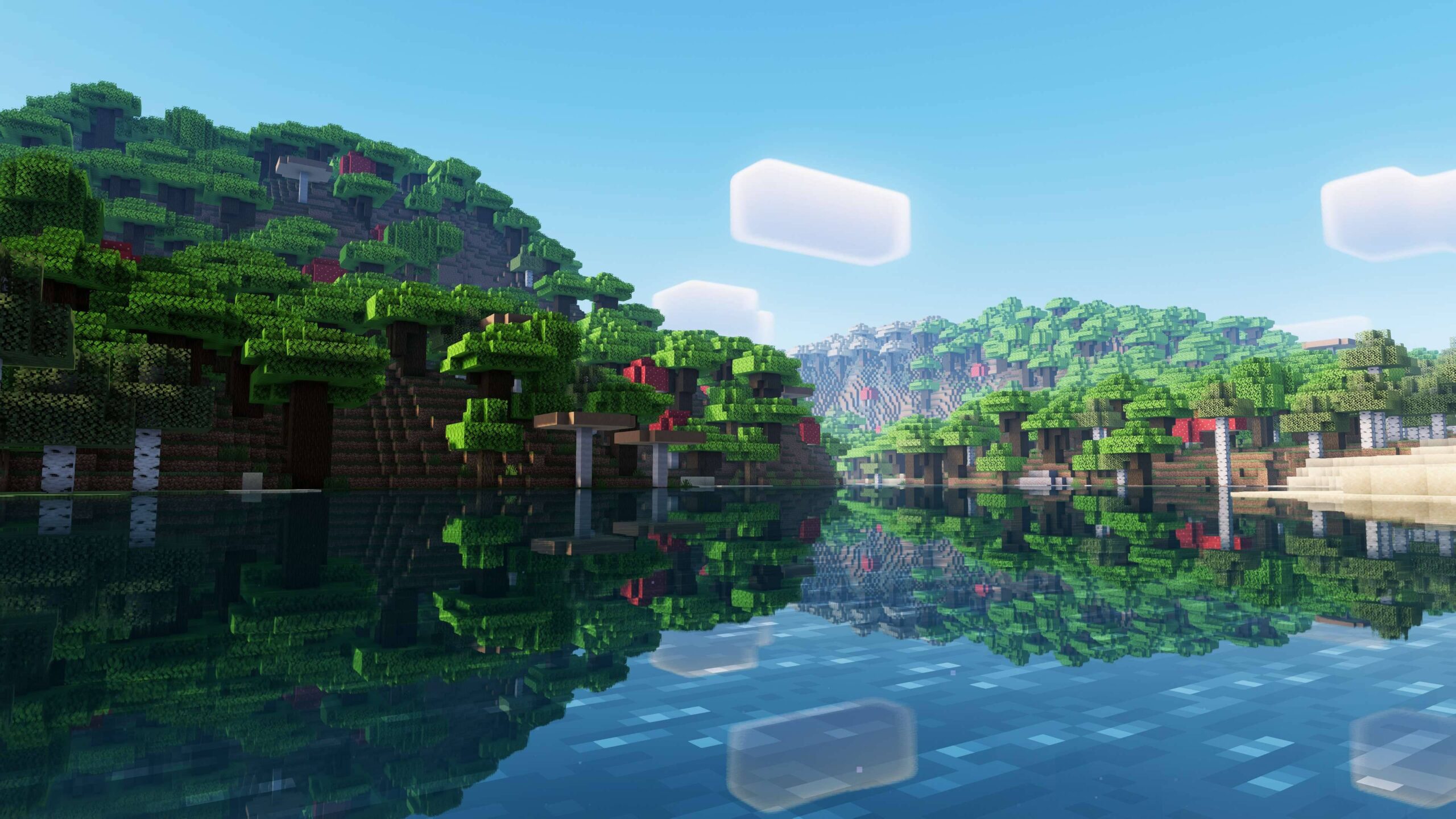
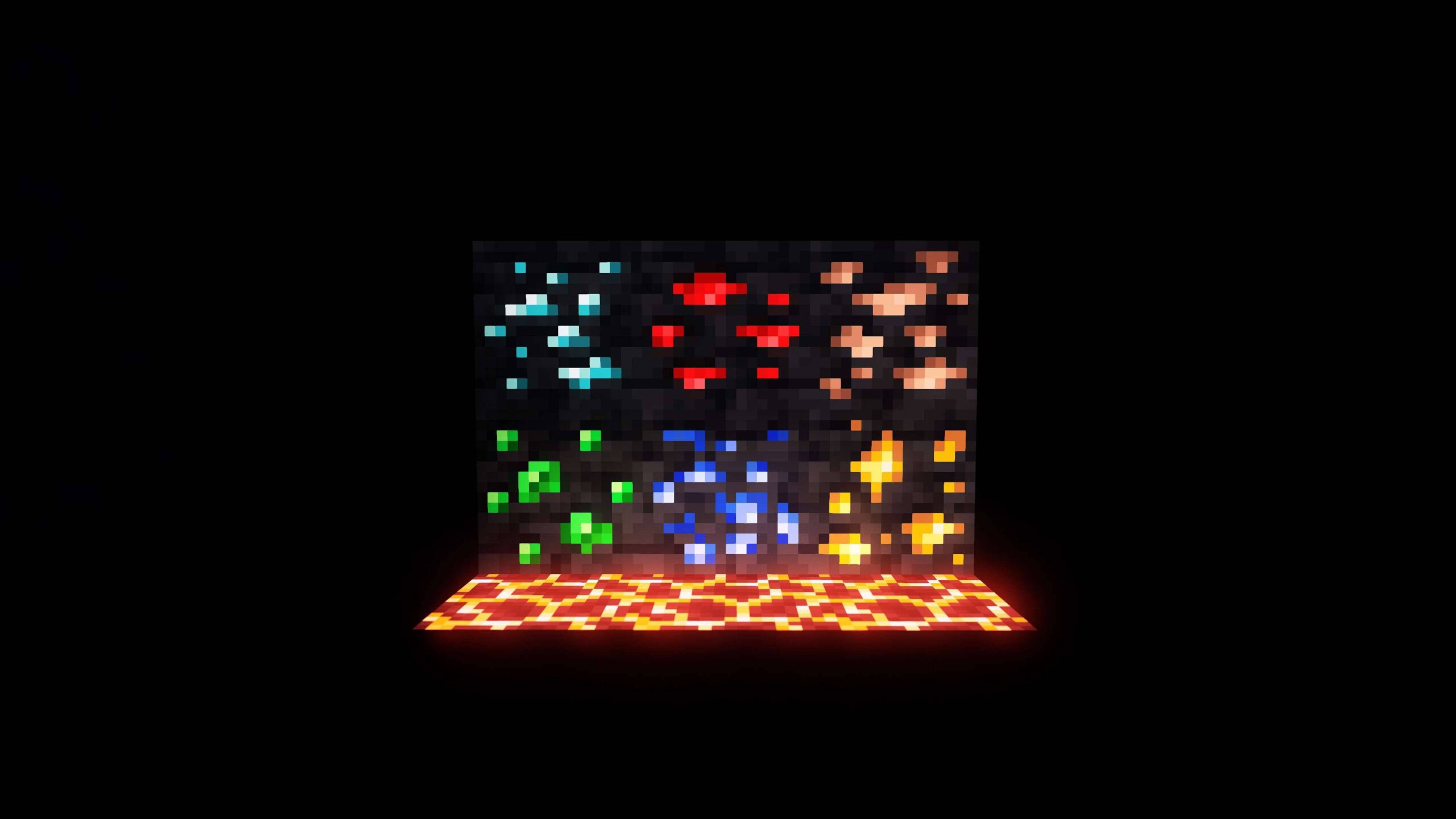
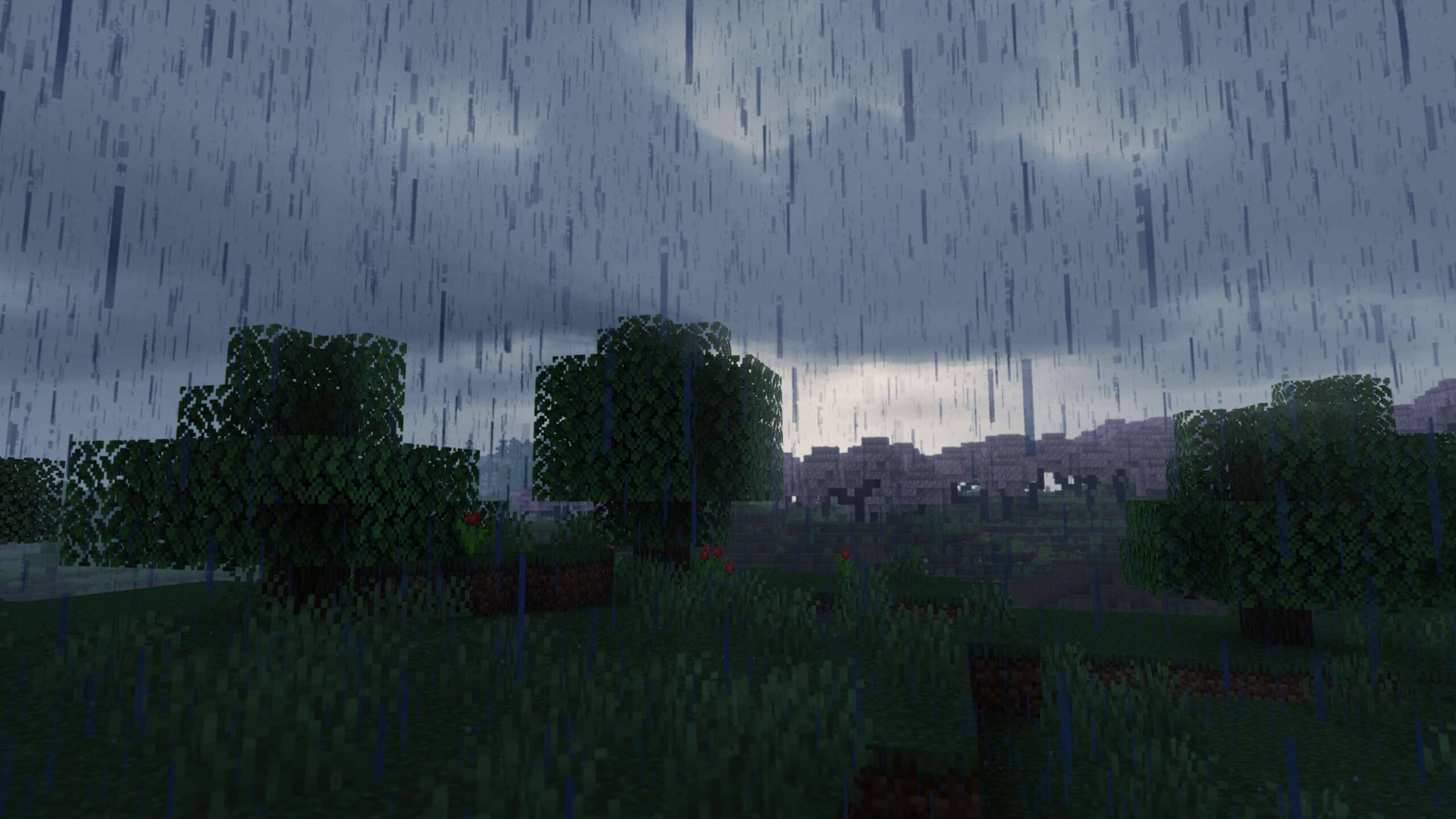
E-LITE shaders couvre les grands classiques du genre : ombres portées, ombres colorées, godrays, occlusion ambiante, bloom, flou de mouvement, profondeur de champ, reflets en screen-space sur l’eau et certains blocs, ainsi que plusieurs schémas de couleurs.
Le shader gère aussi le TAA, le FXAA et un renforcement intelligent de l’image. Ce sont des options moins visibles sur une capture, mais elles jouent sur la netteté et la stabilité du rendu en mouvement. Sur une longue session, c’est souvent ce genre de détail qui fait la différence entre une image agréable et un shader joli mais fatigant.
Des profils pour régler la charge
La configuration se fait surtout par profils. Le profil Minimum garde un shader très simple, presque comme une base propre. Ensuite, les profils montent progressivement jusqu’à MAX, avec plus d’effets et une qualité plus élevée, mais aussi une charge plus importante.
L’auteur recommande le profil Medium comme point de départ. C’est souvent le plus logique : assez d’effets pour voir la différence, mais sans partir directement sur les réglages les plus lourds. Les menus sont ensuite séparés par catégories, avec des écrans pour les options de base, l’éclairage, les effets, les réglages divers et les informations du shader.
E-LITE shaders prend aussi en charge LabPBR, ainsi que Distant Horizons et Voxy avec Iris. Là encore, ce sont des options à activer selon sa configuration. Sur un PC modeste, mieux vaut commencer simple, puis augmenter les réglages petit à petit.
Les dimensions gardent leur identité
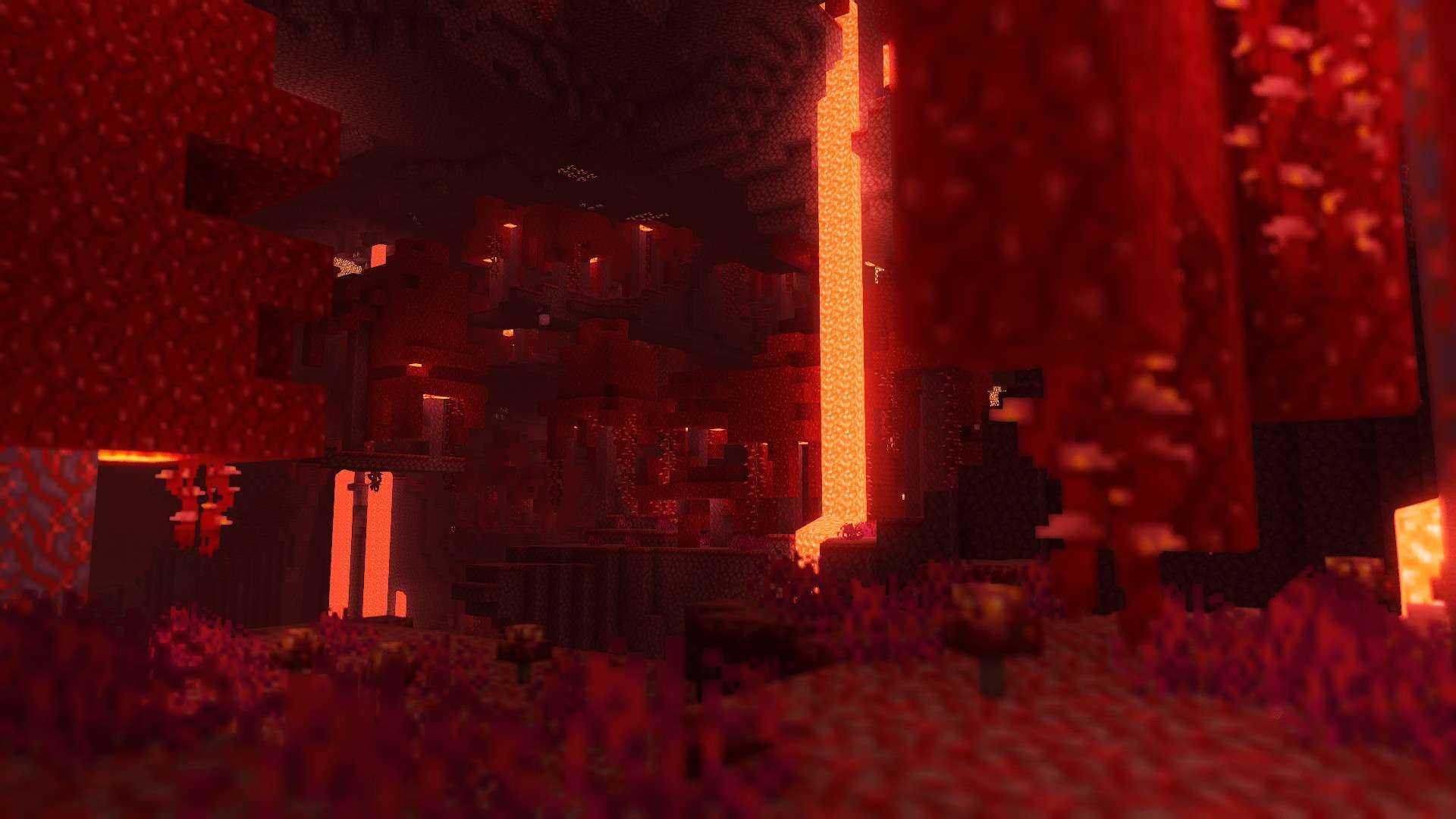
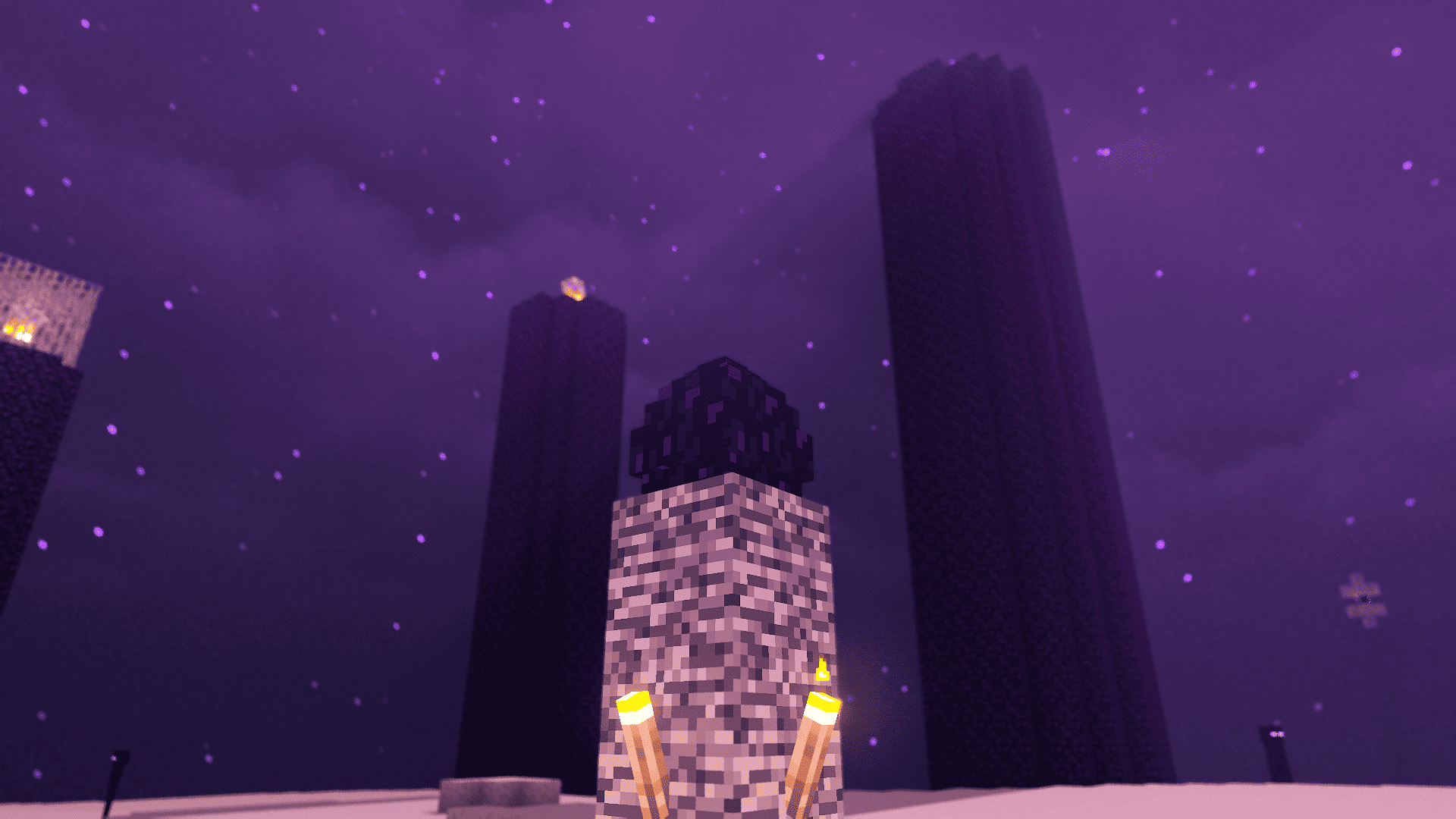
Le shader ne se limite pas à l’Overworld. Le Nether et l’End ont aussi droit à un traitement visuel adapté. Dans le Nether, les contrastes et les sources lumineuses ressortent davantage. Dans l’End, le rendu reste plus froid et plus vide, avec une atmosphère qui colle mieux à la dimension.
Ce n’est pas une refonte totale de chaque dimension. E-LITE shaders reste dans une logique de shader léger et configurable. Mais les environnements extrêmes de Minecraft profitent bien des effets de lumière, surtout quand on évite de pousser tous les réglages au maximum sans raison.
Installation et réglages utiles
E-LITE shaders fonctionne avec Iris ou OptiFine. L’installation reste classique : placer le fichier .zip du shader dans le dossier shaderpacks, lancer Minecraft avec Iris ou OptiFine, puis le sélectionner dans les options vidéo.
Il vaut mieux éviter les versions preview d’OptiFine, que l’auteur déconseille à cause de bugs possibles. Le shader a été testé de Minecraft 1.12.2 à 26.1, sur Windows 10 et 11, avec des cartes NVIDIA, AMD et Intel, sans garantie de fonctionnement sur toutes les configurations.
Pour une première utilisation, le plus simple reste de partir sur un profil moyen, de vérifier les performances en jeu, puis d’ajuster les effets un par un : ombres, reflets, bloom, profondeur de champ ou distance des ombres. E-LITE shaders donne assez d’options pour affiner le rendu sans forcément passer une heure dans les menus.
Galerie
Téléchargement de E-LITE shaders (MakeUp edit)
Compatibilité avec les API : Iris Shaders OptiFine
Sélectionnez la version correspondant à votre jeu pour télécharger E-LITE shaders (MakeUp edit).
Vous ne savez pas comment installer un shader ? Téléchargez et installez OptiFine ou Iris Shaders. Lancez Minecraft avec le profil créé, puis allez dans Options → Graphismes → Shaders avec OptiFine, ou Options → Vidéo → Shaders Packs avec Iris. Cliquez sur Ouvrir le dossier shaders et copiez-y le fichier .zip du shader téléchargé sans le décompresser. Retournez dans le jeu, sélectionnez le shader dans la liste, puis cliquez sur Terminé pour l’activer.