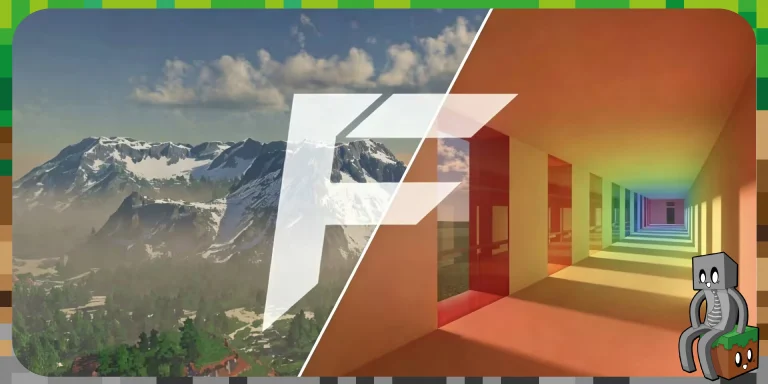
Foxy Shader donne une autre ambiance à Minecraft sans changer ce qui fait son identité. Un village au coucher du soleil, une forêt sous les nuages ou une construction éclairée de nuit prennent une tout autre allure grâce au travail sur la lumière, les ombres et les reflets.
Ce shader pour Minecraft Java permet aussi d’aller plus loin avec des effets de ray tracing, tout en laissant la possibilité de jouer avec des réglages plus classiques. Entre les paysages, les effets dans le ciel et quelques fonctions plus originales, comme la simulation d’un trou noir, il devient possible de redécouvrir ses mondes sous un autre éclairage.
Lumière
Éclairage indirect et ray tracing
Atmosphère
Nuages, météo et saisons
Matériaux
Reflets et textures PBR
Réglages
Effets personnalisables
Table des matières
- Des paysages transformés par la lumière
- Des éclairages plus réalistes avec le ray tracing
- Nuages, météo et effets dans le ciel
- Eau, reflets et matériaux
- Personnaliser les effets selon ses envies
- Un trou noir à la place du soleil ou de la lune
- Quelles performances attendre ?
- Téléchargement et installation de Foxy Shader
Des paysages transformés par la lumière
Les changements sont particulièrement visibles en extérieur. Au lever du soleil, les reliefs prennent des teintes plus chaudes, les zones éloignées s’estompent dans la brume et les ombres donnent davantage de profondeur aux montagnes comme aux bâtiments. Le résultat reste fidèle aux formes cubiques de Minecraft, tout en changeant nettement l’ambiance.


Ces effets ne demandent pas nécessairement d’activer le ray tracing global. Les ombres, la lumière volumétrique et les réglages de couleur peuvent déjà modifier sensiblement la façon dont on perçoit un paysage.
Des éclairages plus réalistes avec le ray tracing
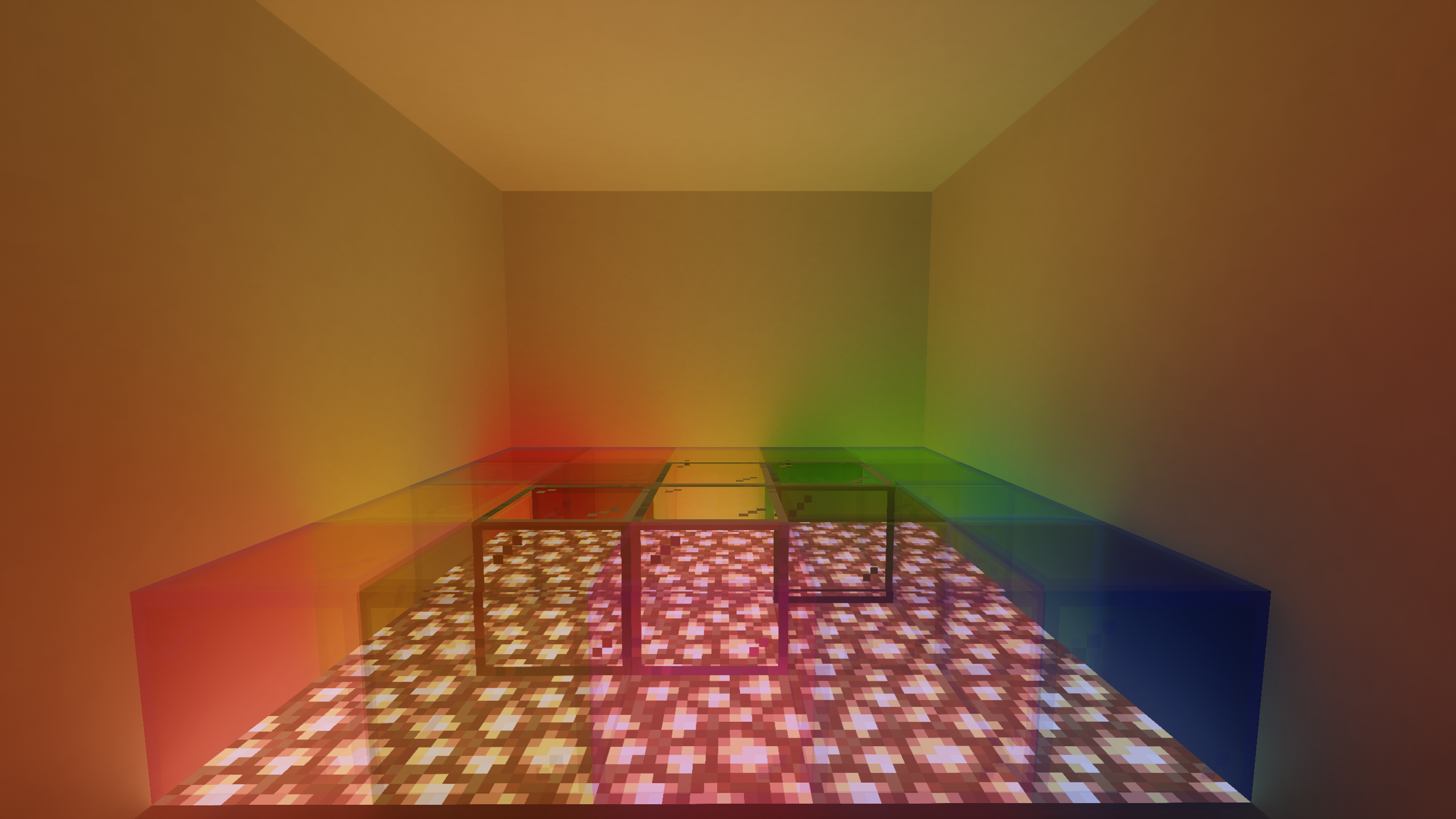
Le ray tracing fait partie des fonctions les plus poussées du shader. Une fois activé dans les options, il permet notamment de calculer un éclairage indirect : la lumière ne se contente plus d’éclairer une surface, elle peut aussi influencer celles qui l’entourent. C’est surtout visible dans les pièces fermées, près des blocs lumineux ou dans les constructions où plusieurs couleurs se rencontrent.
Plusieurs méthodes sont proposées, dont le screen-space path tracing (SSPT), des calculs d’irradiance et des modes hybrides. Le SSPT s’appuie sur ce que la caméra voit : les objets hors champ peuvent donc manquer dans certains calculs de lumière et de reflets. Les autres modes cherchent à dépasser cette limite, mais sont plus exigeants. Pour comparer, partez du rendu classique et activez un mode d’éclairage avancé à la fois.

Pour limiter les parasites visuels liés à ces calculs, un système de débruitage appelé IRC-SVGF est également intégré. Il sert à stabiliser l’image lorsque les effets avancés de lumière sont utilisés.
Nuages, météo et effets dans le ciel
Le ciel bénéficie de nuages volumétriques, d’une diffusion atmosphérique de la lumière et d’un brouillard qui évolue avec la distance. Le shader gère également des variations météo et les quatre saisons. Selon les réglages, un même paysage peut passer d’une ambiance lumineuse à une scène beaucoup plus brumeuse.

La lumière volumétrique devient particulièrement intéressante lorsque le soleil traverse les nuages ou la végétation. Si vous préférez une image plus simple, ces effets peuvent être ajustés plutôt que tous conservés au maximum.
Eau, reflets et matériaux
Le rendu des matériaux évolue lui aussi, notamment dans la manière dont les surfaces réagissent à la lumière. Avec un resource pack PBR compatible, les matériaux peuvent présenter des différences de rugosité, des reflets plus marqués et une impression de relief grâce au parallax.
Un matériau lisse ne renvoie pas la lumière comme une surface rugueuse. Certains modes permettent même de représenter des reflets provenant d’éléments situés hors du champ de la caméra. En revanche, les minerais ne brillent pas automatiquement : pour cet effet, il faut un pack qui fournit des textures émissives.

Personnaliser les effets selon ses envies
Les options ne se résument pas à un choix entre qualité et fluidité. On peut modifier les couleurs, l’anticrénelage temporel (TAA), la profondeur de champ, le flou de mouvement et la façon dont les zones très lumineuses apparaissent à l’écran. Les traitements de couleur comprennent notamment AGX et ACES.
La profondeur de champ et le flou de mouvement peuvent être intéressants pour des captures, mais moins pratiques lorsque l’on se déplace rapidement. En survie, commencez avec une image nette, puis ajustez séparément les nuages, les ombres et les reflets pour conserver ce qui vous plaît.
Un trou noir à la place du soleil ou de la lune
Une fonction plus inhabituelle permet de remplacer le soleil ou la lune par un trou noir rendu en temps réel. L’effet ne se résume pas à un cercle noir dans le ciel. Il s’appuie sur un calcul de ray tracing qui cherche à reproduire la déformation de la lumière autour de cet objet.

Les paramètres physiques peuvent être modifiés, et un mode d’exploration en vol permet de s’en approcher lorsqu’il est activé. Un clin d’œil en quatre dimensions à Interstellar est également accessible près de la singularité. Il s’agit d’un effet visuel expérimental, pas d’une nouvelle dimension ni d’un élément de survie.
Le rendu dans l’End
L’End bénéficie également d’une ambiance visuelle différente. La capture ci-dessous permet de voir le rendu du shader dans cette dimension, au-delà des paysages classiques de l’Overworld.

Quelles performances attendre ?
La puissance nécessaire dépend beaucoup des options. Pour jouer avec le ray tracing, une RTX 3060 ou une RX 5600 fait partie des configurations recommandées. Sans ce mode, les configurations de référence descendent à une GTX 960 ou une RX 470. Ces références ne garantissent pas un nombre précis de FPS : la résolution, la distance d’affichage et les autres réglages ont aussi leur importance.
Commencez sans ray tracing et vérifiez la fluidité dans une zone que vous connaissez bien. Activez ensuite un effet à la fois. Si le jeu ralentit, réduisez les nuages volumétriques et les reflets, puis essayez un mode d’éclairage moins exigeant. Cette méthode aide à trouver un rendu agréable sans tout désactiver.
Le shader fonctionne sur Minecraft Java et prend en charge Iris Shaders et OptiFine. Il propose aussi une compatibilité avec Distant Horizons et Voxy, ainsi qu’une prise en charge de base d’Aeronautics. La compatibilité avec Oculus n’est pas entièrement validée : quelques situations peuvent donc nécessiter des ajustements.
Téléchargement et installation de Foxy Shader
Foxy Shader
Téléchargement manuel
Pour installer la ressource vous-même dans Minecraft.
Compatibilité et dépendances

Modrinth App
Pour installer automatiquement cette ressource via Modrinth App.
Télécharger Modrinth AppVersions disponibles :
Installation avec Iris Shaders :
- Téléchargez le fichier avec le bloc ci-dessus.
- Placez le fichier
.zipdans.minecraft/shaderpackssans le décompresser. - Dans Minecraft, ouvrez les paramètres vidéo, accédez au menu des shaders et sélectionnez le pack téléchargé.
- Commencez avec le ray tracing global désactivé, puis ajustez les options en fonction de votre configuration.
Vous pouvez également consulter notre sélection de shaders Minecraft pour découvrir d’autres rendus.