
Créer un serveur Minecraft avec des mods permet de jouer avec ses amis dans un monde personnalisé, avec de nouveaux blocs, biomes, créatures, mécaniques ou systèmes de progression. Contrairement à un serveur vanilla, un serveur moddé demande une configuration plus précise : le serveur et les joueurs doivent utiliser la même version de Minecraft, le même loader et les mêmes mods.
Ce guide explique comment créer un serveur moddé pour Minecraft Java Edition avec Forge ou NeoForge. Forge reste très utilisé sur de nombreuses versions, tandis que NeoForge est devenu une option importante sur les versions modernes. Les deux solutions sont proches dans leur logique, mais leur installation serveur n’est pas toujours identique.
Si vous n’avez jamais créé de serveur Minecraft, il peut être utile de commencer par notre guide général : comment créer un serveur Minecraft Java Edition. Il explique les bases : Java, EULA, fichier server.properties, port 25565, whitelist et connexion au serveur.
Table des matières
- Avant de commencer
- Forge ou NeoForge : lequel choisir ?
- Créer un serveur Minecraft avec Forge
- Créer un serveur Minecraft avec NeoForge
- Télécharger et installer les mods
- Créer un fichier de lancement pour Forge
- Configurer server.properties
- Optimiser un serveur Minecraft moddé
- Ouvrir le port 25565
- Trouver l’adresse IP locale de votre ordinateur
- Sécuriser un serveur moddé privé
- Problèmes fréquents
- Faut-il plutôt utiliser un hébergeur ?
- À lire aussi
- Conclusion
Avant de commencer
Pour suivre ce tutoriel, vous aurez besoin de plusieurs éléments :
- un ordinateur capable de lancer Minecraft avec des mods ;
- au moins 4 Go de RAM disponibles pour un petit serveur moddé ;
- une version officielle de Minecraft Java Edition ;
- Java installé sur l’ordinateur qui héberge le serveur ;
- une connexion internet stable si des joueurs doivent rejoindre la partie à distance ;
- un accès à l’interface de votre box internet pour ouvrir le port 25565 si nécessaire.
La version de Java dépend de la version de Minecraft utilisée. Les versions récentes de Minecraft demandent une version de Java plus récente que les anciennes. Si le serveur refuse de démarrer, vérifiez d’abord que Java est bien installé et que la commande suivante fonctionne :
java -versionIl est également recommandé de créer un dossier dédié pour votre serveur, par exemple :
Serveur-Minecraft-ModdeÉvitez de placer les fichiers du serveur directement dans le dossier Téléchargements ou sur le bureau avec d’autres fichiers. Un dossier propre facilite les sauvegardes, les mises à jour et le remplacement des mods.
Forge ou NeoForge : lequel choisir ?
Le choix entre Forge et NeoForge dépend surtout des mods que vous voulez utiliser. Vous ne pouvez pas mélanger librement les deux loaders sur un même serveur : un mod prévu pour Forge ne fonctionne pas forcément avec NeoForge, et inversement.
Forge est l’un des loaders historiques de Minecraft. Il reste très présent sur de nombreuses anciennes versions, notamment 1.7.10, 1.12.2, 1.16.5 ou 1.20.1, et il est encore utilisé par beaucoup de gros mods.
NeoForge est un loader issu de l’écosystème Forge, principalement utilisé sur les versions modernes de Minecraft. Si les mods que vous souhaitez installer indiquent une compatibilité NeoForge, il vaut mieux créer directement un serveur NeoForge plutôt qu’un serveur Forge.
Avant de commencer, vérifiez donc sur la page de chaque mod :
- la version de Minecraft compatible ;
- le loader demandé : Forge ou NeoForge ;
- les dépendances éventuelles ;
- si le mod doit être installé côté client, côté serveur, ou les deux.
Attention : Ce guide concerne uniquement Minecraft Java Edition. Les serveurs moddés avec Forge ou NeoForge ne fonctionnent pas avec Minecraft Bedrock Edition.
Créer un serveur Minecraft avec Forge
Pour créer un serveur Forge, commencez par télécharger l’installeur correspondant à la version de Minecraft que vous voulez utiliser. Vous pouvez passer par notre page dédiée à Minecraft Forge, puis choisir la version adaptée à vos mods.
Une fois le fichier téléchargé, lancez l’installeur Forge. Selon votre configuration, il peut être nécessaire de faire un clic droit sur le fichier .jar, puis de choisir Java pour l’ouvrir.
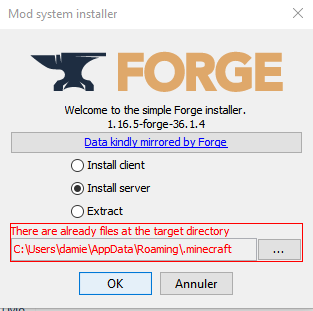
Dans la fenêtre d’installation, sélectionnez l’option Install server. Choisissez ensuite le dossier que vous avez créé pour votre serveur. Il est important d’utiliser un dossier vide ou dédié à ce serveur.
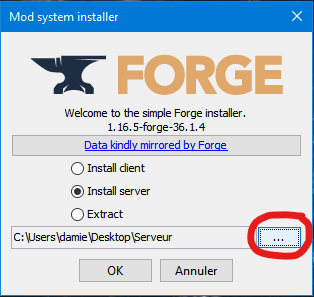
Lancez ensuite l’installation. Forge va télécharger les fichiers nécessaires et les placer dans le dossier choisi.
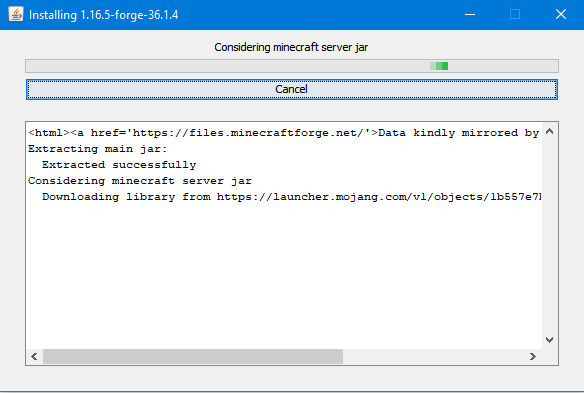
À la fin de l’installation, votre dossier serveur contient plusieurs fichiers. Selon la version de Forge, la structure peut varier. Sur certaines anciennes versions, vous verrez un fichier serveur Minecraft et un fichier Forge à lancer. Sur des versions plus récentes, Forge peut générer des fichiers de lancement comme run.bat ou run.sh.
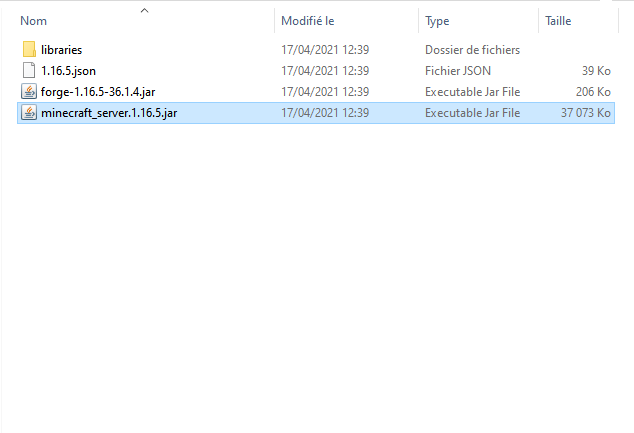
Premier lancement du serveur Forge
Lancez une première fois le serveur avec le fichier prévu par votre installation. Selon la version, il peut s’agir du fichier Forge, du fichier serveur Minecraft ou d’un script de lancement.
Le serveur va se fermer rapidement après avoir généré plusieurs fichiers, dont eula.txt. Ouvrez ce fichier avec un éditeur de texte, puis remplacez :
eula=falsepar :
eula=trueEnregistrez le fichier avant de relancer le serveur.
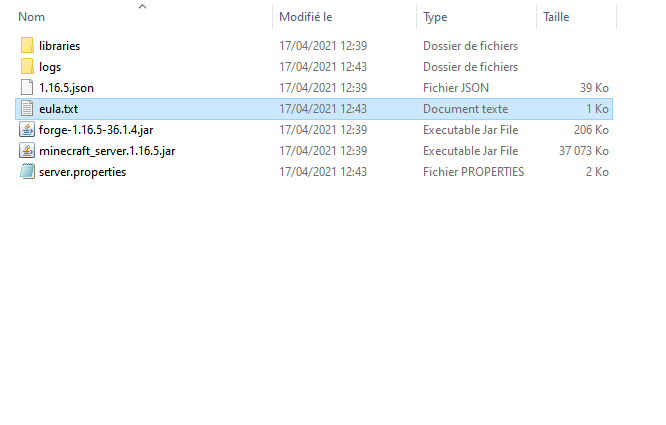
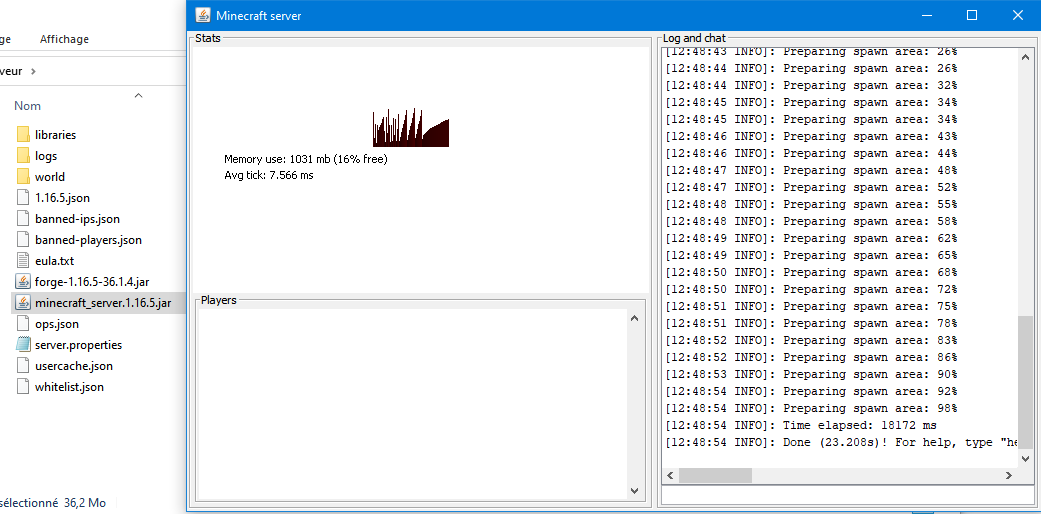
Relancez ensuite le serveur. Si tout fonctionne, de nouveaux fichiers et dossiers apparaîtront, notamment le dossier mods. C’est dans ce dossier que vous placerez les mods du serveur.
Créer un serveur Minecraft avec NeoForge
La création d’un serveur NeoForge suit la même logique générale qu’un serveur Forge : vous téléchargez l’installeur, vous installez le serveur dans un dossier dédié, vous acceptez l’EULA, puis vous ajoutez les mods compatibles. La différence importante vient de la méthode de lancement.
Pour installer un serveur NeoForge, téléchargez l’installeur correspondant à votre version de Minecraft depuis le site officiel de NeoForge ou via notre page sur Neoforge. Placez-le dans le dossier que vous voulez utiliser pour votre serveur, puis ouvrez une invite de commandes dans ce dossier.
Utilisez ensuite la commande suivante pour installer les fichiers serveur :
java -jar neoforge-installer.jar --installServerRemplacez neoforge-installer.jar par le nom exact du fichier téléchargé. Par exemple :
java -jar neoforge-21.1.XXX-installer.jar --installServerUne fois l’installation terminée, NeoForge génère les fichiers nécessaires au lancement du serveur. Sur Windows, vous utiliserez généralement :
run.batSur Linux ou macOS, le fichier de lancement est généralement :
run.shLe premier lancement crée les fichiers du serveur, puis s’arrête tant que l’EULA n’est pas acceptée. Ouvrez le fichier eula.txt, remplacez eula=false par eula=true, puis relancez le serveur avec run.bat ou run.sh.
Modifier la RAM d’un serveur NeoForge
Sur un serveur NeoForge récent, la quantité de RAM se règle généralement dans le fichier :
user_jvm_args.txtOuvrez ce fichier avec un éditeur de texte, puis ajustez les valeurs selon la puissance de votre machine. Par exemple, pour allouer 4 Go de RAM :
-Xms4G
-Xmx4G
-Xms correspond à la mémoire utilisée au démarrage, tandis que -Xmx correspond à la mémoire maximale. Ne donnez pas toute la RAM de votre ordinateur au serveur : le système, Minecraft et les autres programmes ont aussi besoin de mémoire.
Télécharger et installer les mods
Une fois votre serveur Forge ou NeoForge installé, vous pouvez ajouter les mods. Vous pouvez consulter notre sélection de mods Minecraft ou télécharger les fichiers directement depuis la page officielle du projet concerné.
Chaque mod doit être compatible avec :
- la même version de Minecraft que le serveur ;
- le même loader : Forge ou NeoForge ;
- les dépendances nécessaires ;
- le type d’installation demandé : client, serveur ou les deux.
Placez les fichiers .jar des mods dans le dossier :
modsCe dossier doit exister dans le répertoire du serveur. Si ce n’est pas le cas, relancez le serveur une fois après l’installation du loader.
La plupart des mods de contenu doivent être installés à la fois sur le serveur et sur le client des joueurs. Cela signifie que vos amis devront installer le même loader et les mêmes mods pour rejoindre la partie.
Attention : Si un joueur n’a pas la même version de Minecraft, le même loader ou les mêmes mods que le serveur, il risque de ne pas pouvoir se connecter.
Pour installer les mods côté joueur, vous pouvez consulter notre guide : comment installer un mod Minecraft.
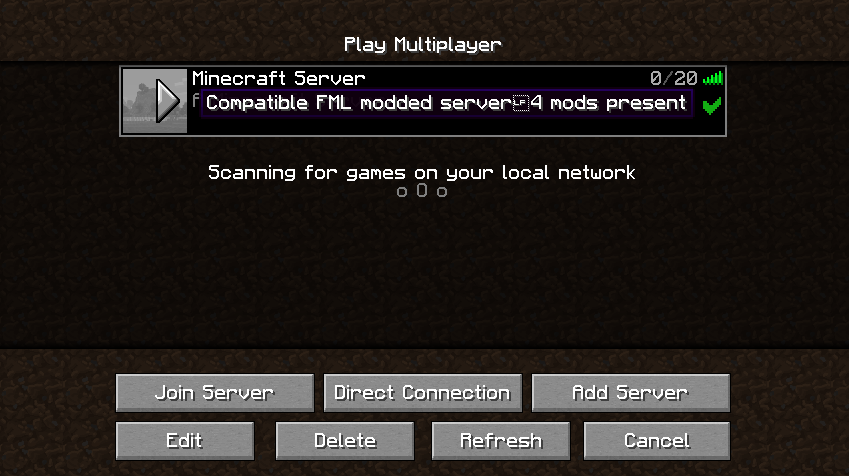
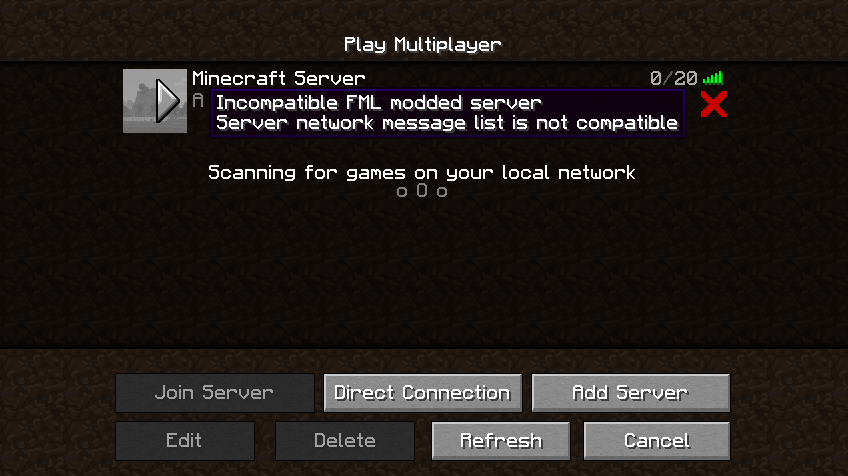
Si un joueur ne possède pas les mods requis, Minecraft peut afficher une erreur ou indiquer que le serveur est incompatible.
Créer un fichier de lancement pour Forge
Sur certaines installations Forge, vous pouvez créer votre propre fichier de lancement. Dans le dossier du serveur, créez un fichier texte, puis renommez-le :
start.batOuvrez-le avec un éditeur de texte, puis ajoutez une commande adaptée au fichier que vous devez lancer. Exemple :
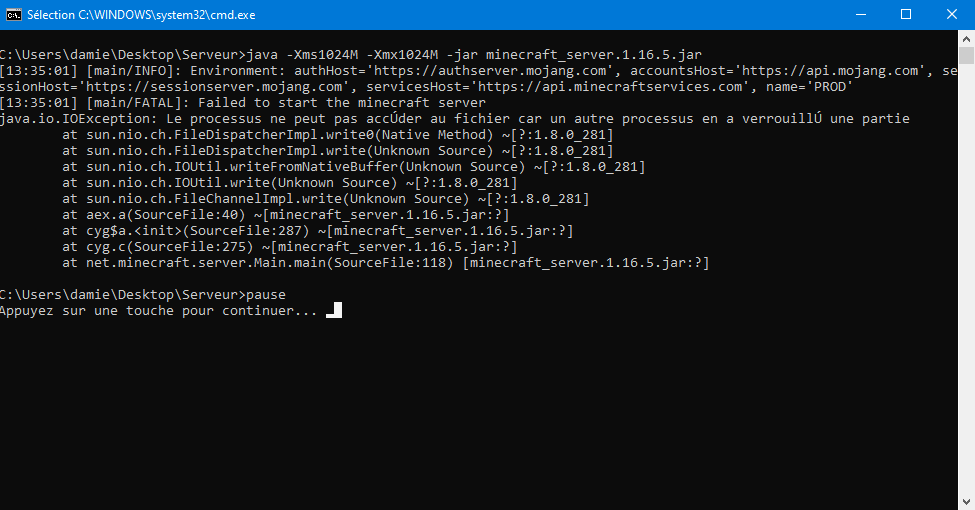
java -Xms4G -Xmx4G -jar forge-server.jar nogui
pause
Remplacez forge-server.jar par le nom exact du fichier à lancer. Si votre installation Forge utilise déjà un fichier run.bat, utilisez plutôt celui-ci.

Pour un serveur NeoForge récent, évitez de lancer directement un fichier .jar au hasard. Utilisez le script généré par l’installeur, comme run.bat, et modifiez la RAM dans user_jvm_args.txt.
Configurer server.properties
Comme pour un serveur vanilla, un serveur moddé utilise le fichier server.properties. Il permet de régler les paramètres principaux du monde et de la connexion.
Les réglages les plus utiles sont :
server-port=25565Port utilisé par défaut pour un serveur Minecraft Java Edition.
max-players=20Nombre maximal de joueurs.
difficulty=normalDifficulté du serveur.
gamemode=survivalMode de jeu par défaut.
white-list=trueActive la whitelist pour limiter l’accès au serveur.
online-mode=trueVérifie que les joueurs utilisent un compte Minecraft valide. Il est recommandé de conserver cette option sur true.
view-distance=8Distance d’affichage côté serveur. Sur un serveur moddé, réduire cette valeur peut améliorer les performances.
simulation-distance=6Distance à laquelle les entités et certains mécanismes restent actifs. Cette option peut avoir un impact important sur les performances.
Optimiser un serveur Minecraft moddé
Un serveur moddé consomme généralement plus de ressources qu’un serveur vanilla. Les performances dépendent du nombre de joueurs, des mods installés, de la génération du monde, des entités et de la distance de vue.
Pour réduire les ralentissements, commencez par ces réglages :
- réduire
view-distancedansserver.properties; - réduire
simulation-distance; - limiter le nombre de joueurs ;
- éviter les mods très lourds si votre ordinateur est limité ;
- pré-générer le monde si votre pack de mods génère beaucoup de biomes ou de structures ;
- faire des sauvegardes régulières avant d’ajouter ou de retirer des mods.
Allouer plus de RAM peut aider, mais ce n’est pas toujours la solution. Un serveur peut laguer à cause du processeur, du disque, de la génération de chunks ou d’un mod mal optimisé. Ajouter trop de RAM peut même être inutile si le reste de la machine ne suit pas.
Ouvrir le port 25565
Si vos amis jouent sur le même réseau local que vous, ils peuvent rejoindre le serveur avec l’adresse IP locale de votre ordinateur. En revanche, pour permettre une connexion depuis l’extérieur, vous devez ouvrir le port du serveur dans votre box internet.
Par défaut, Minecraft Java Edition utilise le port :
25565Dans l’interface de votre box, créez une redirection de port vers l’adresse IP locale de l’ordinateur qui héberge le serveur.
En général, il faut indiquer :
Port externe : 25565
Port interne : 25565
Protocole : TCP
Adresse IP locale : celle de votre ordinateur
La méthode exacte dépend de votre fournisseur d’accès internet. Si vous ne savez pas où trouver cette option, cherchez “ouvrir port 25565” avec le nom de votre box ou de votre opérateur.
Vous pouvez aussi consulter ce sujet sur notre forum : ouvrir ses ports de connexion local.
Trouver l’adresse IP locale de votre ordinateur
Sur Windows, maintenez la touche Windows et appuyez sur R. Tapez ensuite :
cmdDans l’invite de commandes, tapez :
ipconfigCherchez la ligne Adresse IPv4. Elle ressemble souvent à ceci :
192.168.1.25C’est cette adresse locale qu’il faut utiliser dans la redirection de port de votre box.
Sécuriser un serveur moddé privé
Un serveur ouvert sur internet doit être configuré avec prudence. Même pour une partie entre amis, il est conseillé de prendre quelques précautions.
- gardez
online-mode=true; - activez la whitelist avec
white-list=true; - ne partagez pas votre IP publique n’importe où ;
- ne donnez les permissions opérateur qu’aux personnes de confiance ;
- faites des sauvegardes régulières du dossier du serveur ;
- évitez d’installer des mods téléchargés depuis des sources inconnues.
Pour ajouter un joueur à la whitelist, utilisez la console du serveur :
whitelist add PseudoDuJoueurPour retirer un joueur :
whitelist remove PseudoDuJoueurProblèmes fréquents
Le serveur ne démarre pas
Vérifiez d’abord que vous avez accepté l’EULA, que Java est installé, et que vous utilisez la bonne commande de lancement. Si vous utilisez NeoForge, lancez le serveur avec le fichier run.bat ou run.sh généré par l’installeur.
Un joueur ne peut pas rejoindre le serveur
Le joueur doit avoir la même version de Minecraft, le même loader et les mêmes mods que le serveur. Vérifiez aussi que les dépendances des mods sont installées côté client et côté serveur si nécessaire.
Le serveur indique une incompatibilité
Ce message vient souvent d’un mod manquant, d’une version différente ou d’un mauvais loader. Par exemple, un client Forge ne pourra pas rejoindre correctement un serveur NeoForge si les mods et le loader ne correspondent pas.
Le dossier mods n’apparaît pas
Relancez le serveur une fois après l’installation du loader. Si le dossier n’apparaît toujours pas, vérifiez que l’installation Forge ou NeoForge s’est bien faite dans le bon dossier.
Le serveur lag beaucoup
Réduisez la distance d’affichage, la distance de simulation, le nombre de joueurs et le nombre de mods lourds. Vérifiez aussi que votre ordinateur ne manque pas de mémoire ou de puissance processeur.
Les joueurs extérieurs ne peuvent pas se connecter
Vérifiez que le port 25565 est ouvert, que le pare-feu Windows autorise Java, que l’adresse IP locale utilisée dans la redirection est correcte et que vos amis utilisent bien votre IP publique.
Faut-il plutôt utiliser un hébergeur ?
Héberger un serveur moddé sur son propre ordinateur est pratique pour jouer entre amis, mais ce n’est pas toujours la solution la plus stable. Si le serveur doit rester ouvert longtemps, accueillir plusieurs joueurs ou utiliser un gros modpack, un hébergeur spécialisé peut être plus adapté.
Un hébergeur évite d’ouvrir les ports de votre box, de laisser votre PC allumé en permanence et de partager votre adresse IP personnelle. Vous pouvez consulter notre guide dédié : comment créer un serveur Minecraft avec OMGSERV.
À lire aussi
- Comment créer un serveur Minecraft Java Edition
- Comment installer un serveur Minecraft avec Fabric
- Comment créer un serveur Minecraft avec OMGSERV
- Comment installer un mod Minecraft
- Découvrir les mods Minecraft
Conclusion
Créer un serveur Minecraft avec des mods demande un peu plus de préparation qu’un serveur vanilla. Il faut choisir le bon loader, installer Forge ou NeoForge, ajouter les mods dans le dossier du serveur, vérifier les dépendances et s’assurer que tous les joueurs utilisent la même configuration.
Pour une petite partie privée, cette solution reste accessible si vous suivez les étapes dans l’ordre. Pour un serveur plus ambitieux, avec beaucoup de mods ou plusieurs joueurs réguliers, pensez à optimiser la configuration, activer la whitelist et effectuer des sauvegardes fréquentes.
Si vous cherchez une alternative plus simple pour un serveur accessible en permanence, un hébergeur spécialisé reste souvent plus confortable qu’un serveur hébergé depuis votre ordinateur personnel.