
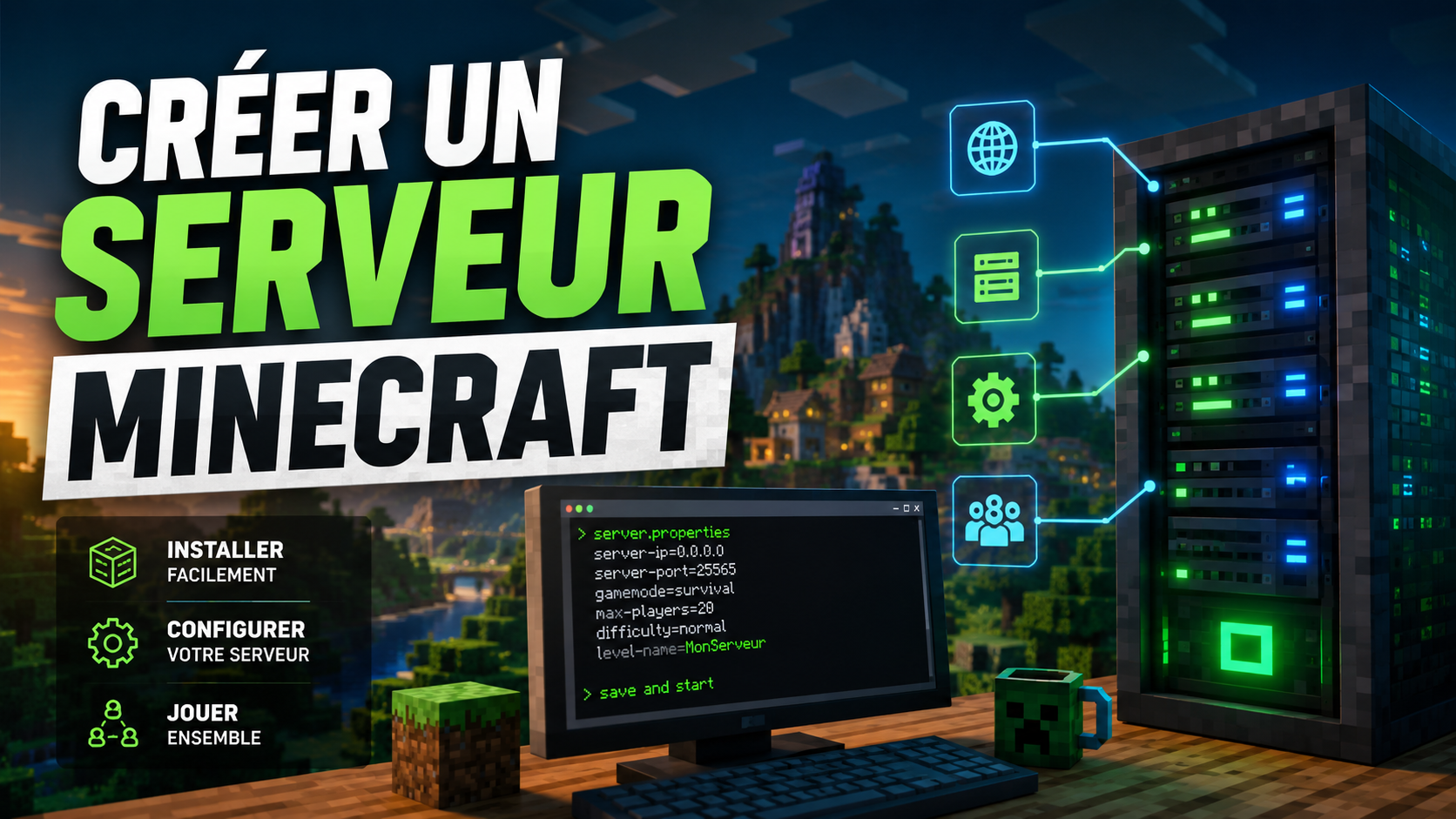
Créer un serveur Minecraft permet de jouer avec ses amis dans un monde commun, sans dépendre d’un serveur public. C’est une solution pratique pour lancer une partie survie privée, tester une map, jouer avec quelques mods ou simplement garder le contrôle sur les règles du monde.
Ce guide explique comment créer un serveur Minecraft Java Edition sur son ordinateur. Il s’adresse surtout aux joueurs qui veulent héberger une petite partie privée. Pour un serveur public, ouvert en permanence ou avec beaucoup de joueurs, il vaut mieux envisager un hébergeur spécialisé, car la stabilité, la sécurité et la connexion internet deviennent plus importantes.
Avant de commencer, gardez en tête une chose : tous les joueurs doivent utiliser une version compatible avec celle du serveur. Un serveur lancé dans une version précise de Minecraft ne pourra pas accueillir n’importe quelle version du jeu sans configuration particulière.
Créer un serveur Minecraft en 6 étapes
- Installez la version de Java adaptée à votre version de Minecraft.
- Téléchargez le fichier officiel
server.jar. - Lancez-le une première fois puis acceptez l’EULA dans
eula.txt. - Relancez le serveur et configurez
server.properties. - Pour jouer sur le même réseau, utilisez l’adresse IP locale du PC serveur.
- Pour jouer à distance, configurez l’accès réseau ou utilisez un hébergeur spécialisé.
Table des matières
- Choisir le bon type de serveur Minecraft
- Prérequis pour créer un serveur Minecraft
- Installer Java
- Télécharger le fichier serveur officiel
- Lancer le serveur une première fois
- Accepter l’EULA de Minecraft
- Créer un fichier de lancement
- Comprendre la commande de lancement
- Configurer le fichier server.properties
- Ajouter des joueurs à la whitelist
- Se connecter au serveur depuis le même ordinateur
- Se connecter depuis le même réseau local
- Permettre à des joueurs de rejoindre le serveur depuis Internet
- Trouver son adresse IP publique
- Installer une map sur le serveur
- Faire une sauvegarde du serveur
- Créer un serveur avec mods ou un hébergeur
- Problèmes fréquents
- Conseils pour un serveur privé stable
- Conclusion
Choisir le bon type de serveur Minecraft
Avant de télécharger quoi que ce soit, il faut savoir quel type de serveur vous souhaitez créer.
- Un serveur vanilla utilise le fichier officiel fourni par Mojang. C’est la solution la plus simple pour jouer à Minecraft sans mods ni plugins. Elle convient très bien à une partie survie classique entre amis.
- Un serveur avec plugins, souvent basé sur Paper, Spigot ou Bukkit, permet d’ajouter des commandes, des protections, des grades ou des systèmes économiques sans modifier le client des joueurs. C’est une solution fréquente pour les serveurs publics ou semi-publics.
- Un serveur moddé utilise Forge, Fabric ou NeoForge. Dans ce cas, les joueurs doivent généralement installer le même loader et les mêmes mods côté client pour pouvoir rejoindre la partie.
- Il existe aussi Minecraft Realms, la solution officielle intégrée au jeu. Elle est plus simple à utiliser, mais offre moins de contrôle qu’un serveur hébergé soi-même.
Dans ce guide, nous allons nous concentrer sur la création d’un serveur vanilla avec le fichier officiel de Minecraft Java Edition.
Prérequis pour créer un serveur Minecraft
Pour créer votre serveur, vous aurez besoin de quelques éléments :
- un ordinateur capable de rester allumé pendant que le serveur fonctionne ;
- une version de Minecraft Java Edition installée ;
- Java installé sur l’ordinateur qui héberge le serveur ;
- une connexion internet stable si des joueurs doivent rejoindre la partie depuis l’extérieur ;
- un dossier dédié pour ranger les fichiers du serveur.
La version de Java nécessaire dépend de la version de Minecraft utilisée. Les versions récentes demandent une version de Java plus récente que les anciennes. Si le serveur refuse de démarrer avec un message lié à Java, commencez par vérifier que la bonne version est installée.
Installer Java
Le serveur Minecraft Java Edition nécessite Java pour fonctionner. Sur Windows, il peut être nécessaire de redémarrer l’ordinateur ou l’invite de commandes après l’installation afin que la commande java soit correctement reconnue.
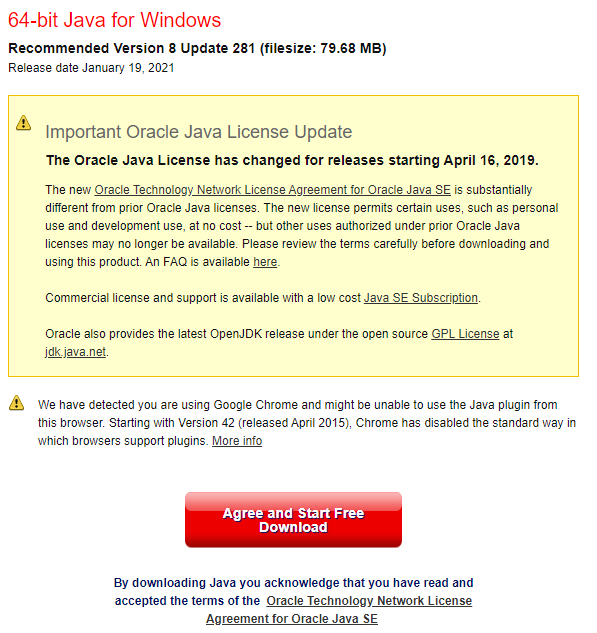
Après l’installation, vous pouvez vérifier que Java est bien disponible en ouvrant l’invite de commandes Windows et en tapant :
java -versionSi Windows indique que la commande n’est pas reconnue, Java n’est pas installé correctement ou la variable PATH n’est pas configurée.
Télécharger le fichier serveur officiel
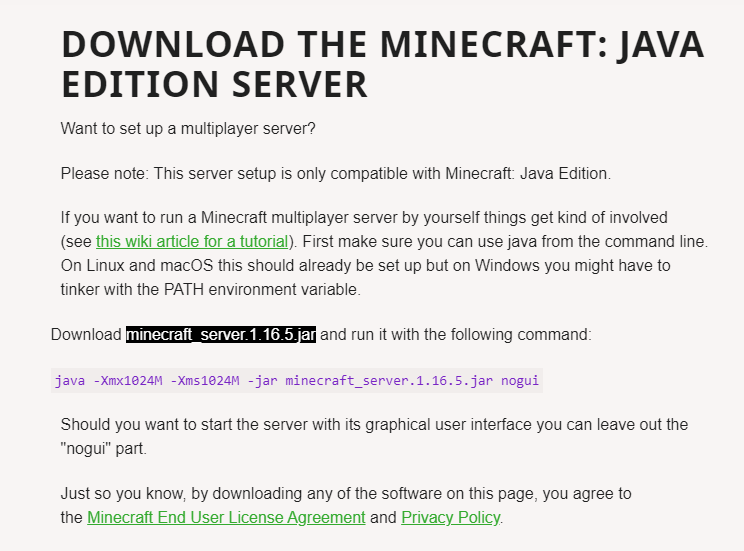
Rendez-vous sur la page officielle de téléchargement du serveur Minecraft Java Edition, puis téléchargez le fichier server.jar correspondant à la version souhaitée.
Créez ensuite un nouveau dossier, par exemple :
Serveur-MinecraftPlacez le fichier server.jar dans ce dossier. Il est préférable de ne pas lancer le serveur depuis le dossier Téléchargements ou depuis un dossier contenant d’autres fichiers. Un dossier dédié permet de mieux organiser les fichiers du serveur et les sauvegardes.
Lancer le serveur une première fois
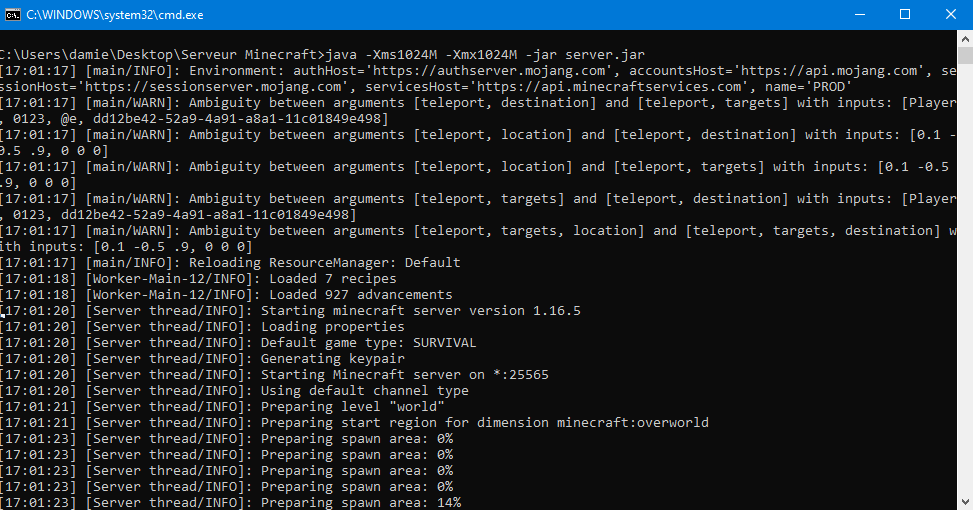
Double-cliquez sur le fichier server.jar ou lancez-le depuis l’invite de commandes. La première exécution ne lance pas encore vraiment le serveur. Elle sert surtout à générer les premiers fichiers nécessaires à son fonctionnement.
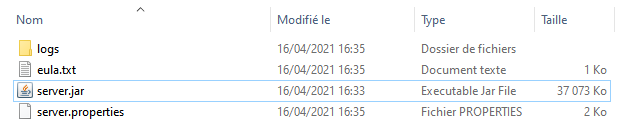
Parmi les fichiers générés, vous trouverez notamment :
eula.txt;server.properties;- un dossier
logs; - un dossier
world, généré après le lancement complet du serveur.
Accepter l’EULA de Minecraft
Après le premier lancement, ouvrez le fichier eula.txt.
Vous devriez voir :
eula=falseRemplacez cette valeur par :
eula=trueEnregistrez ensuite le fichier. Cette étape indique que vous acceptez les conditions d’utilisation de Minecraft. Sans cela, le serveur ne pourra pas démarrer.

Créer un fichier de lancement
Pour éviter de relancer le serveur manuellement à chaque fois, vous pouvez créer un fichier de lancement. Dans le dossier du serveur, créez un nouveau fichier texte, puis renommez-le par exemple :
start.batOuvrez ce fichier avec un éditeur de texte, puis ajoutez la commande suivante :
java -Xms2G -Xmx2G -jar server.jar nogui
pause
Enregistrez le fichier, puis double-cliquez dessus pour lancer le serveur.

Comprendre la commande de lancement
La commande utilisée peut être ajustée selon votre ordinateur :
java -Xms2G -Xmx2G -jar server.jar nogui
pause
-Xms2G indique la quantité de mémoire utilisée au démarrage.
-Xmx2G indique la quantité maximale de mémoire allouée au serveur.
server.jar correspond au nom du fichier serveur.
nogui lance le serveur sans interface graphique, ce qui est généralement plus propre et plus léger.
Pour une petite partie entre quelques joueurs, 2 Go peuvent suffire. Pour un serveur avec plus de monde, des mods, une grande distance d’affichage ou de nombreuses entités, il faudra prévoir davantage de mémoire.
Évitez toutefois d’allouer toute la RAM de votre ordinateur au serveur. Windows, Minecraft et les autres programmes ont aussi besoin de mémoire pour fonctionner correctement.
Configurer le fichier server.properties
Le fichier server.properties contient les principaux réglages du serveur. Vous pouvez l’ouvrir avec un éditeur de texte lorsque le serveur est arrêté.
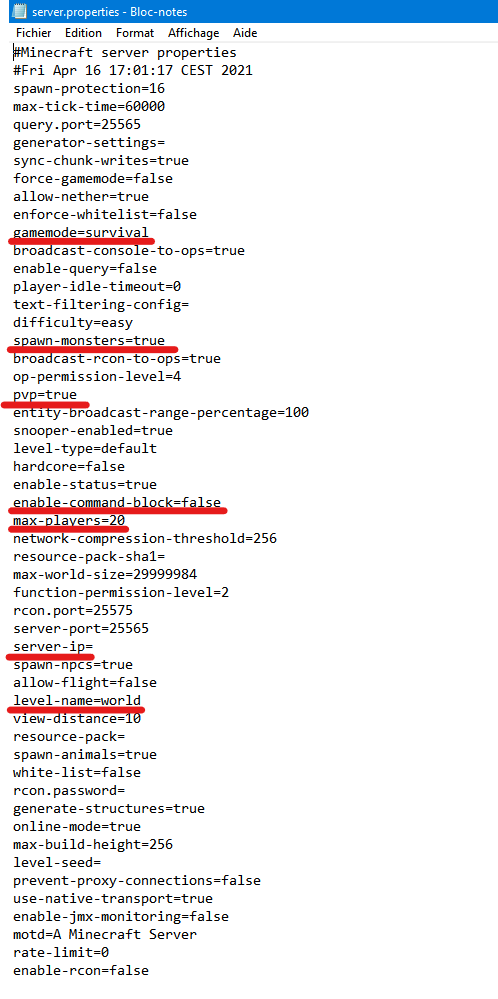
Voici quelques options importantes :
server-port=25565Port utilisé par défaut pour un serveur Minecraft Java Edition.
motd=Un serveur MinecraftMessage affiché dans la liste des serveurs.
max-players=20Nombre maximal de joueurs autorisés.
difficulty=normalDifficulté du monde : peaceful, easy, normal ou hard.
gamemode=survivalMode de jeu par défaut : survival, creative, adventure ou spectator.
white-list=falseActive ou désactive la liste blanche.
online-mode=trueVérifie que les joueurs utilisent un compte Minecraft valide. Il est fortement conseillé de laisser cette option sur true.
view-distance=10Distance d’affichage côté serveur. Plus elle est élevée, plus le serveur consomme de ressources.
simulation-distance=10Distance à laquelle les entités et certains mécanismes restent actifs.
Pour un serveur privé, activez la whitelist si vous voulez contrôler précisément qui peut rejoindre la partie.
Ajouter des joueurs à la whitelist
Si vous activez la whitelist dans server.properties, remplacez :
white-list=falsepar :
white-list=trueRelancez le serveur, puis utilisez la console pour ajouter les joueurs autorisés :
whitelist add PseudoDuJoueurVous pouvez afficher la liste avec :
whitelist listEt retirer un joueur avec :
whitelist remove PseudoDuJoueurLa whitelist est recommandée pour un serveur privé. Elle évite que des inconnus rejoignent votre monde si l’adresse du serveur circule.
Se connecter au serveur depuis le même ordinateur
Si vous jouez sur le même ordinateur que celui qui héberge le serveur, lancez Minecraft Java Edition, puis allez dans le menu multijoueur.
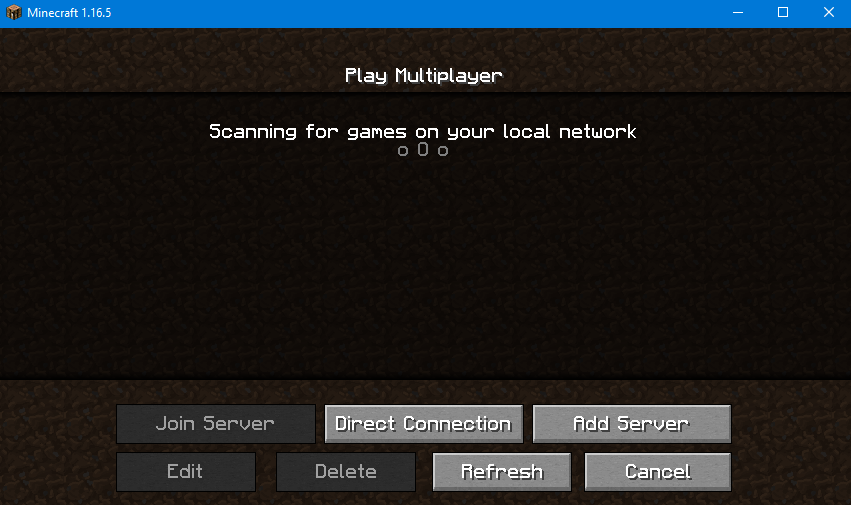
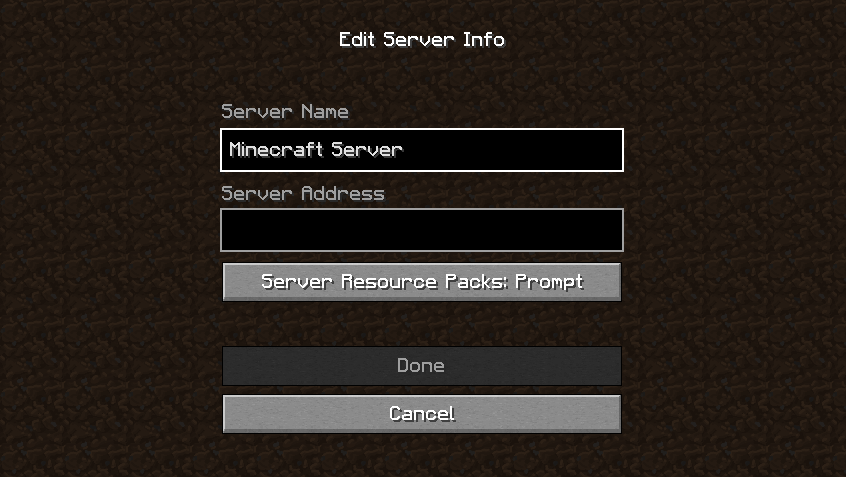
Cliquez sur Ajouter un serveur ou Connexion directe, puis indiquez :
localhostou :
127.0.0.1Si tout fonctionne, le serveur apparaît dans la liste et vous pouvez le rejoindre.
Se connecter depuis le même réseau local
Si un autre joueur est connecté au même réseau que vous, il doit utiliser l’adresse IP locale de l’ordinateur qui héberge le serveur.
Sur Windows, ouvrez l’invite de commandes et tapez :
ipconfigCherchez l’adresse IPv4 de votre carte réseau. Elle ressemble souvent à :
192.168.1.25Les autres joueurs du réseau local pourront utiliser cette adresse pour rejoindre le serveur.
Permettre à des joueurs de rejoindre le serveur depuis Internet
Pour qu’un joueur situé en dehors de votre réseau local puisse rejoindre un serveur hébergé chez vous, votre routeur doit transmettre les connexions Minecraft vers l’ordinateur qui exécute le serveur.
Le serveur Minecraft Java Edition utilise par défaut le port :
25565Dans l’interface de votre box ou de votre routeur, vous devrez créer une règle de redirection vers l’adresse IP locale de l’ordinateur qui héberge Minecraft. Les menus et les options disponibles varient selon les fournisseurs d’accès et les modèles de routeurs.
Attention : Rendre un serveur accessible depuis Internet modifie l’exposition de votre réseau domestique. Gardez online-mode=true, utilisez une whitelist pour un serveur privé et ne partagez votre adresse IP publique qu’avec des personnes de confiance. Si vous n’êtes pas à l’aise avec la configuration réseau, un hébergeur ou Minecraft Realms est plus simple.
Trouver son adresse IP publique
Pour qu’un joueur extérieur rejoigne votre serveur, il doit utiliser votre adresse IP publique suivie du port si nécessaire.
Exemple :
123.45.67.89:25565Si vous utilisez le port par défaut, Minecraft peut se connecter sans préciser :25565. Vous pouvez néanmoins l’indiquer explicitement dans l’adresse du serveur.
Si votre adresse IP change régulièrement, vous pouvez utiliser un service de DNS dynamique. Cela permet d’obtenir une adresse plus facile à retenir, par exemple :
monserveur.exemple.netInstaller une map sur le serveur
Pour utiliser une map personnalisée, arrêtez le serveur, puis remplacez le dossier du monde par celui de la map.
Par défaut, le monde s’appelle :
worldVous pouvez aussi changer le nom du monde dans server.properties avec la ligne :
level-name=worldSi votre map s’appelle MapAventure, vous pouvez mettre :
level-name=MapAventureLe dossier de la map doit se trouver dans le même dossier que server.jar.
Faire une sauvegarde du serveur
Avant toute mise à jour importante, faites une sauvegarde du dossier du serveur. Le plus important est le dossier du monde, généralement world, mais il est préférable de conserver l’ensemble du répertoire.
world;server.properties;whitelist.json;ops.json;banned-players.json;banned-ips.json.
Pour une petite partie privée, une sauvegarde manuelle régulière suffit. Pour un serveur actif, il vaut mieux prévoir des sauvegardes automatiques.
Créer un serveur avec mods ou un hébergeur
Le serveur officiel de Mojang est adapté à une expérience vanilla. Il suffit pour jouer entre amis sans mods ni plugins. Si vous voulez personnaliser davantage votre serveur, plusieurs solutions existent.
Pour jouer avec des mods, vous devrez utiliser un serveur compatible avec le loader choisi. Les joueurs devront généralement installer le même loader et les mêmes mods côté client. Si vous souhaitez utiliser Forge ou NeoForge, consultez notre guide : comment créer un serveur Minecraft avec des mods.
Si vous préférez utiliser Fabric, nous proposons également un tutoriel spécifique : comment installer un serveur Minecraft avec Fabric.
Enfin, si vous ne voulez pas ouvrir de port, laisser votre ordinateur allumé ou gérer vous-même la partie technique, vous pouvez passer par un hébergeur. Vous pouvez consulter notre guide expliquant comment créer un serveur Minecraft avec OMGSERV.
Problèmes fréquents
La commande Java n’est pas reconnue
Java n’est pas installé correctement ou la variable PATH n’est pas configurée. Réinstallez Java, puis redémarrez l’invite de commandes ou l’ordinateur.
java -versionLe serveur se ferme immédiatement
Vérifiez que vous avez accepté l’EULA dans eula.txt, que le fichier server.jar porte le bon nom et que la commande de lancement correspond bien à ce nom.
Les autres joueurs ne peuvent pas rejoindre
Vérifiez que le serveur est lancé, que la redirection réseau est configurée correctement, que le pare-feu autorise Java et que les joueurs utilisent la bonne adresse.
Le serveur lag
Réduisez view-distance et simulation-distance, fermez les programmes inutiles, augmentez légèrement la RAM si votre ordinateur le permet et évitez de lancer trop de joueurs ou de mods sur une machine limitée.
Les joueurs n’ont pas la bonne version
Le client Minecraft doit correspondre à la version du serveur. Si vous lancez un serveur dans une version précise, les joueurs doivent utiliser cette même version dans leur launcher.
Conseils pour un serveur privé stable
Pour une partie entre amis, gardez une configuration simple. Activez la whitelist, faites des sauvegardes régulières et évitez de modifier trop souvent les fichiers du serveur sans copie de sécurité.
Si le serveur doit rester ouvert longtemps, surveillez la consommation de RAM, la stabilité de la connexion et les erreurs affichées dans la console. Un serveur Minecraft peut fonctionner sur un ordinateur personnel, mais ce n’est pas toujours la meilleure solution pour un monde actif en permanence.
Pour un projet plus ambitieux, un hébergeur spécialisé reste souvent plus adapté. Il permet d’avoir une machine disponible en continu, une connexion dédiée, une gestion simplifiée des sauvegardes et souvent une installation rapide de Forge, Fabric, Paper ou NeoForge.
À lire aussi
- Créer un serveur Minecraft avec des mods
- Installer un serveur Minecraft avec Fabric
- Créer un serveur Minecraft avec OMGSERV
- Installer un mod Minecraft
- Télécharger des maps Minecraft
Conclusion
Créer un serveur Minecraft Java Edition est assez simple pour une partie privée, à condition de suivre les étapes dans l’ordre : installer Java, télécharger le fichier officiel, accepter l’EULA, configurer le serveur puis préparer l’accès réseau si des joueurs doivent se connecter depuis l’extérieur.
Pour un petit groupe d’amis, un serveur vanilla auto-hébergé suffit souvent. Pour un serveur plus complet, avec mods, plugins ou accès permanent, une configuration plus robuste ou un hébergeur spécialisé sera généralement plus adapté.