

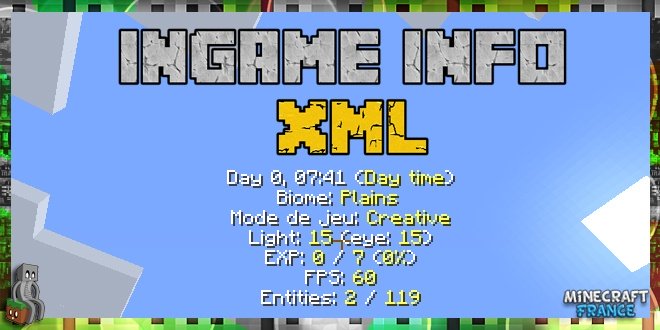
InGame Info XML est un petit mod permettant d’afficher des informations très utiles sur votre jeu en remplacement de la laborieuse interface assignée à la touche F3 de Minecraft. Vous pourrez absolument tout modifier et n’afficher que les informations nécessaires. Par défaut, voici les informations qui seront à votre disposition lorsque le jeu sera lancé :
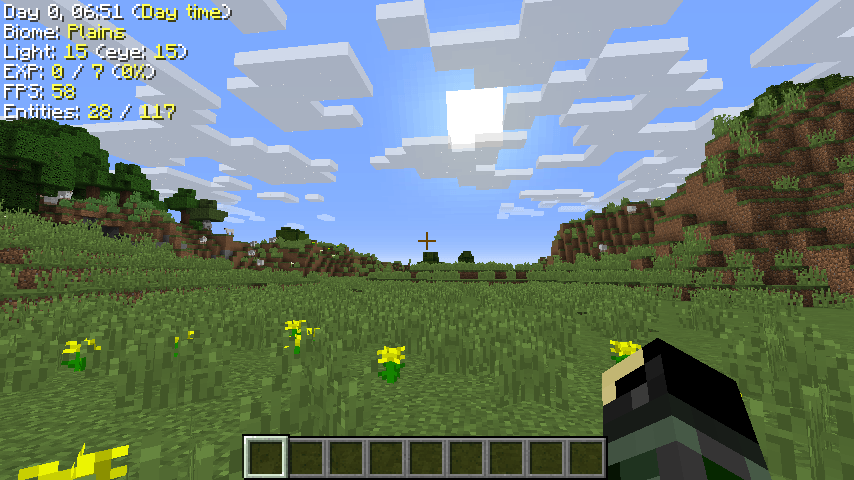
Pour modifier les informations, vous aurez besoin de sauvegarder le fichier xml par défaut afin de le modifier par la suite.
Pour cela, faites la commande /igi save InGameInfo.xml. Un fichier va se créer dans le dossier config de Minecraft. Quand vous allez ouvrir le fichier xml, vous devriez voir ceci :
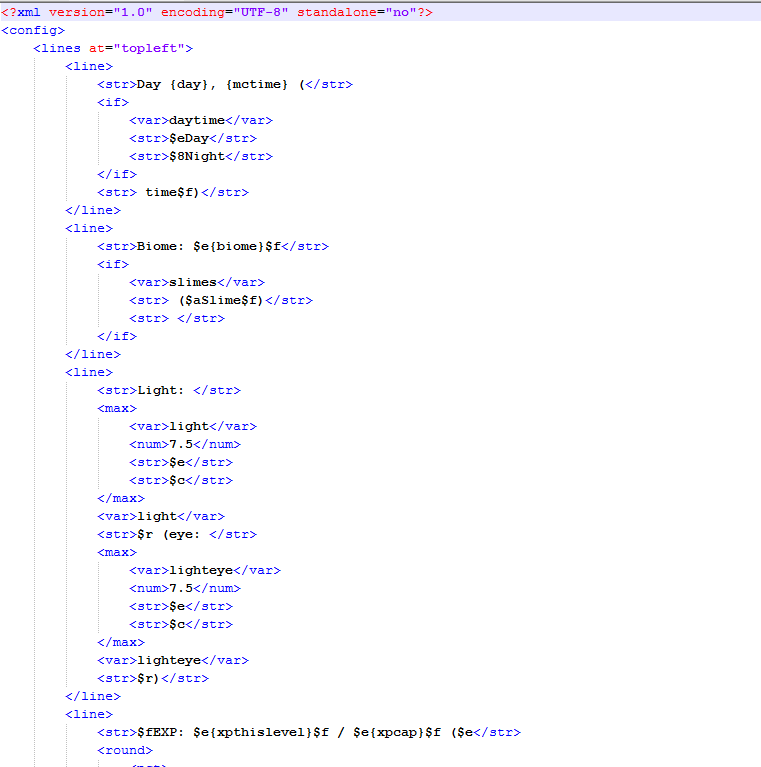
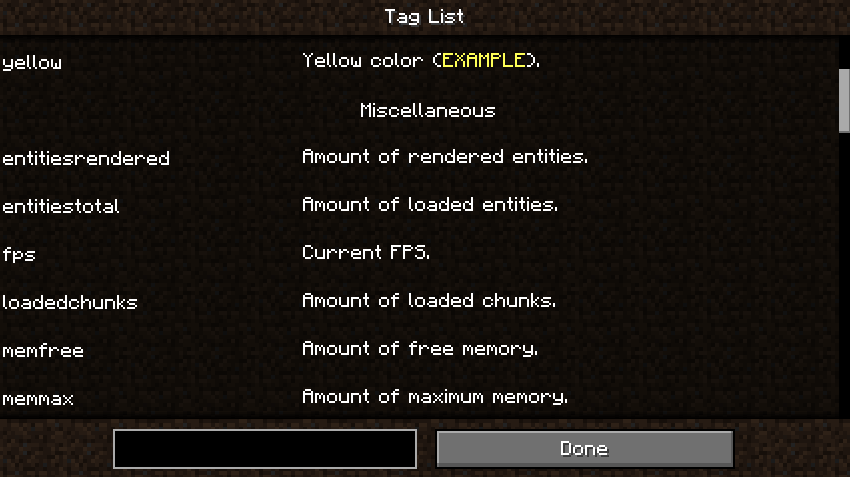
C’est ici que vous pourrez ajouter les informations supplémentaires que vous souhaitez. Pour connaitre la liste des options disponibles, tapez en jeu la commande /igi taglist. Vous aurez accès à une liste qui vous donne le nom des différentes options que vous pouvez afficher mais aussi les codes couleurs pour personnaliser votre texte :
Pour vous montrer un exemple, je vais ajouter une nouvelle ligne indiquant dans quelle mode de jeu, je me trouve. Le code que j’ai ajouté au fichier :
<line>

<str>Mode de jeu: $e{gamemode}</str>

</line>
En gros, la balise <line> permet de créer une nouvelle ligne et la balise <str> permet d’ajouter du texte. Pour le texte, vous pouvez mettre ce que vous voulez, puis, entre crochet, on va spécifier le nom de l’information que l’on souhaite afficher. Dans notre cas, il s’agit de gamemode. Vous pouvez voir la liste des informations disponibles grâce à la comande /igi taglist, affichant le menu du mod. Les codes $ permettent d’afficher de la couleur et chez nous, on indique qu’on veut que le texte indiqué entre crochet soit affiché en jaune. La liste des couleurs est aussi affichée via la commande taglist.
Il est à noter que vous n’avez pas besoin de fermer le jeu pour appliquer les modifications. Quand vous modifiez votre fichier, retournez en jeu et faites simplement la commande : /igi load IngameInfo.xml, ce qui aura pour effet d’appliquer les dernières modifications.
Donc le résultat, dans notre cas, est le suivant :
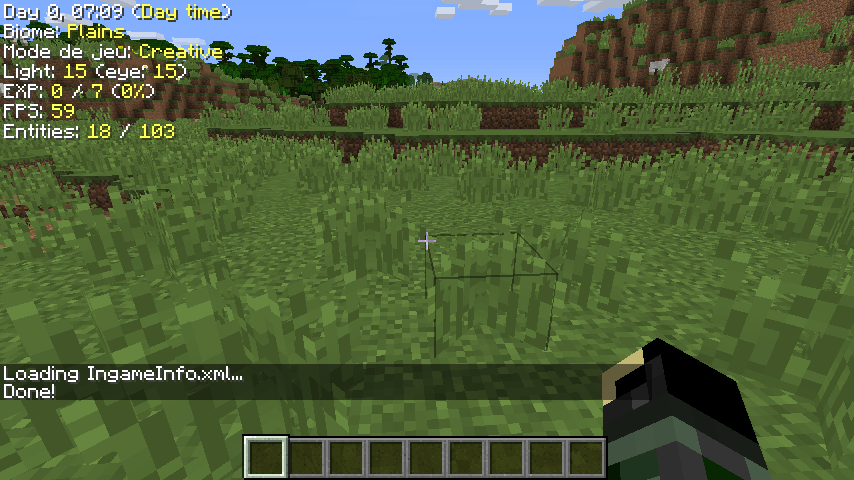
On peut voir sur la gauche que le mode de jeu que j’utilise est le mode créatif. Ici, c’est un exemple assez simple, mais n’hésitez pas à consulter le fichier par défaut pour regarder comment le code est fait et reproduisez simplement la même chose avec une autre fonction. Vous pouvez aussi créer un nouveau fichier xml dans le dossier config pour créer votre interface de A à Z et ensuite le charger en jeu via la commande /igi load.
Galerie
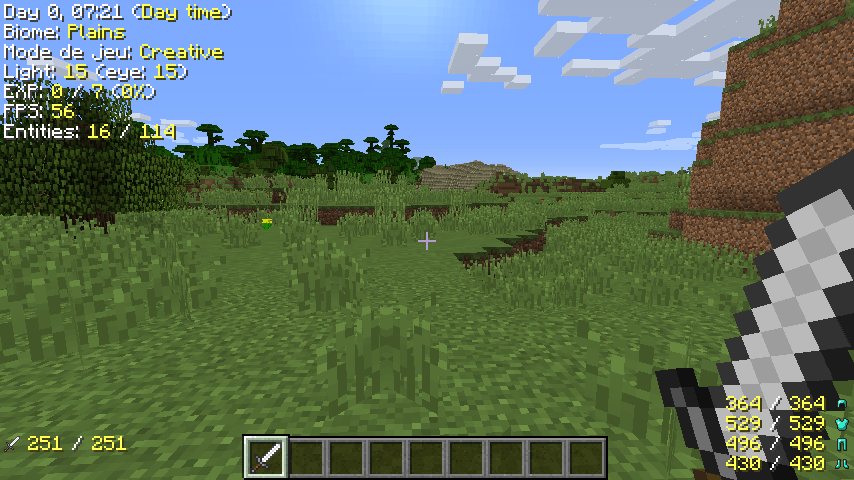
Voilà qui conclut l’article sur InGame Info XML, si vous avez des questions, n’hésitez pas, la communauté ou moi même essayerons de vous aider.
Téléchargement de InGame Info XML
InGame Info XML
Compatibilité avec l’API : Forge

Installation automatique. Choisissez la version de Minecraft et, si plusieurs variantes existent, le loader compatible. CurseForge App se charge ensuite d’installer InGame Info XML dans le profil Minecraft sélectionné.
Nécessite CurseForge App sur votre ordinateur.
Sélectionnez la version correspondant à votre jeu. Si plusieurs variantes sont proposées, choisissez le loader compatible (Fabric, Forge, NeoForge, etc.) avant de télécharger InGame Info XML.





Waw. Je sais pas si vous êtes au courant, mais il y a possibilité de faire ça en vanilla, en fouillant dans les options…
@dirky275 Possible que ça ne s’affiche pas sur un serveur. En tout cas, en solo, chez moi ça fonctionne parfaitement.
@ez Ca me mets toujours un « ? »… Peut être que ça fonctionne pas sur serveur ? :/
@dirky275 J’ai testé, ça fonctionne en utilisant la balise var pour le code : http://pastebin.com/XVj9eZ7L
Et si tu veux la donnée avec la couleur jaune comme dans mon exemple : http://pastebin.com/AuAX3HC0
Super mod plein de possibilités !! Merci pour l’article :D
Sinon, qq sait si l’on peut avoir un affichage quand le F3 est activé avec certaines données, et un autre affichage quand le F3 est désactivé avec d’autres données ? Ça serait le must ;)
J’ai un petit problème. Quand je mets le paramètre « nextweatherchange » il me mets un « ? » Comment on règle ça ?
@dirky Il fonctionne côté client donc en multi, il fonctionnera, pour ce qui concerne les informations, il faut voir avec les serveurs en question ;)
Le mod marche en multi ? Si oui, on peut se faire ban de certains serveurs avec ?
Ce moddeur est GENIAL j’adore ce mod :)
Bonne présentation j’apprécie :).
Bonne présentation j’aime bien :) gg bonne continuation.
bravo pour ce mode intéressant que je téléchargerait a l’occasion