Le shader Body Cam, conçu par LoLip_p, offre une expérience de jeu unique en simulant les effets d’une caméra corporelle. Ce shader est parfait pour les joueurs souhaitant explorer Minecraft d’une manière totalement différente, avec des effets visuels poussant l’immersion à son paroxysme.
Les fonctionnalités du shader Body Cam
Le shader Body Cam se distingue par une série d’effets visuels, chacun ayant pour objectif de renforcer la sensation de réalisme lors de vos aventures dans Minecraft. Voici un aperçu des principales fonctionnalités offertes par ce shader :
- Ombres dynamiques : apportent une touche de réalisme en fonction de la position du soleil ou de la lumière environnante.
- Compatibilité avec Better Clouds : améliore les nuages pour un ciel encore plus beau et réaliste.
- Support de Distant Horizons : permet de mieux visualiser les environnements lointains sans perte de détails.
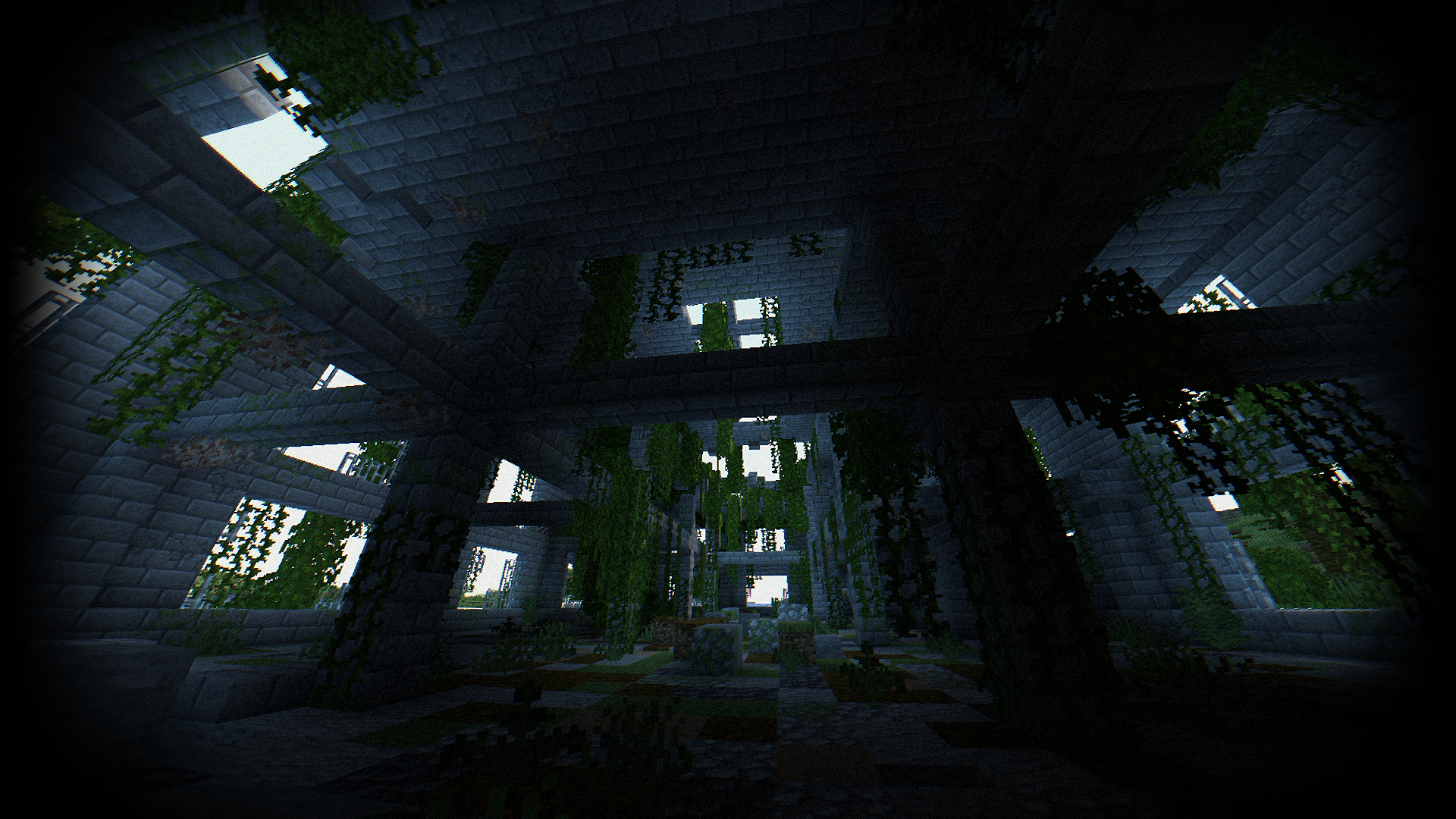
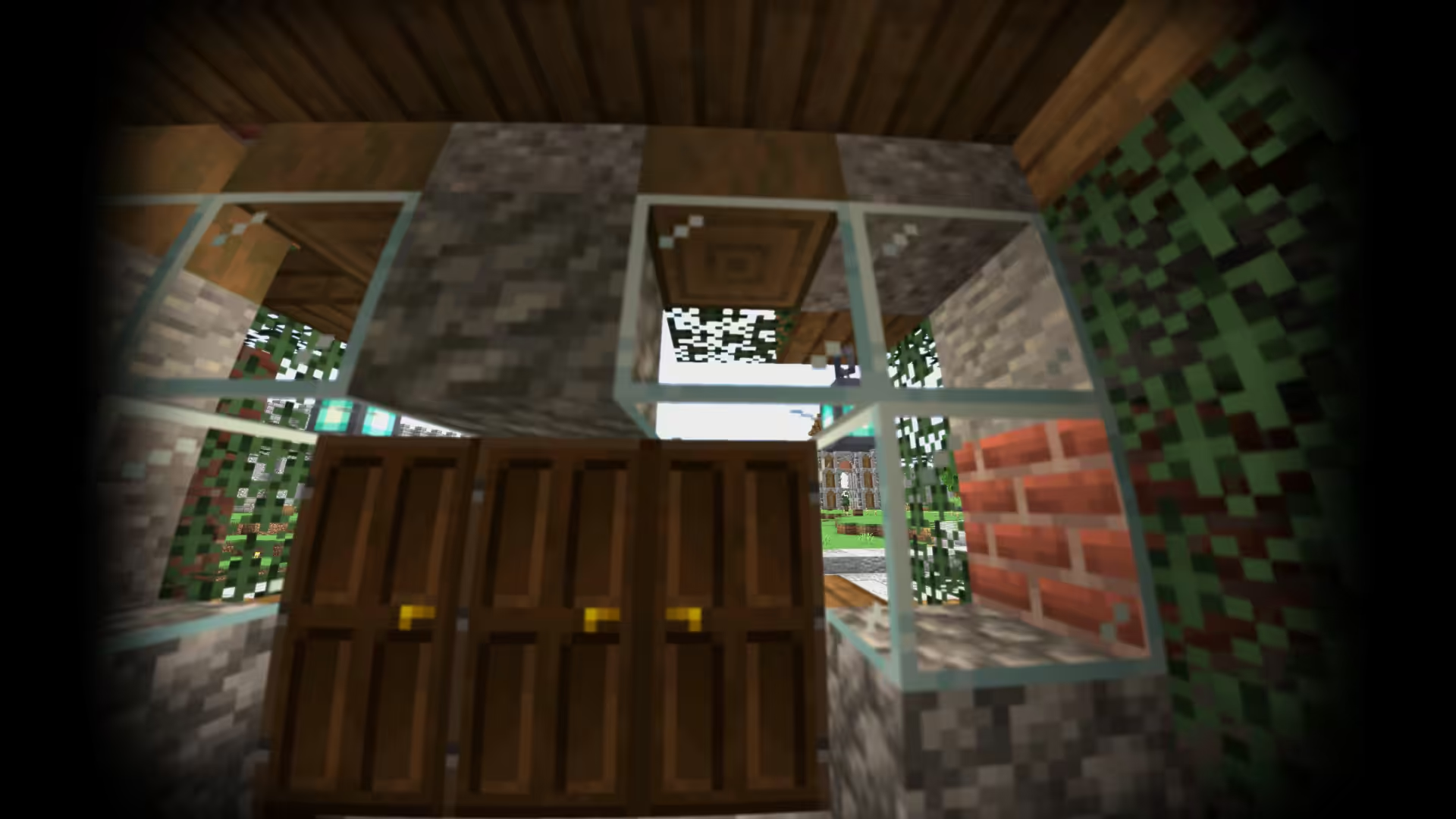
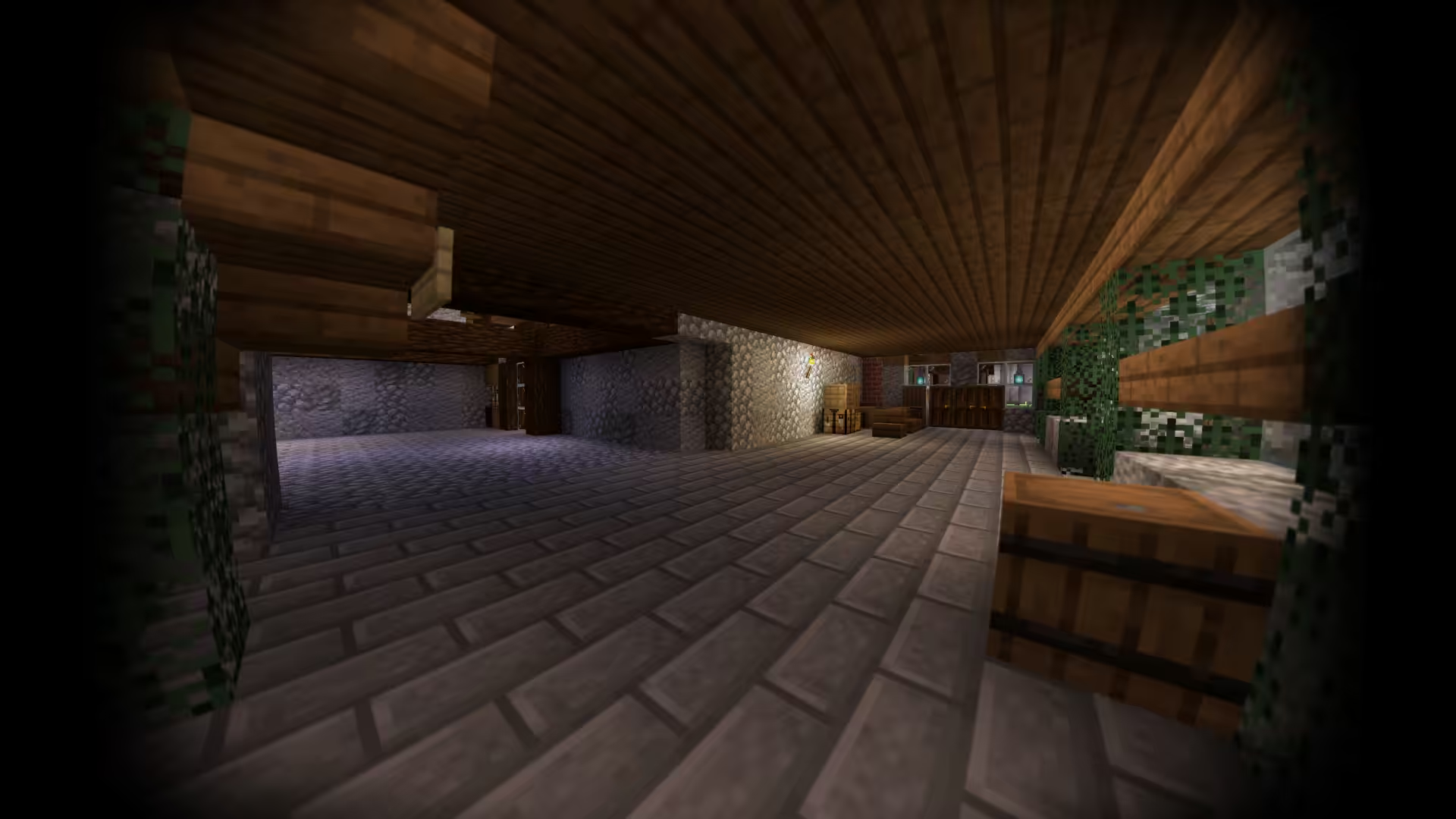
- Effet fisheye : donne l’impression de jouer avec un objectif grand angle, modifiant la perception visuelle et offrant une perspective différente de l’environnement.
- Exposition automatique : ajuste automatiquement la luminosité en fonction des variations de lumière, simulant ainsi la réaction naturelle d’une caméra corporelle.
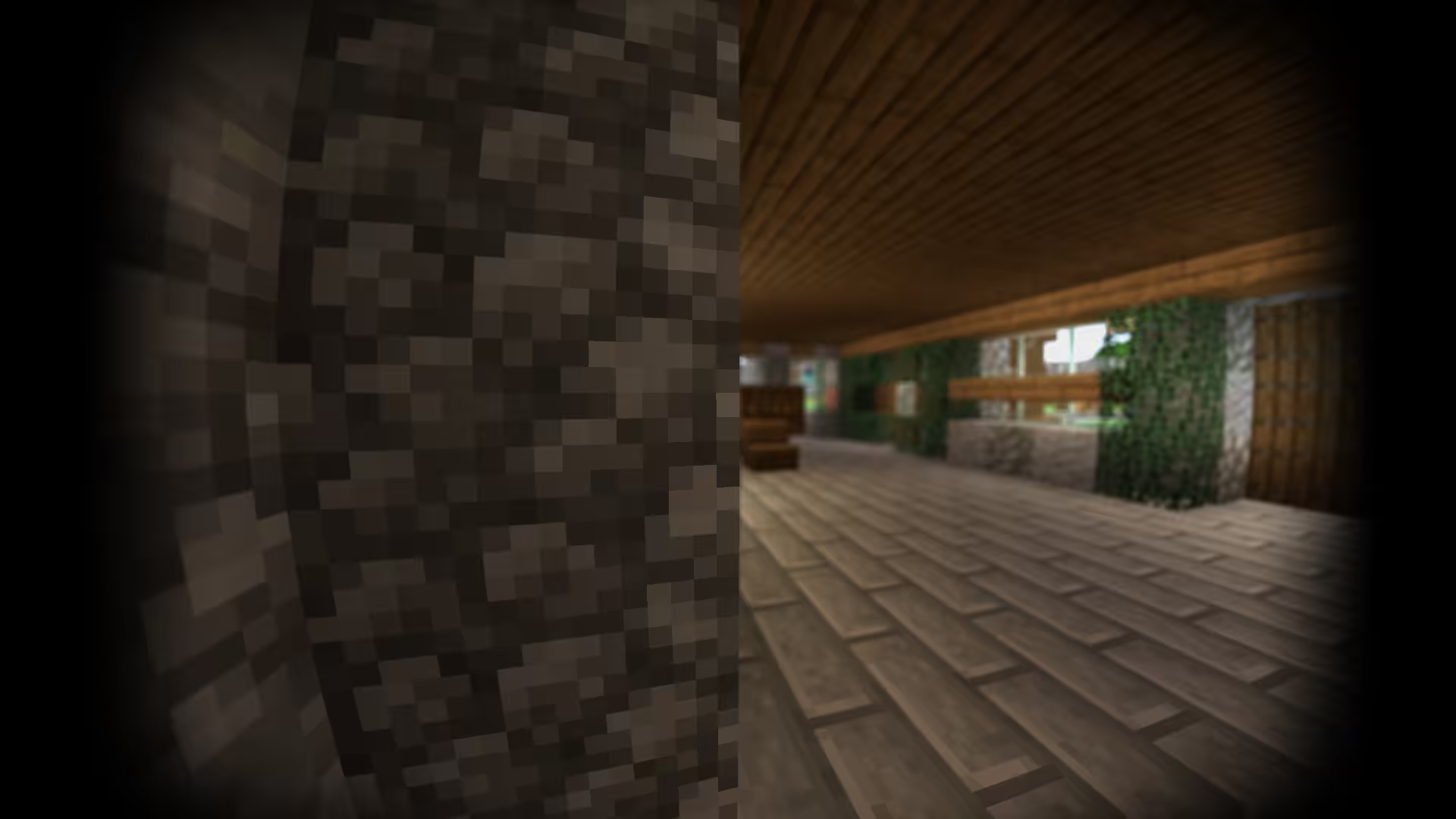
- Profondeur de champ : rend certains éléments du décor flous, pour un effet photographique captivant.
- Flou de mouvement : ajoute un effet cinématique lors des déplacements rapides, créant une impression de vitesse.
- Vignettage : accentue l’effet de concentration visuelle en assombrissant légèrement les bords de l’image.
- Aberration chromatique : simule des imperfections optiques sur les bords de l’écran, rendant l’expérience plus brute et réaliste.
- Correction des couleurs : ajuste les tons et contrastes pour une palette plus authentique.
- Caméra thermique et vision nocturne : permettent de simuler des visions spéciales, ajoutant une dimension stratégique et immersive aux sessions de jeu nocturnes ou dans les environnements sombres.
Avec cette palette complète d’effets, le shader Body Cam transforme Minecraft en un véritable jeu à la première personne avec des visuels proches des simulations de caméras corporelles, notamment utilisées par les forces de l’ordre.
Recommandations de configuration pour une expérience optimale
Pour tirer le meilleur parti du shader Body Cam, il est recommandé de suivre ces paramètres :
- Luminosité : Réglez la luminosité sur 0 pour un rendu visuel plus fidèle aux effets de caméra.
- Champ de vision (FOV) : Configurez le FOV à 110 pour profiter pleinement de l’effet fisheye et des perspectives élargies.
Ces réglages assurent une immersion maximale en vous plongeant dans l’ambiance de ce shader, que vous choisissiez d’explorer des environnements urbains ou naturels.
Vidéo de démonstration
Galerie
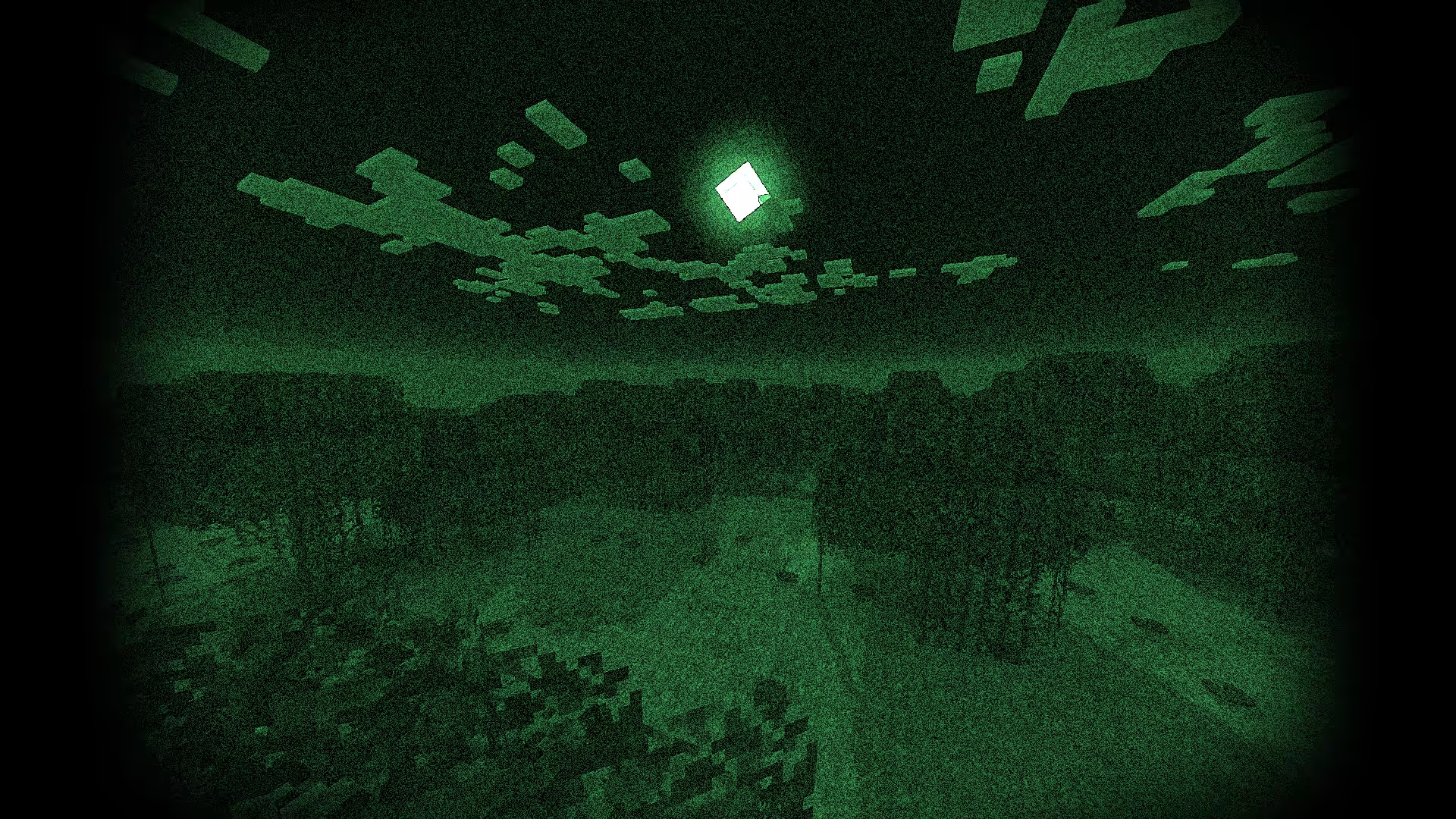
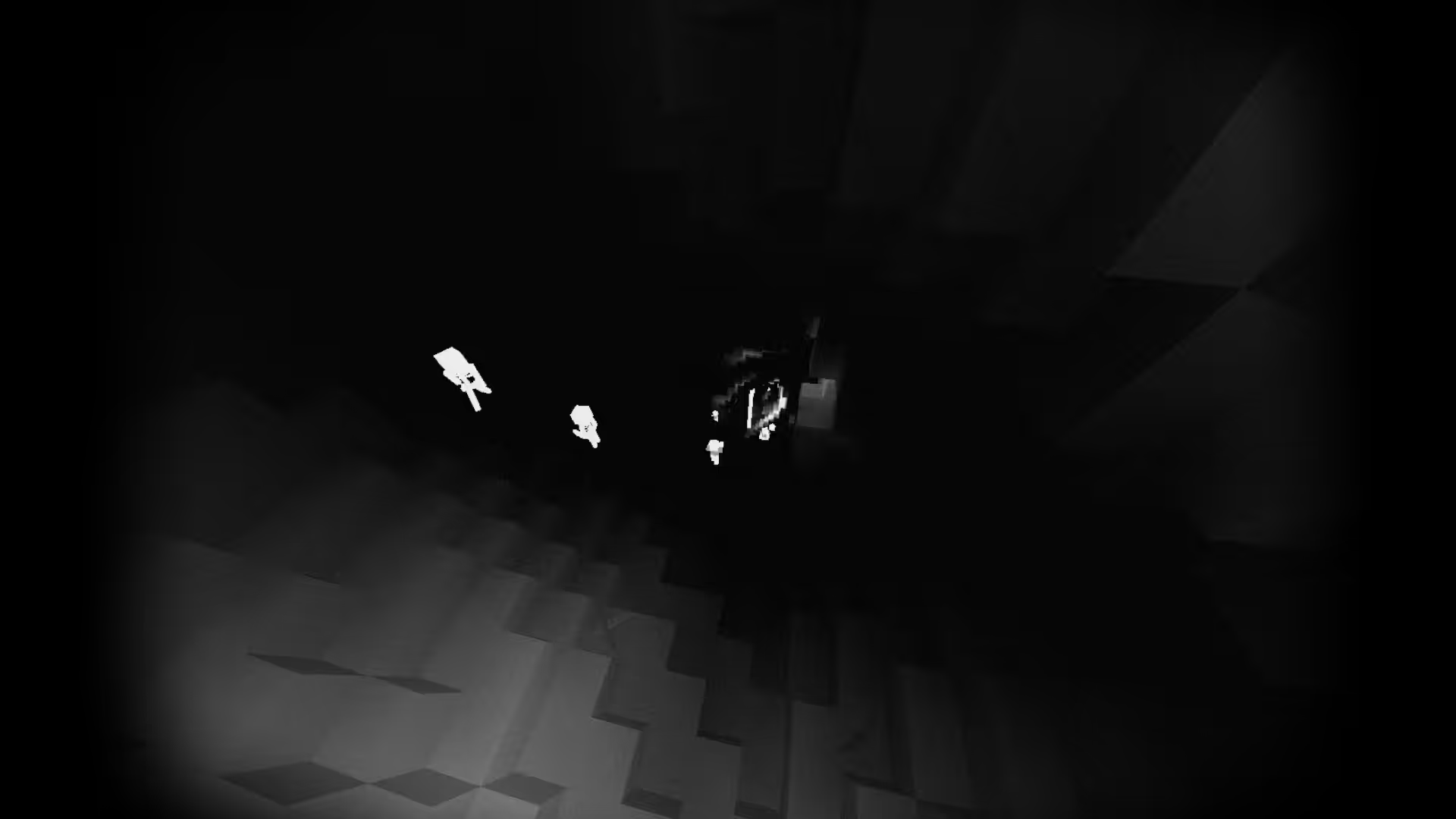
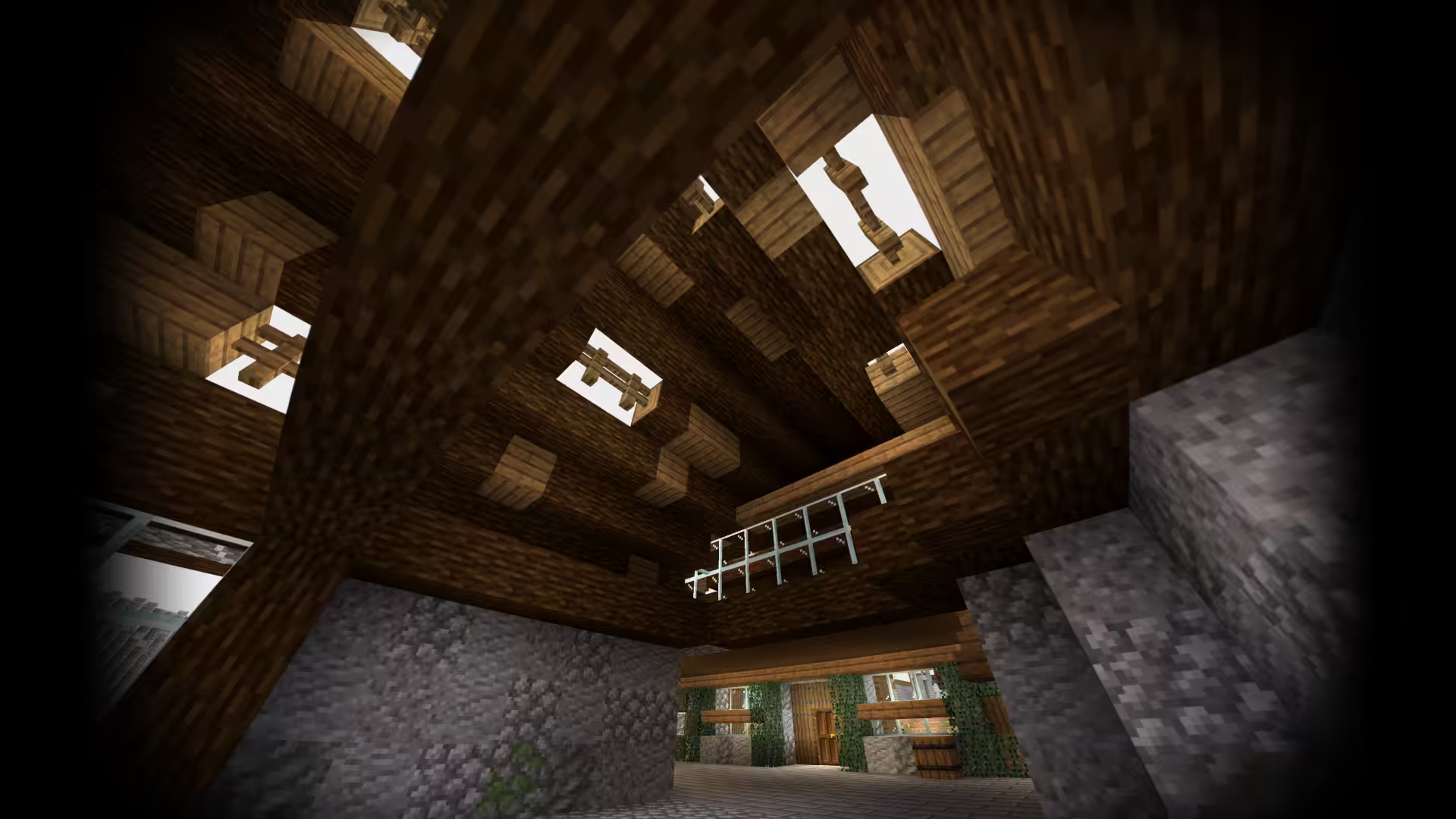
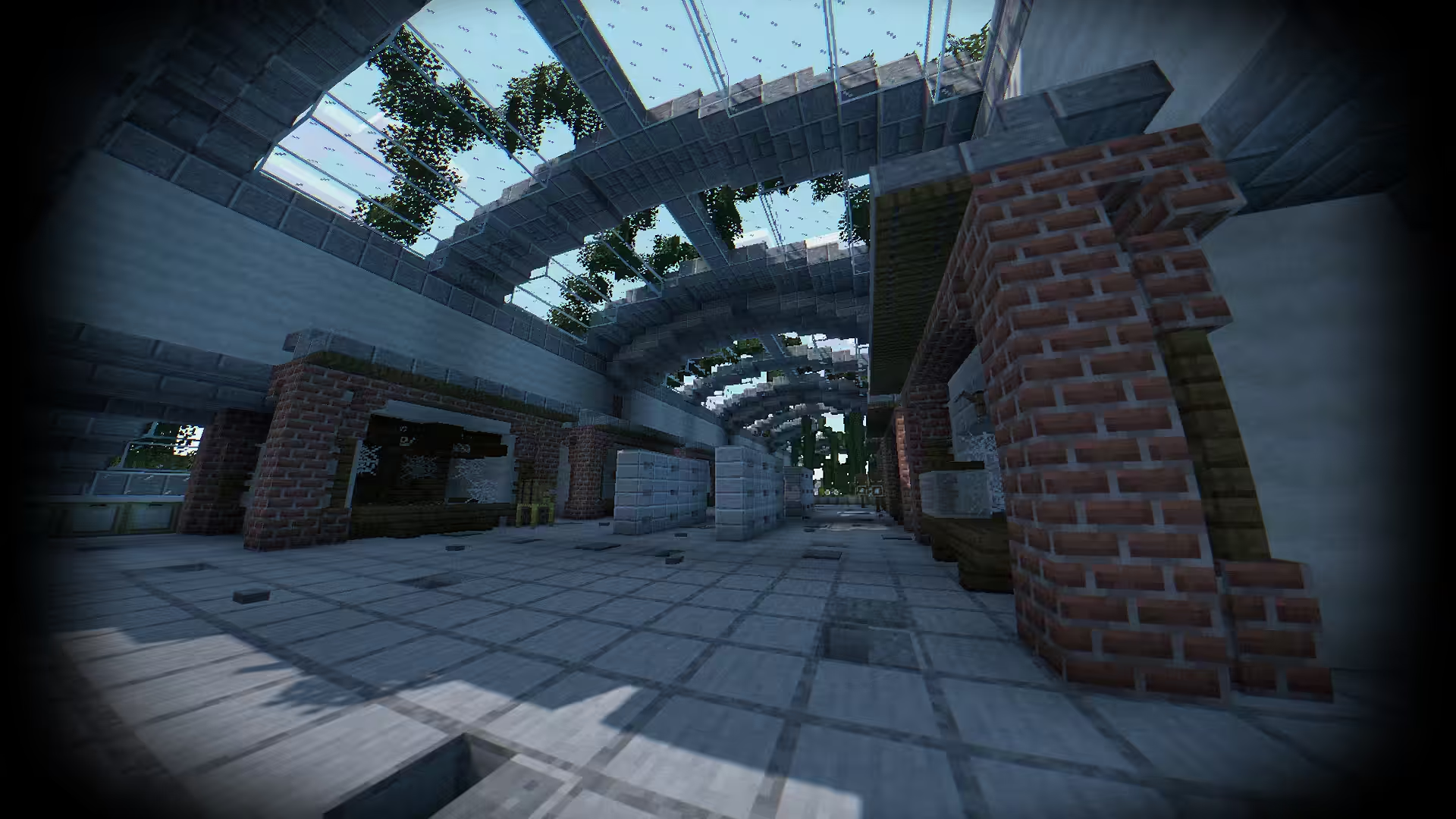
Téléchargement de Body Camera Shader
Compatibilité avec les API : Iris Shaders OptiFine
Sélectionnez la version correspondant à votre jeu pour télécharger Body Camera Shader.
Vous ne savez pas comment installer un shader ? Téléchargez et installez OptiFine ou Iris Shaders. Lancez Minecraft avec le profil créé, puis allez dans Options → Graphismes → Shaders avec OptiFine, ou Options → Vidéo → Shaders Packs avec Iris. Cliquez sur Ouvrir le dossier shaders et copiez-y le fichier .zip du shader téléchargé sans le décompresser. Retournez dans le jeu, sélectionnez le shader dans la liste, puis cliquez sur Terminé pour l’activer.