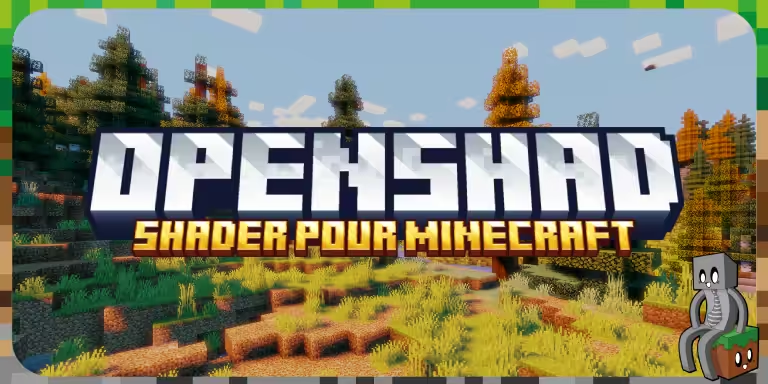
OpenShad est un shader pour Minecraft conçu par WavinGraphics. L’auteur décrit OpenShad comme son premier projet de shader, choisi pour sa capacité à ne ressembler à aucun autre. La flexibilité est au cœur de ce shader, permettant une personnalisation poussée grâce à divers paramètres. Cette caractéristique vous permet de configurer OpenShad comme bon vous semble en fonction de vos préférences.
L’objectif derrière OpenShad était ambitieux : créer un shader riche en fonctionnalités et personnalisable, sans pour autant se confiner à un thème spécifique. Cette vision permet aux joueurs de choisir entre la personnalisation ou simplement profiter de ses multiples fonctionnalités.
Bien que toujours en phase Alpha, OpenShad ne cesse d’évoluer au fil du temps. Actuellement, l’utilisation des paramètres en jeu peut s’avérer complexe, et le code, perfectible, ne comprend pas encore toutes les fonctionnalités que l’on retrouve dans les shaders modernes. Malgré tout, le potentiel d’OpenShad est indéniable.
Fonctionnalités d’OpenShad
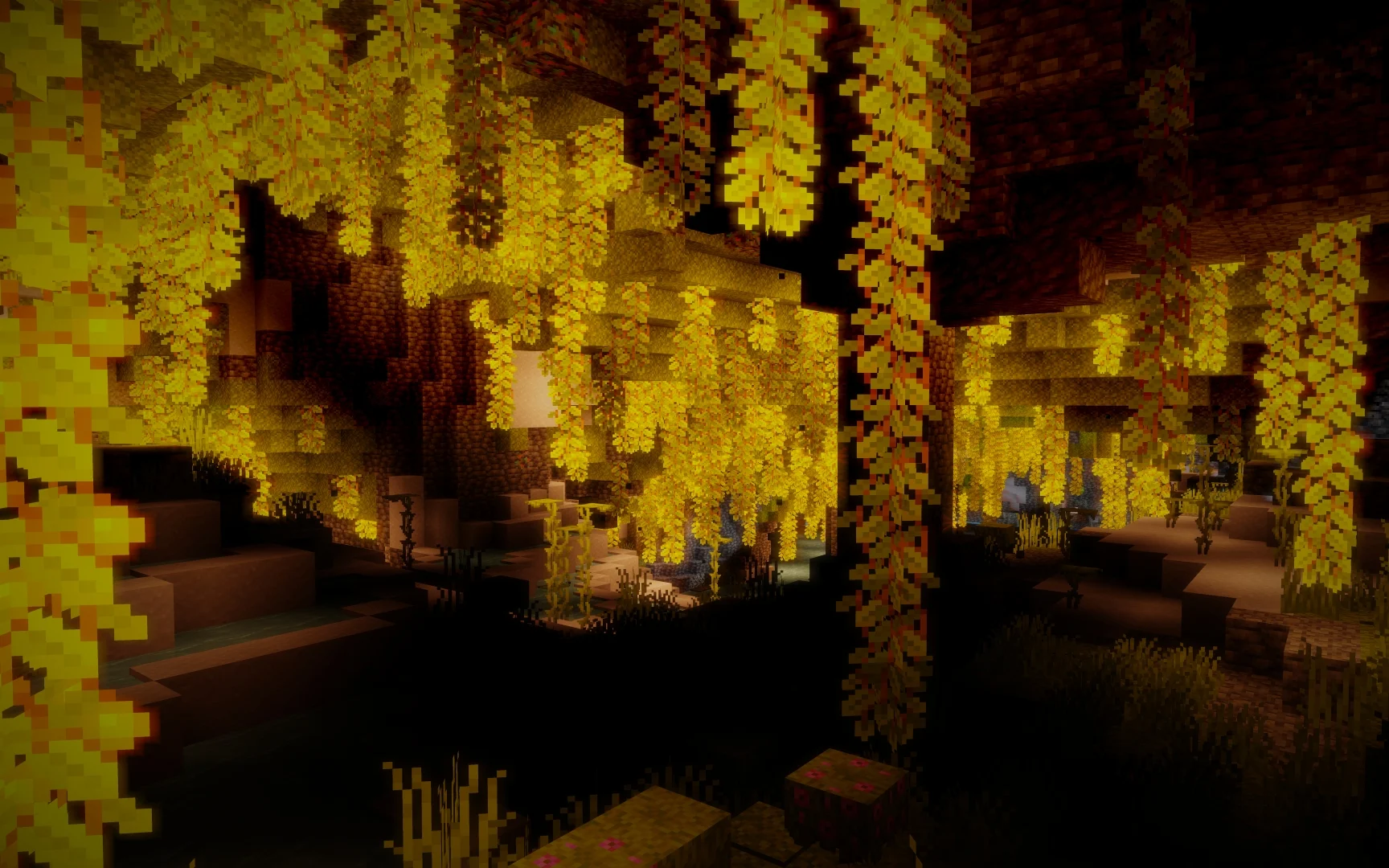
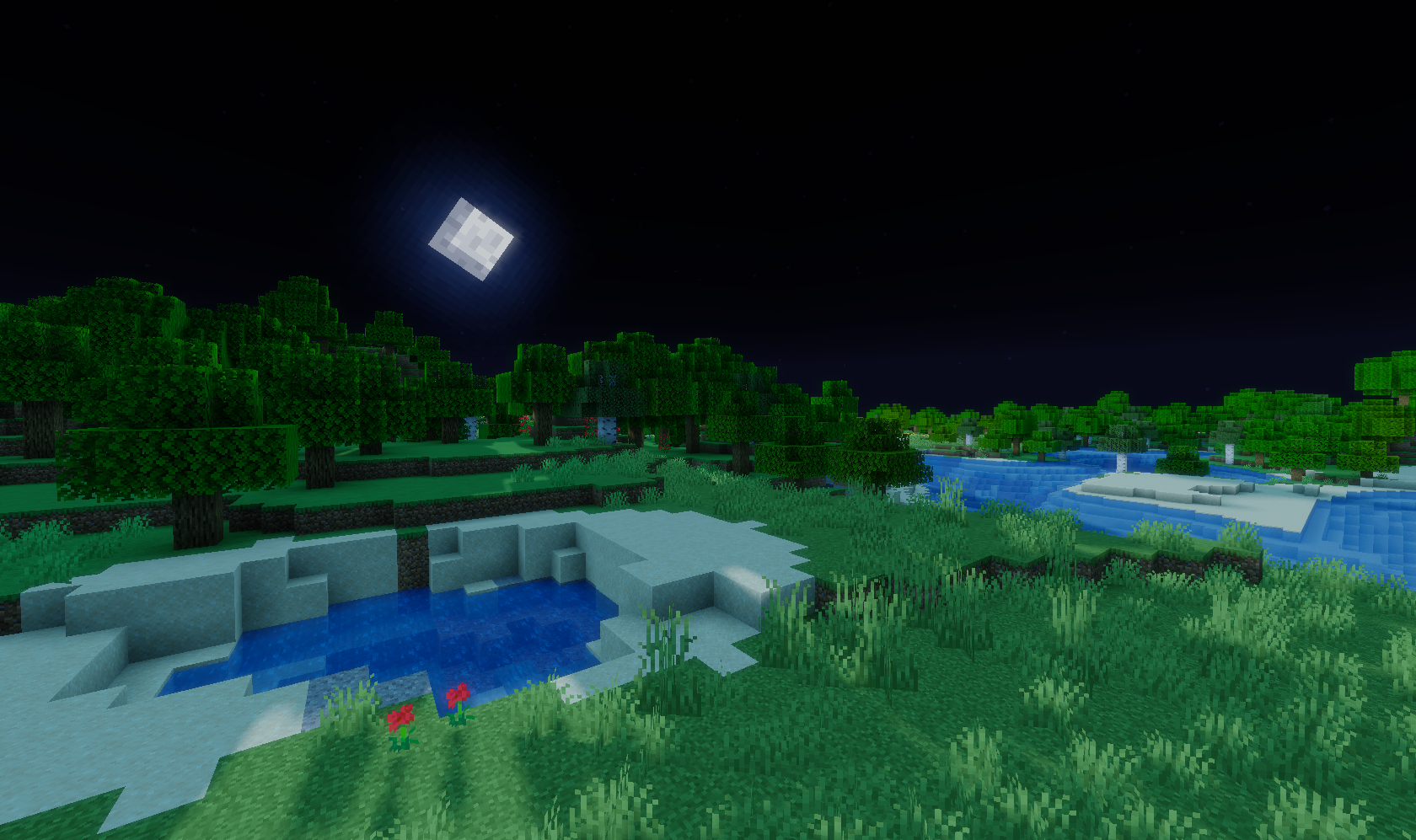
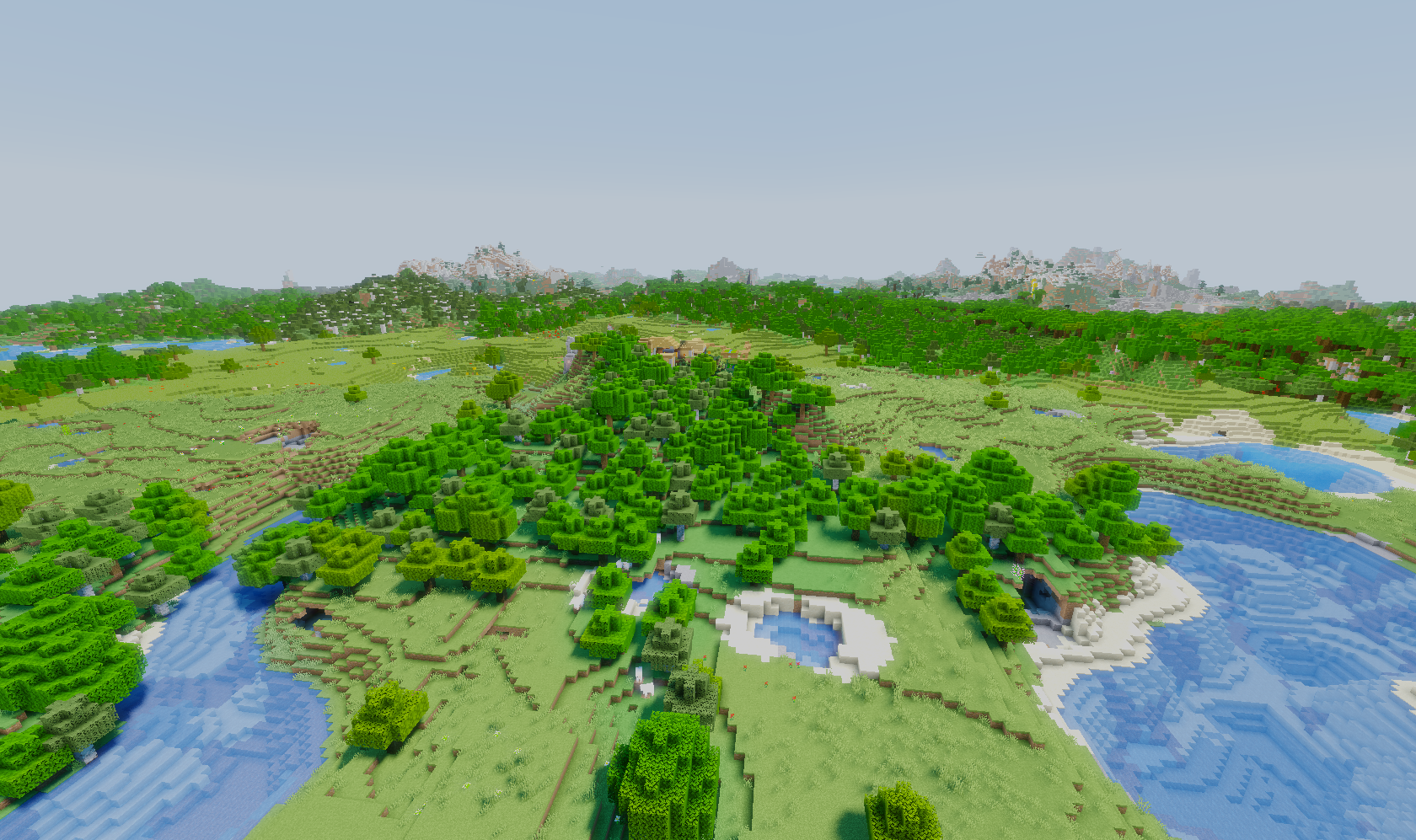
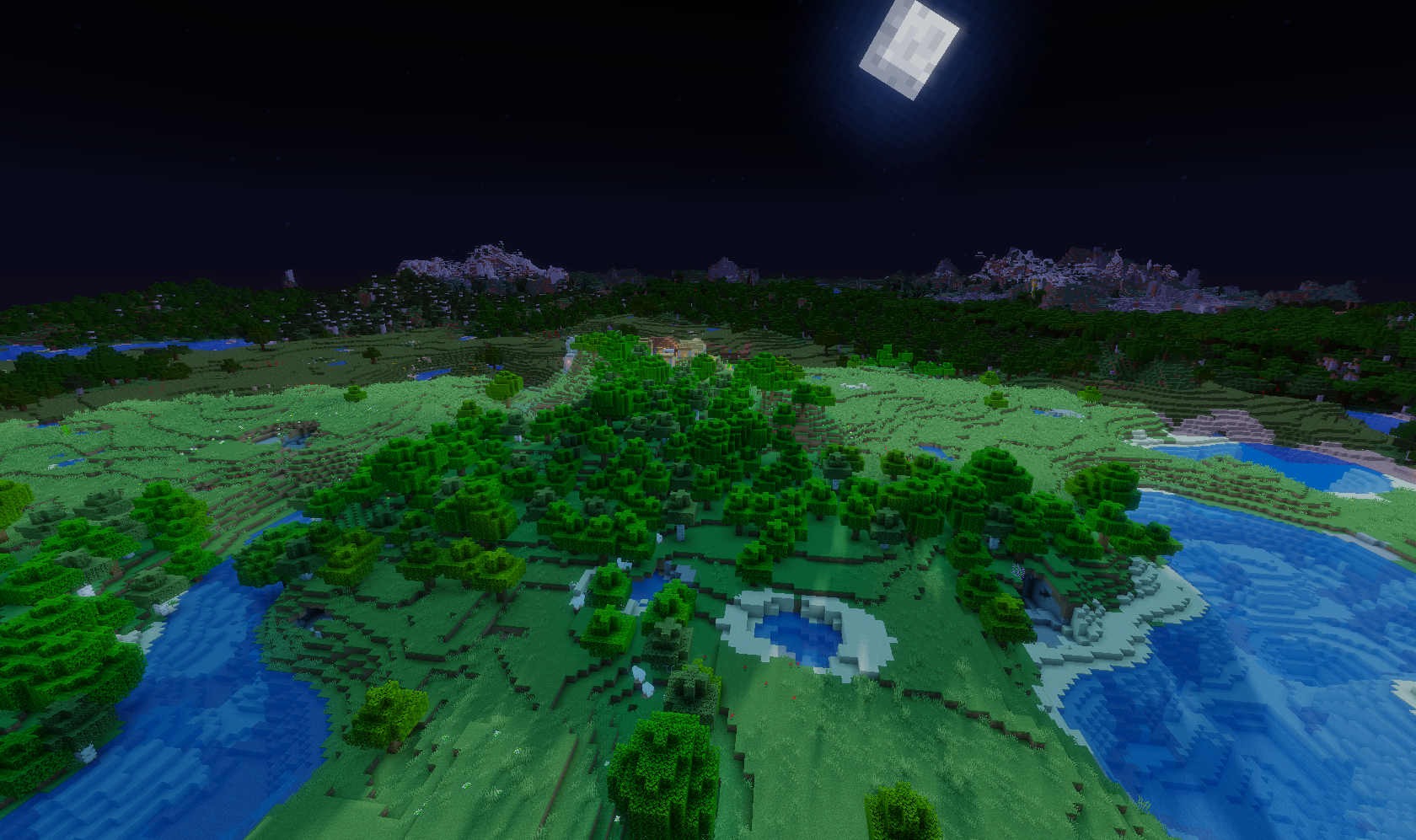
- Changement de la couleur du soleil selon le moment de la journée, ajoutant une dimension réaliste et immersive au jeu.
- Ombres dynamiques: enrichit l’environnement de jeu en ajoutant des ombres réalistes.
- Bloom: apporte une touche de lumière et de brillance aux scènes lumineuses.
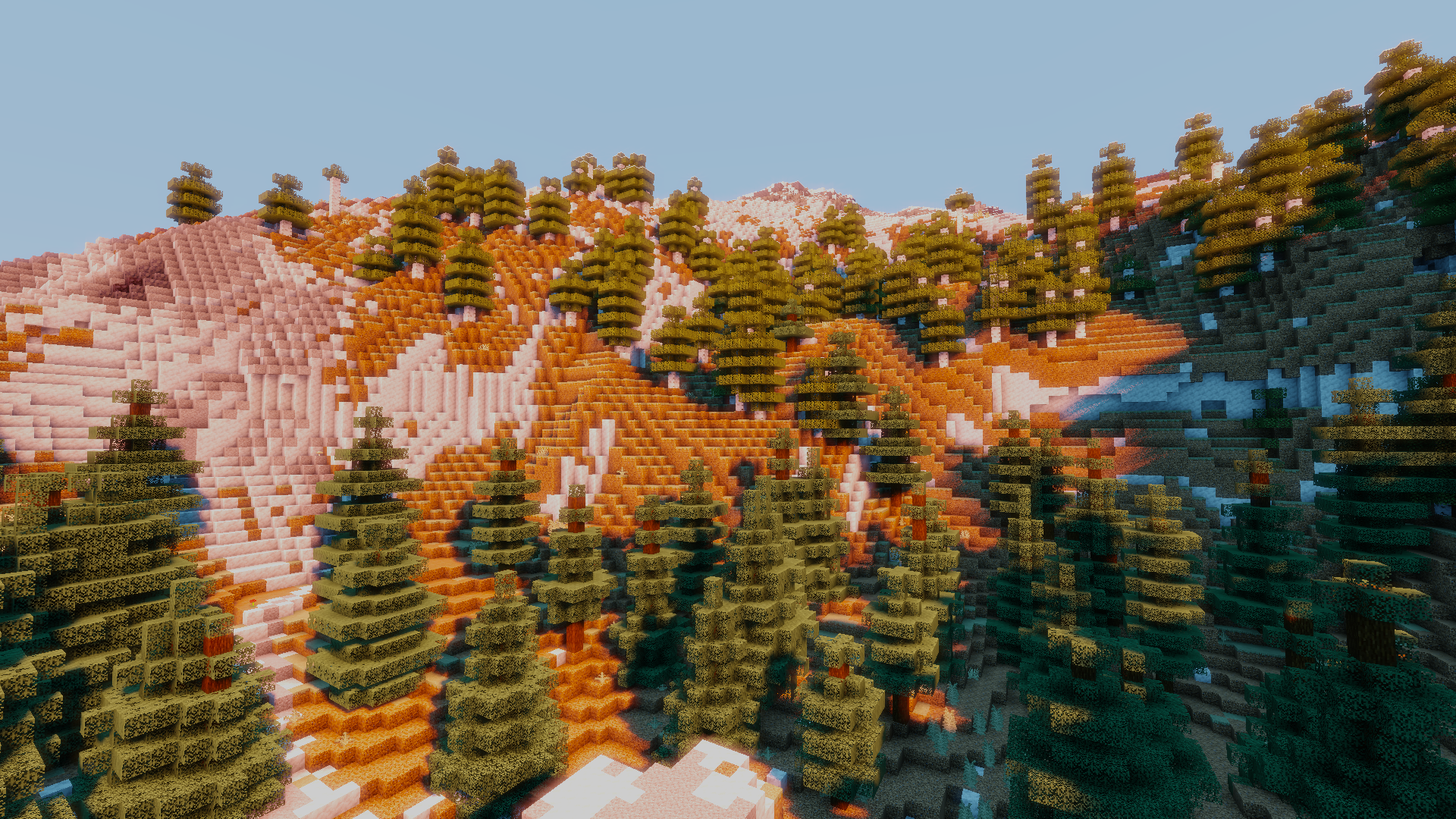
- Contraste et saturation: permet d’ajuster l’intensité des couleurs et du contraste pour une expérience visuelle améliorée.
- Tonmapping multiple: offre une gestion avancée de la luminosité et des couleurs.
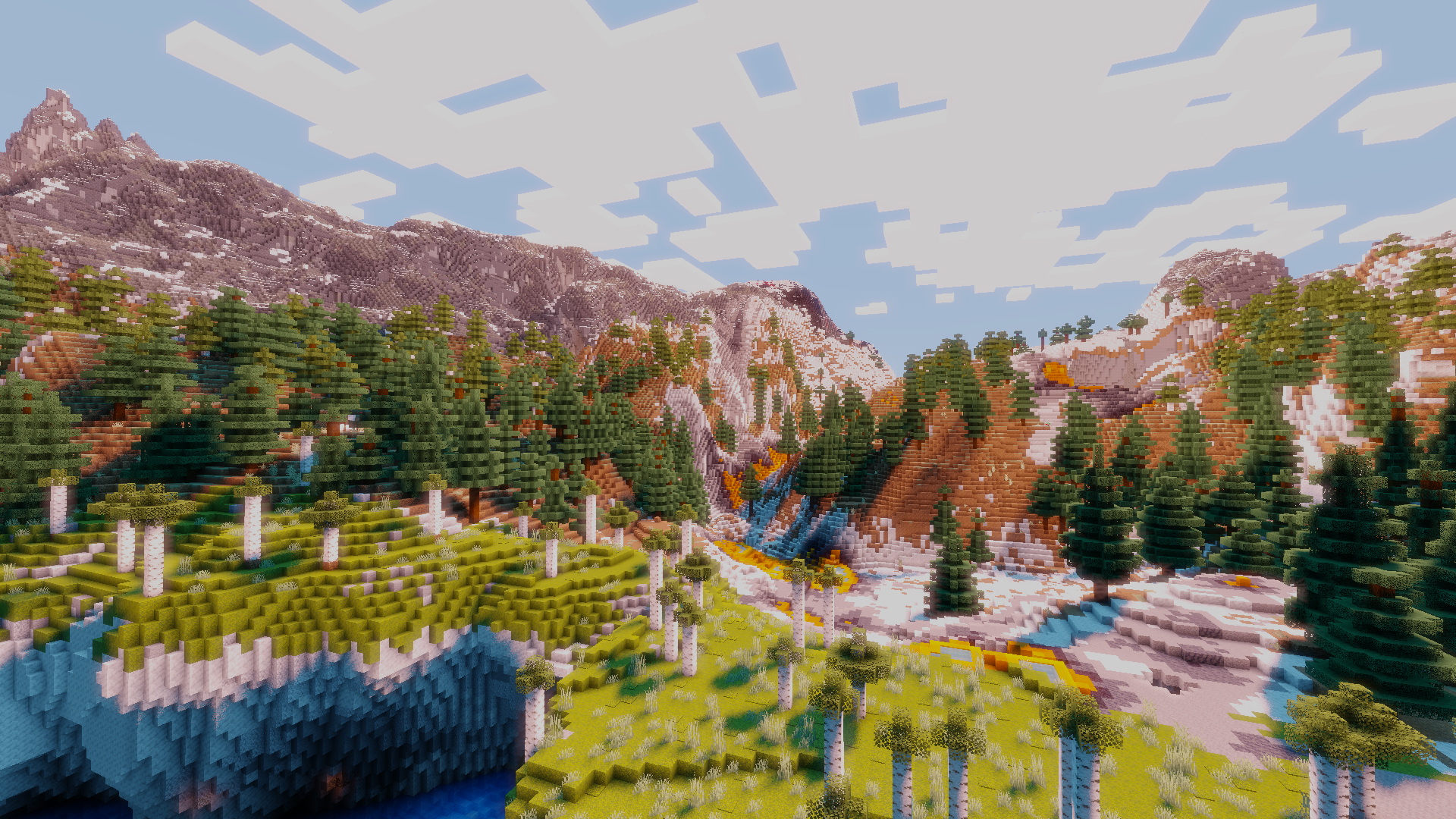
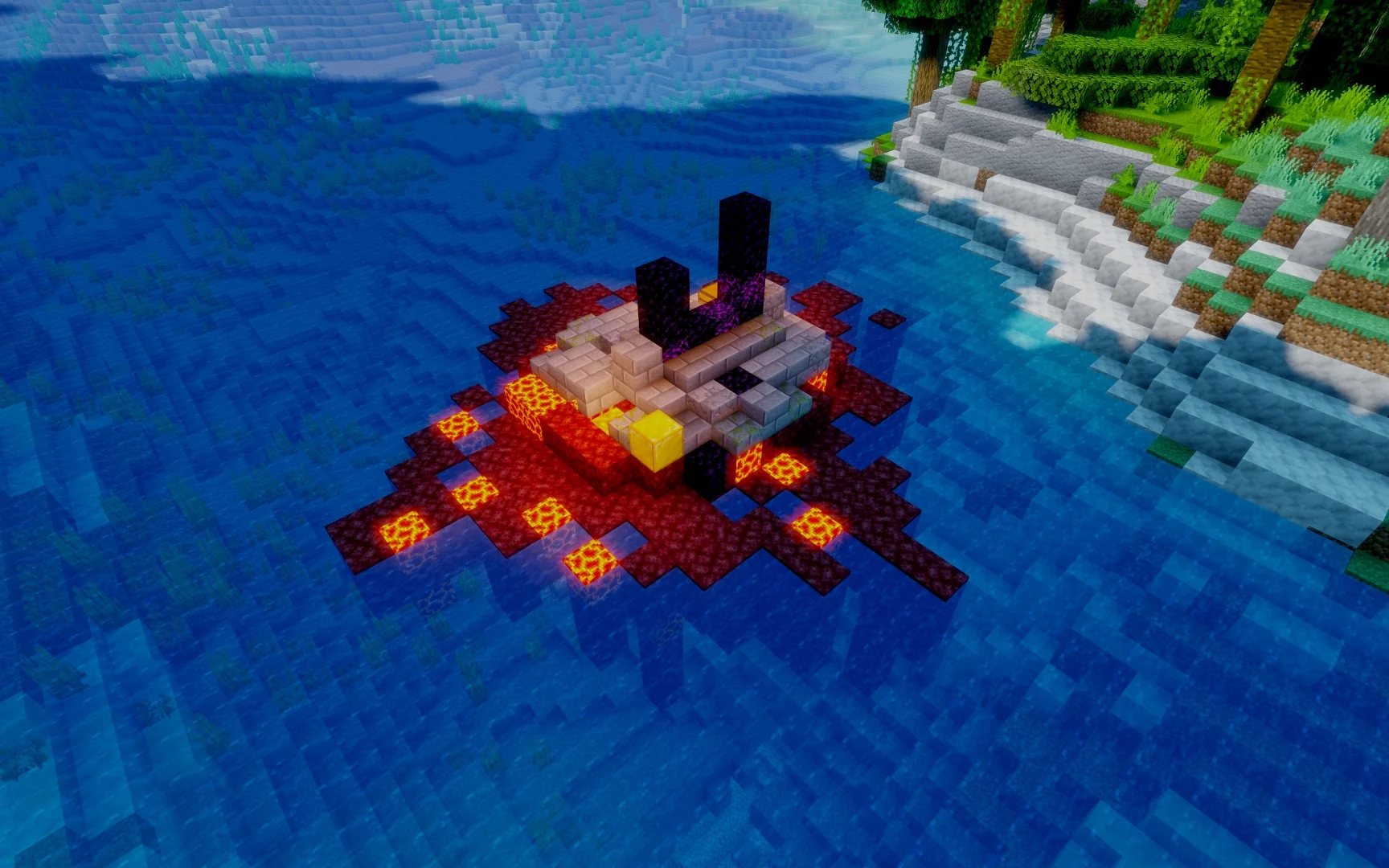
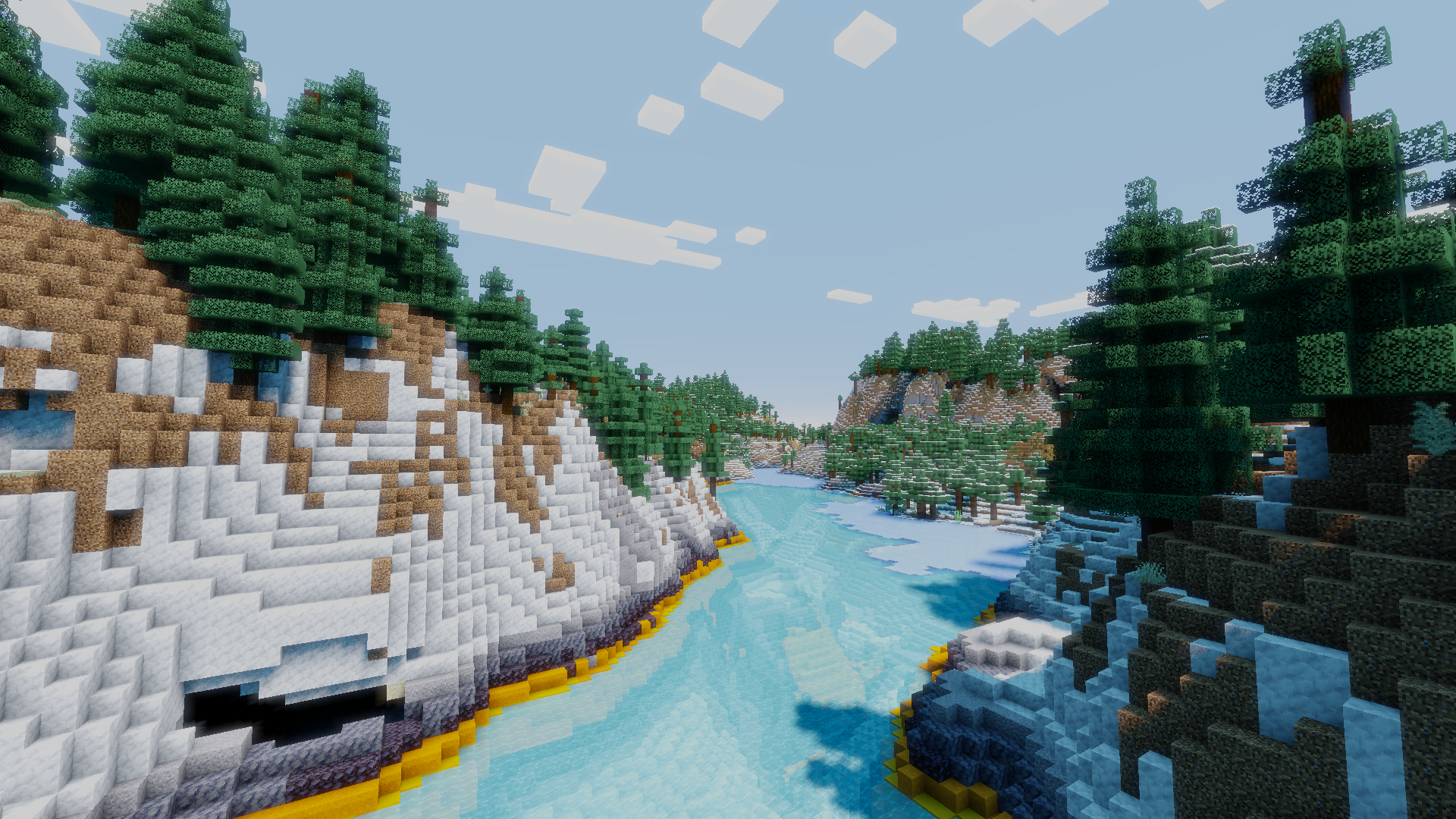
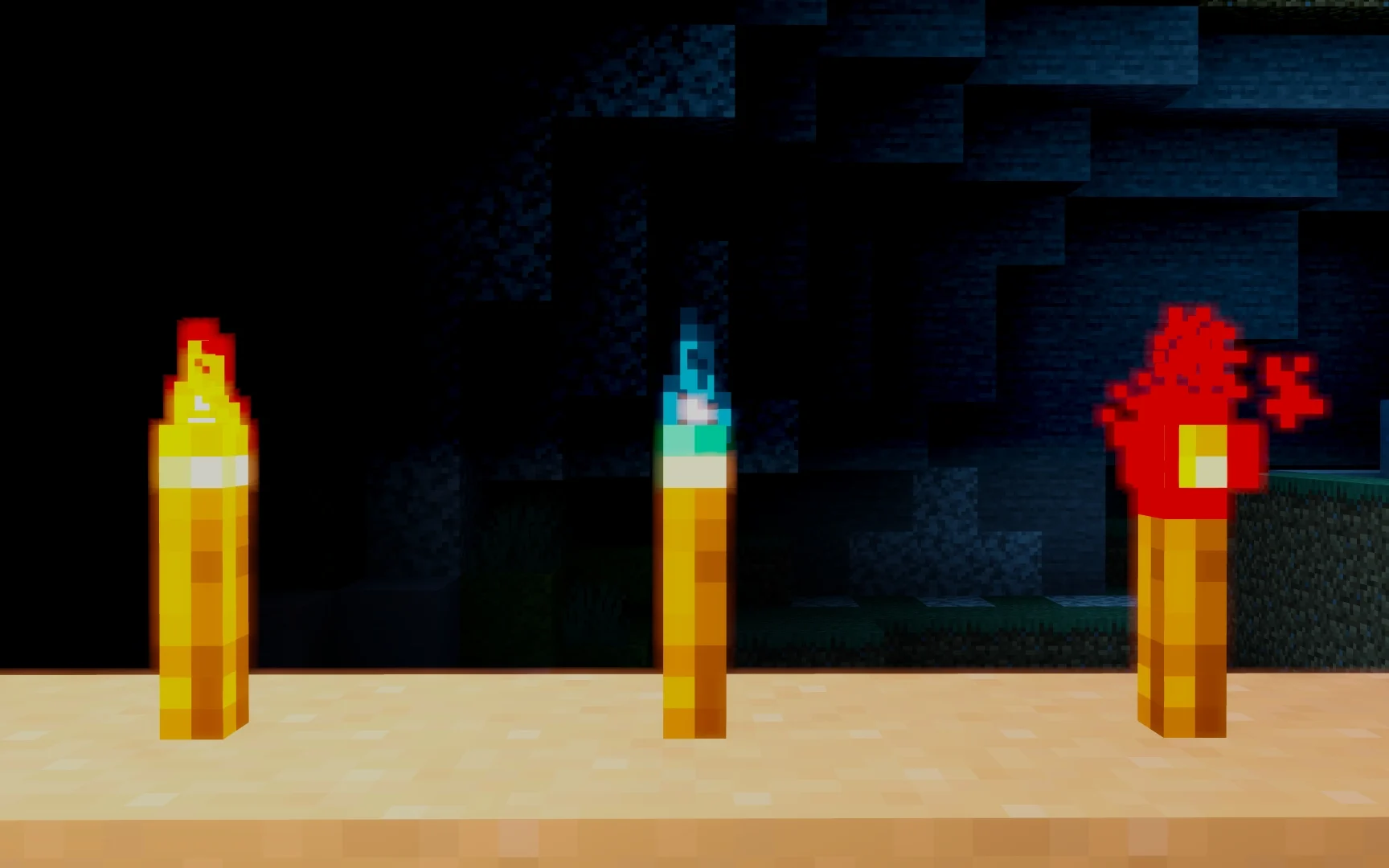
Galerie
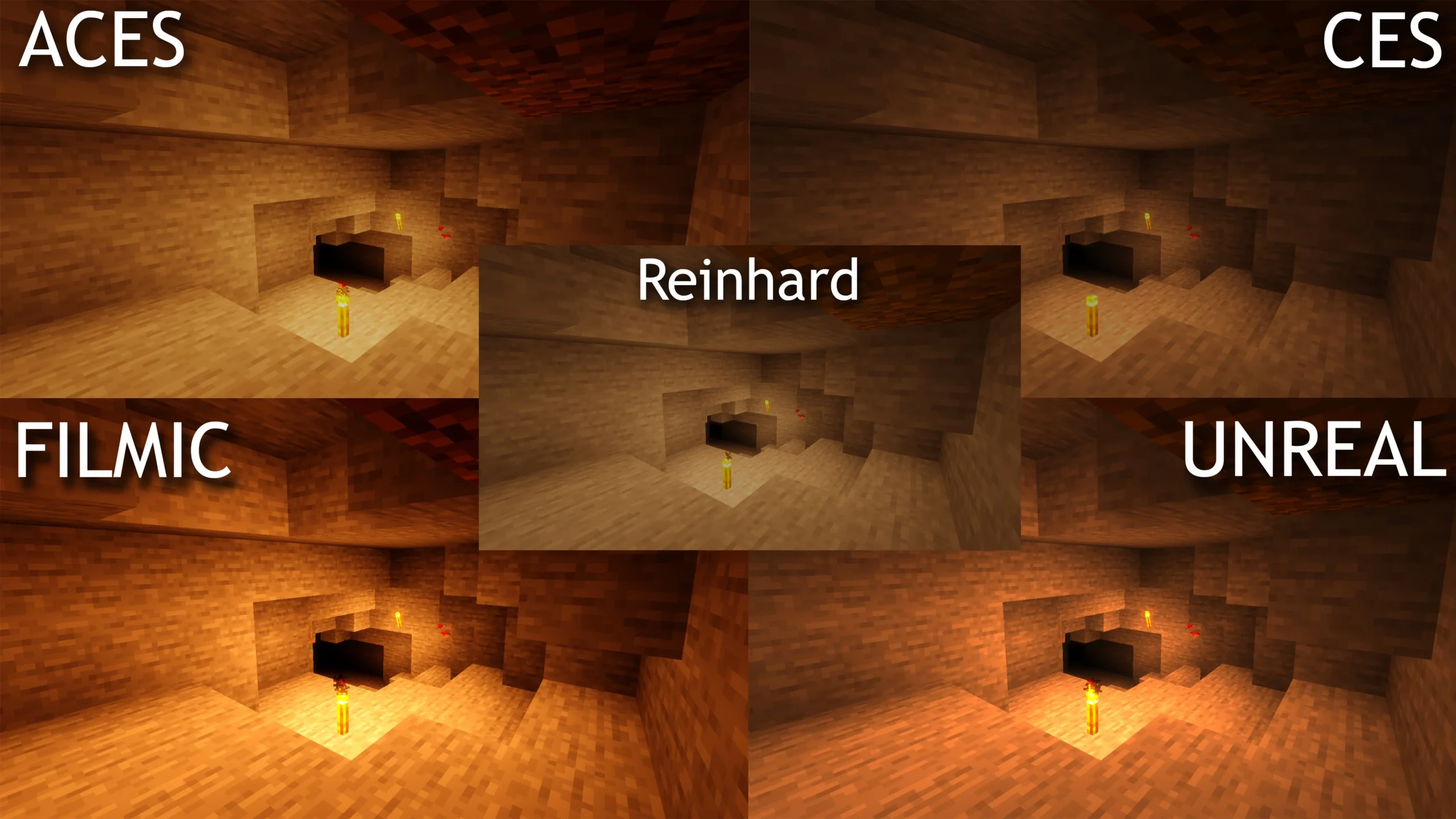
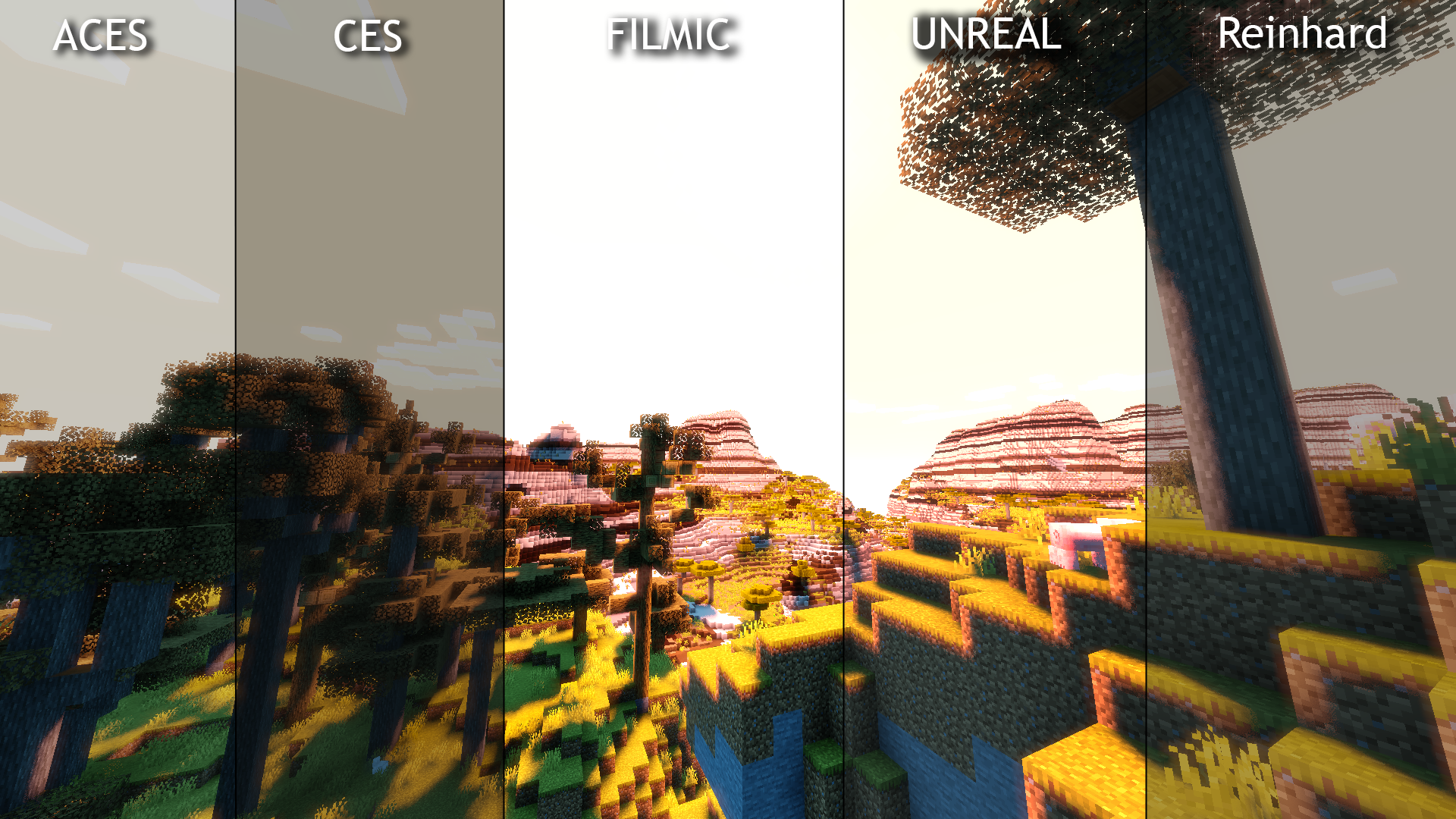
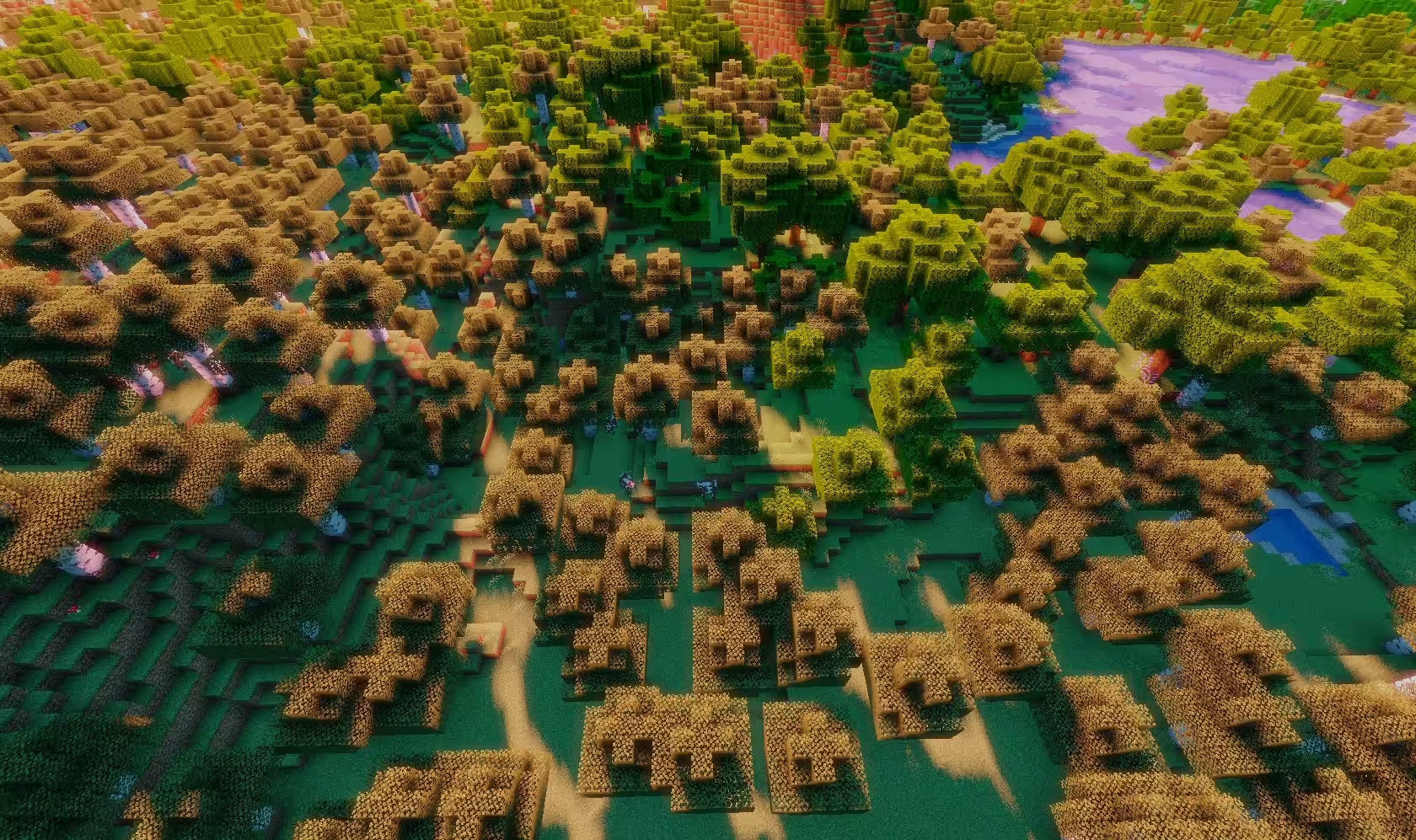
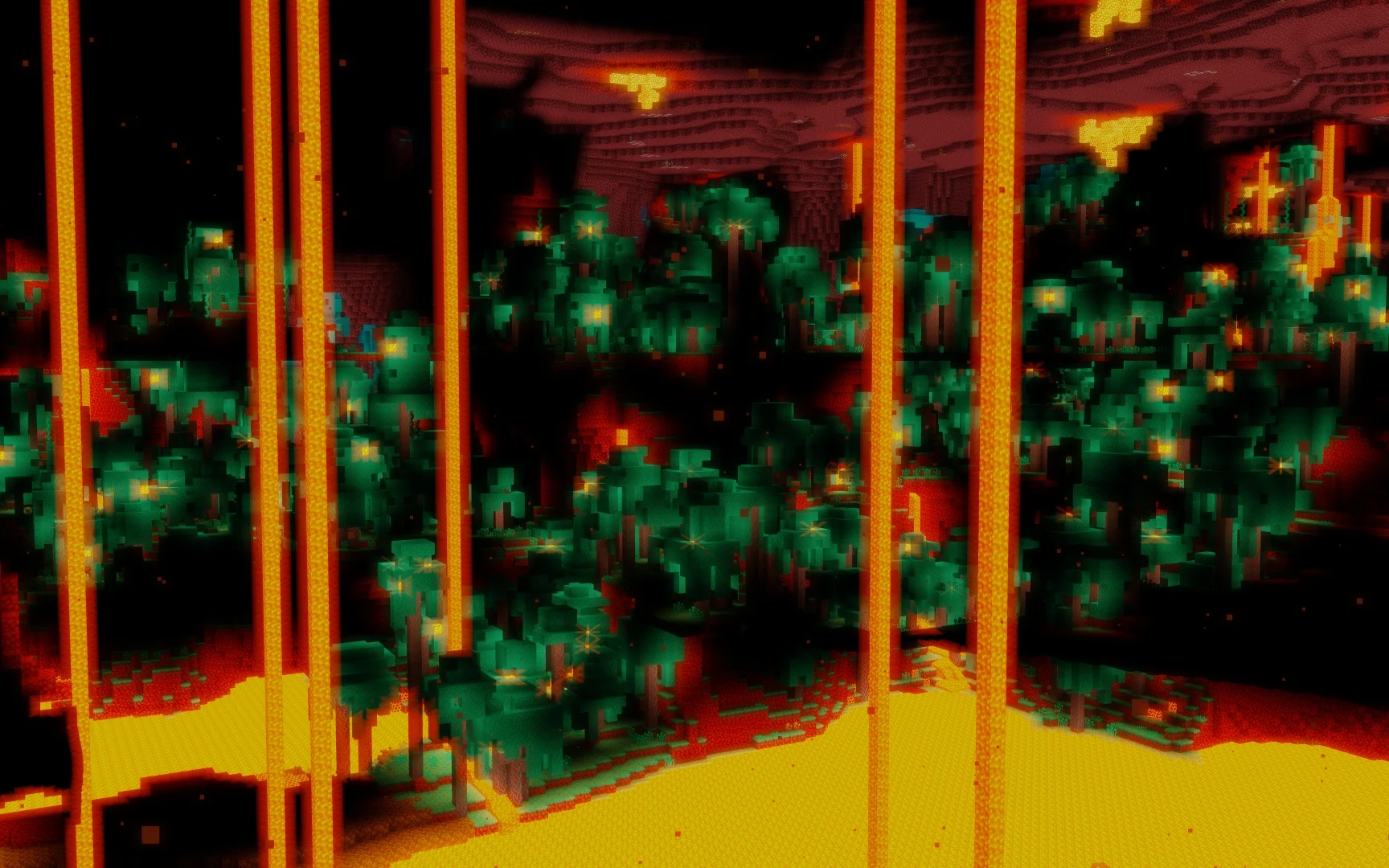
Téléchargement de OpenShad
Compatibilité avec les API : Iris Shaders OptiFine
Sélectionnez la version correspondant à votre jeu pour télécharger OpenShad.
Vous ne savez pas comment installer un shader ? Téléchargez et installez OptiFine ou Iris Shaders. Lancez Minecraft avec le profil créé, puis allez dans Options → Graphismes → Shaders avec OptiFine, ou Options → Vidéo → Shaders Packs avec Iris. Cliquez sur Ouvrir le dossier shaders et copiez-y le fichier .zip du shader téléchargé sans le décompresser. Retournez dans le jeu, sélectionnez le shader dans la liste, puis cliquez sur Terminé pour l’activer.

Trop stylé