
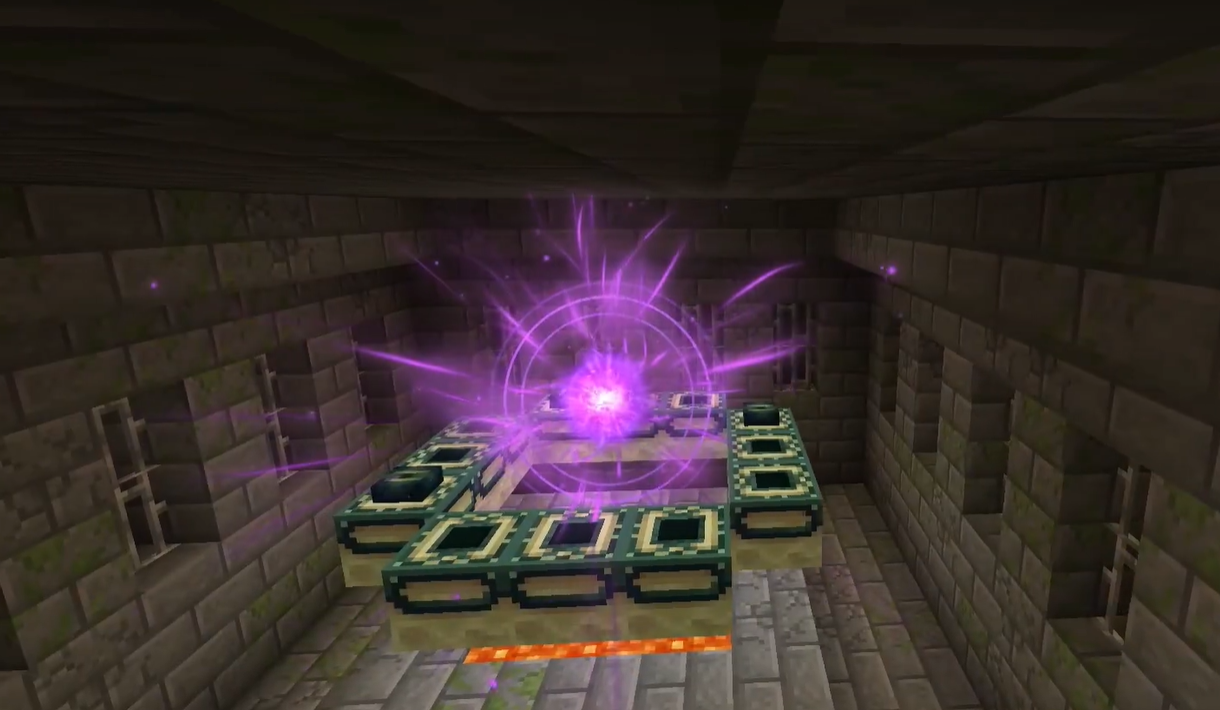
Photon Editor permet de créer directement dans Minecraft ses propres particules et effets visuels. Une aura autour d’un joueur, des étincelles, une explosion magique, une traînée derrière une arme, un laser ou même une tornade : le mod fournit un véritable éditeur permettant de construire ces effets sans devoir tout programmer à la main.
L’interface peut impressionner au premier lancement, surtout si vous n’avez jamais utilisé de logiciel de création 3D. Pourtant, il n’est pas nécessaire de comprendre les shaders ou la programmation pour commencer. Dans ce guide, nous allons d’abord créer un premier effet très simple de A à Z, puis découvrir progressivement les outils plus avancés de Photon.
Les noms des boutons et réglages sont conservés en anglais dans ce guide, car ce sont ceux que vous verrez réellement dans l’éditeur. Chaque terme est cependant expliqué au moment où il devient utile.
Création
Particules et effets visuels
Animation
Effets animés dans le temps
Effets
Particules, lasers et traînées
Utilisation
Éditeur intégré à Minecraft
Table des matières
- À quoi sert Photon Editor ?
- Avant de commencer
- Comment ouvrir Photon Editor ?
- Comprendre simplement l’interface
- Créer son premier effet étape par étape
- Personnaliser ses particules
- Faire bouger les particules
- Traînées, lasers, collisions et autres effets
- Créer une animation avec la Timeline
- Sauvegarder et exporter son effet
- Faire apparaître l’effet dans Minecraft
- Partager ses créations avec les FX Packs
- Shaders et effets appliqués à l’écran
- Résoudre les problèmes courants
- Téléchargement de Photon Editor
À quoi sert Photon Editor ?
Photon est ce que l’on appelle un éditeur de VFX, abréviation de Visual Effects, autrement dit des effets visuels. Dans Minecraft, cela correspond par exemple aux particules d’une attaque magique, à une aura lumineuse autour d’un personnage ou à une traînée laissée derrière une arme.
Au lieu de devoir programmer chaque particule, Photon fournit une interface dans laquelle vous assemblez et réglez différents éléments. Le résultat apparaît immédiatement dans une fenêtre de prévisualisation.
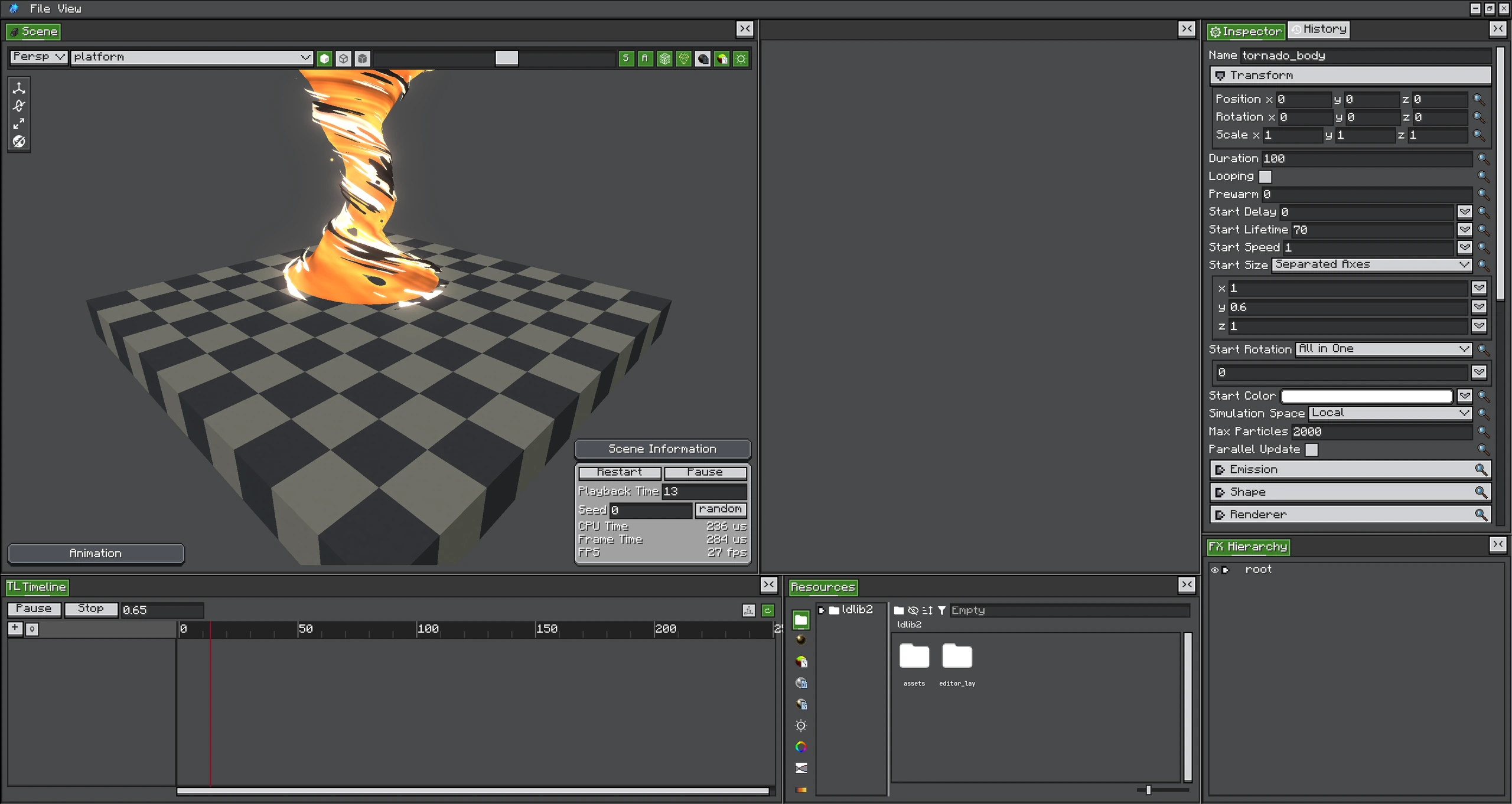
Photon peut notamment servir à créer :
- des particules de feu, fumée, poussière ou magie ;
- des explosions ou impacts ;
- des auras autour d’un joueur ou d’une créature ;
- des traînées derrière une épée ou un projectile ;
- des lasers et faisceaux d’énergie ;
- des effets utilisant des modèles 3D ;
- des animations associant plusieurs effets ;
- des sons déclenchés au bon moment ;
- des effets appliqués directement à l’écran.
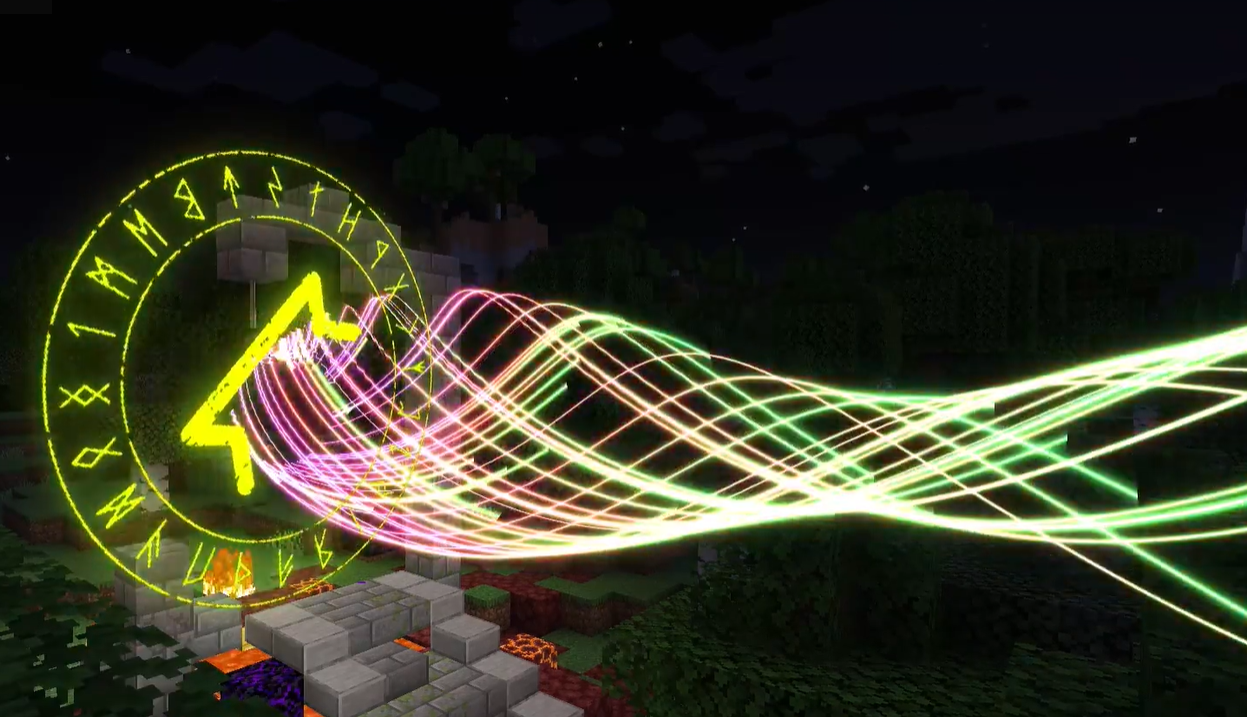
Photon peut être utilisé par les créateurs de mods, mais ce n’est pas obligatoire. Un joueur peut aussi fabriquer un effet dans l’éditeur, l’exporter puis le faire apparaître dans son monde à l’aide d’une commande.
Avant de commencer
Installez Photon Editor ainsi que les dépendances demandées par la version que vous utilisez. Photon 2 repose notamment sur les bibliothèques de l’écosystème LowDragMC qui fournissent une partie de son interface et de ses outils.
L’éditeur lui-même doit être ouvert dans un monde solo. Photon a besoin d’accéder aux projets et aux fichiers présents sur votre ordinateur. Une fois les effets créés et exportés, ils peuvent ensuite être utilisés dans d’autres contextes.
Pour apprendre tranquillement, créez un monde en Créatif avec les commandes activées. Vous pourrez tester vos effets immédiatement sans vous soucier de votre inventaire ou de la survie.
Comment ouvrir Photon Editor ?
Entrez dans votre monde solo puis ouvrez le chat et exécutez :
/photon_editorMinecraft laisse alors place à l’interface de Photon.
Comprendre simplement l’interface
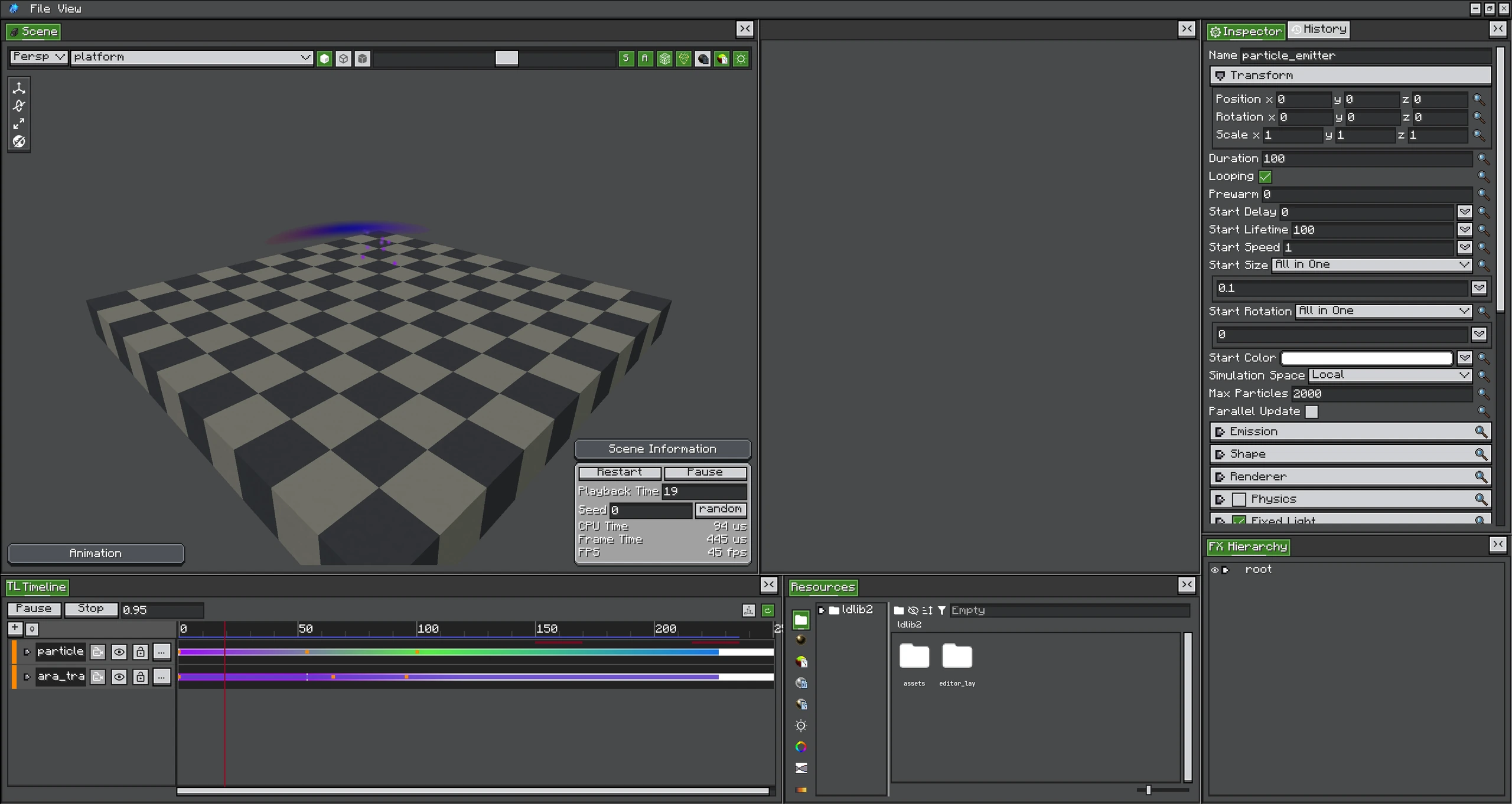
Au premier regard, Photon affiche beaucoup de fenêtres. En pratique, cinq zones suffisent pour débuter.
- FX Hierarchy : la liste de tout ce qui compose votre effet.
- Scene : la fenêtre dans laquelle vous voyez immédiatement le résultat.
- Inspector : les réglages de l’élément actuellement sélectionné.
- Resources : l’endroit où sont rangées les textures, matériaux et autres ressources utilisées par votre projet.
- Timeline : une ligne du temps permettant de décider quand chaque élément doit apparaître, bouger ou disparaître.
Retenez surtout ceci pour commencer : vous choisissez quelque chose dans FX Hierarchy, vous modifiez ses options dans Inspector et vous regardez le résultat dans Scene.
La hiérarchie commence par un élément nommé root. Considérez-le simplement comme le dossier principal de votre effet. Toutes vos particules, lasers et autres éléments seront placés à l’intérieur.
Créer son premier effet étape par étape
Avant de tenter une tornade ou une attaque magique complète, commençons par créer un petit nuage de particules. Il permettra de comprendre presque tout le fonctionnement de base de Photon.
Étape 1 : créer un nouveau projet
Dans la barre de menus, choisissez :
File → New → FX ProjectDonnez par exemple à votre projet le nom :
premier-effet.fxprojLe fichier .fxproj est votre fichier de travail. Gardez-le si vous souhaitez revenir modifier votre création plus tard.
À ne pas confondre : .fxproj correspond au projet modifiable dans l’éditeur. Plus tard, nous créerons un fichier .fx, qui correspond à la version prête à être utilisée dans Minecraft.
Étape 2 : ajouter un générateur de particules
Dans FX Hierarchy, ajoutez un Particle Emitter sous root.
Un Emitter est simplement un générateur de particules. C’est lui qui décide combien de particules apparaissent, pendant combien de temps et avec quelle vitesse.
Sélectionnez-le puis utilisez les valeurs suivantes pour obtenir rapidement quelque chose de visible :
| Réglage | Valeur | À quoi ça sert |
| Duration | 40 ticks | Durée d’un cycle de l’émetteur |
| Looping | Activé | Recommence automatiquement |
| Start Lifetime | 20 | Durée de vie d’une particule |
| Start Speed | 0.05 | Vitesse au départ |
| Start Size | 0.2 | Taille des particules |
| Emission Rate | 2 | Quantité créée régulièrement |
| Shape | Sphere | Zone dans laquelle elles apparaissent |
Dans Minecraft, 20 ticks correspondent normalement à une seconde. Une durée de 40 ticks représente donc environ deux secondes de simulation avant que l’émetteur recommence si Looping est activé.
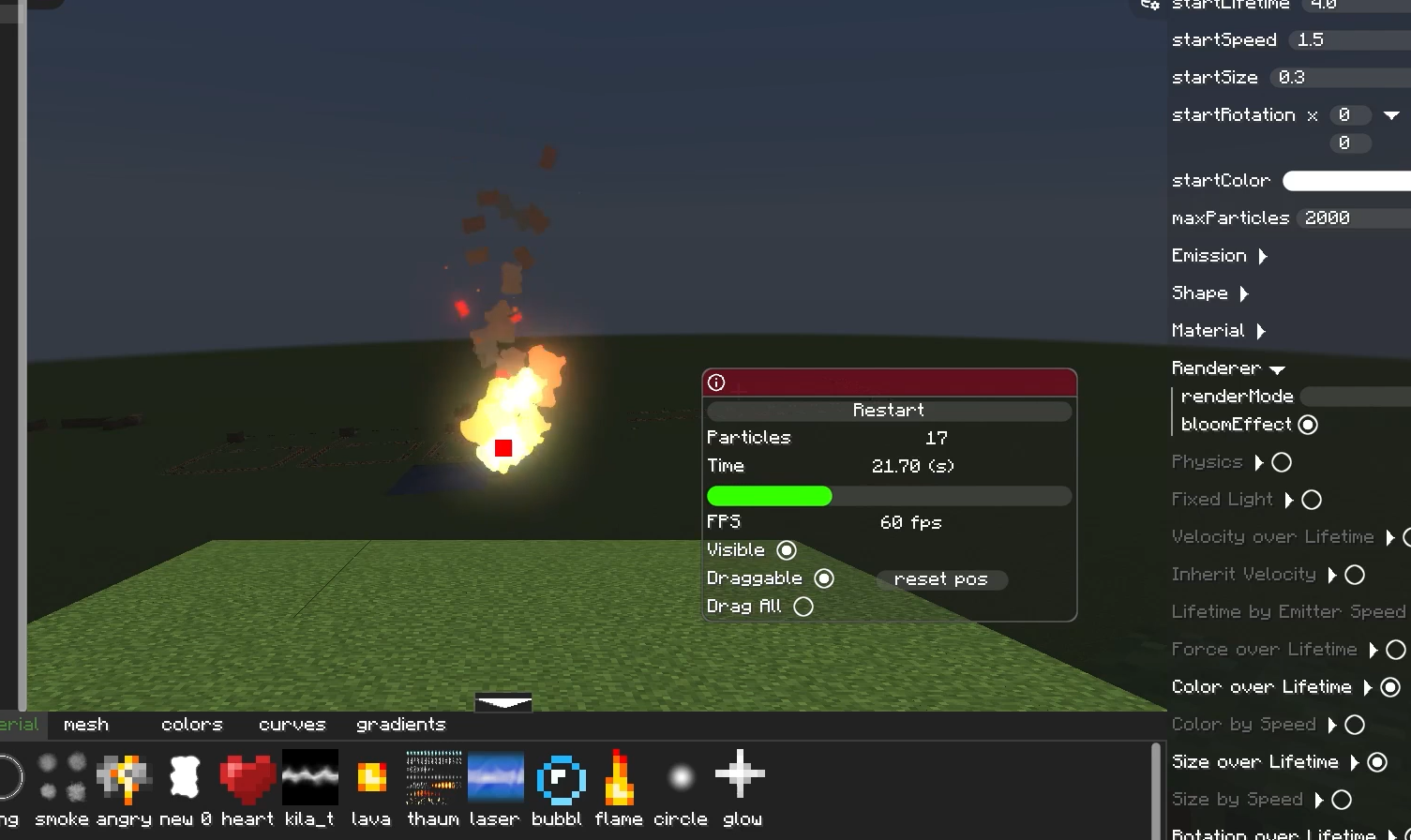
Étape 3 : donner une apparence aux particules
Nos particules existent désormais, mais Photon doit encore savoir à quoi elles doivent ressembler.
Dans Resources → Material, choisissez par exemple la texture intégrée circle. Faites ensuite glisser ce matériau dans :
Renderer → MaterialsDeux termes reviennent souvent ici :
- Material : définit surtout l’apparence : texture, couleur et shader.
- Renderer : explique à Photon comment cette apparence doit être dessinée à l’écran.
Pour débuter, il n’est pas nécessaire de modifier les options avancées du Renderer. Assigner un matériau suffit déjà pour voir votre premier effet.
Personnaliser ses particules
Maintenant que l’effet fonctionne, vous pouvez modifier son apparence pendant la vie de chaque particule.
Photon utilise notamment des courbes et des gradients. Le principe est beaucoup plus simple qu’il n’y paraît :
- une courbe fait évoluer un nombre au fil du temps ;
- un gradient fait évoluer une couleur ou sa transparence.
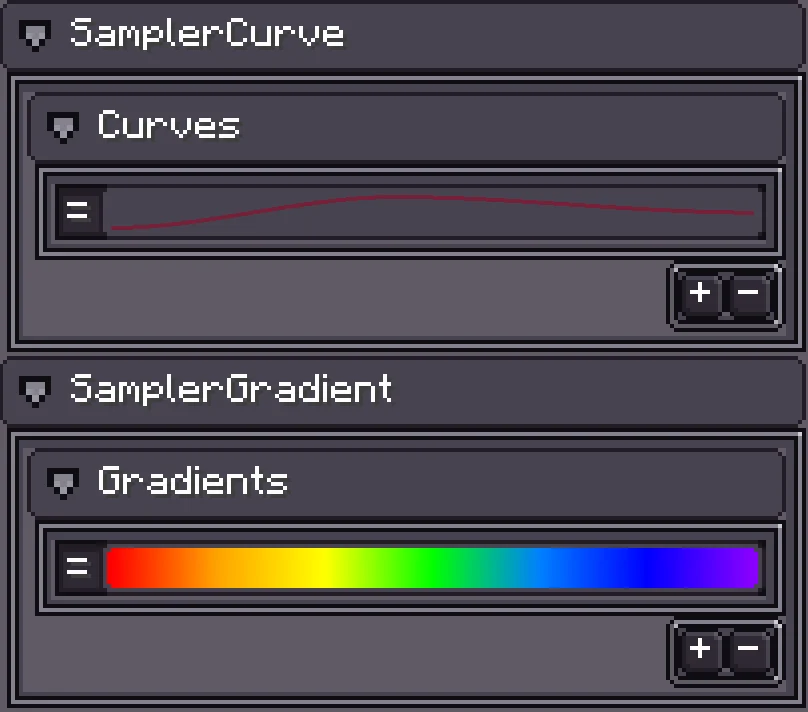
Les modules les plus utiles pour commencer sont :
- Color over Lifetime : change progressivement la couleur et la transparence ;
- Size over Lifetime : fait grandir ou rétrécir une particule ;
- Rotation over Lifetime : la fait tourner ;
- Color by Speed : change sa couleur selon sa vitesse ;
- Size by Speed : modifie sa taille selon sa vitesse.
Un premier réglage très simple à essayer : activez Color over Lifetime puis créez un gradient dont la transparence arrive progressivement à zéro. Vos particules disparaîtront en douceur au lieu de s’éteindre brutalement.
Faire bouger les particules
Photon sépare la création d’une particule de son déplacement. Cela permet de fabriquer des mouvements très différents à partir du même effet.
Choisir quand les particules apparaissent
Le module Emission contrôle leur apparition.
- Emission Rate : produit régulièrement des particules. Utilisez-le pour de la fumée, une aura ou une flamme continue.
- Distance Rate : produit des particules lorsque l’émetteur se déplace. C’est pratique pour laisser une trace derrière un projectile ou un personnage.
- Burst : crée plusieurs particules d’un seul coup. C’est le choix logique pour une explosion ou un impact.
Choisir leur point de départ
Le réglage Shape représente la forme dans laquelle les particules apparaissent. Une sphère permet par exemple de les faire naître autour d’un point plutôt que toutes exactement au même endroit.
Photon peut aller beaucoup plus loin et utiliser différentes formes, voire des meshes 3D. Pour une première création, une Sphere ou une forme simple suffit largement.
Local ou World : une différence importante
Le paramètre Simulation Space indique ce que doivent faire les particules lorsque leur émetteur se déplace.
- Local : les particules suivent leur émetteur. Utilisez ce mode pour une aura attachée à un joueur ou un effet qui doit rester autour d’une arme.
- World : une particule reste là où elle est née, même si l’émetteur continue d’avancer. C’est parfait pour une fumée ou une trace laissée derrière un projectile.
- Custom : permet d’utiliser un autre élément du projet comme référence. C’est surtout utile pour des créations plus complexes.
Pour ajouter du mouvement après l’apparition, deux modules sont particulièrement utiles : Velocity over Lifetime permet de définir la vitesse au cours du temps, tandis que Force over Lifetime agit davantage comme une poussée continue, par exemple pour simuler du vent ou une gravité.
Traînées, lasers, collisions et autres effets
Une fois à l’aise avec les particules classiques, Photon propose plusieurs systèmes permettant de construire des effets beaucoup plus spectaculaires.
Trails : laisser une traînée
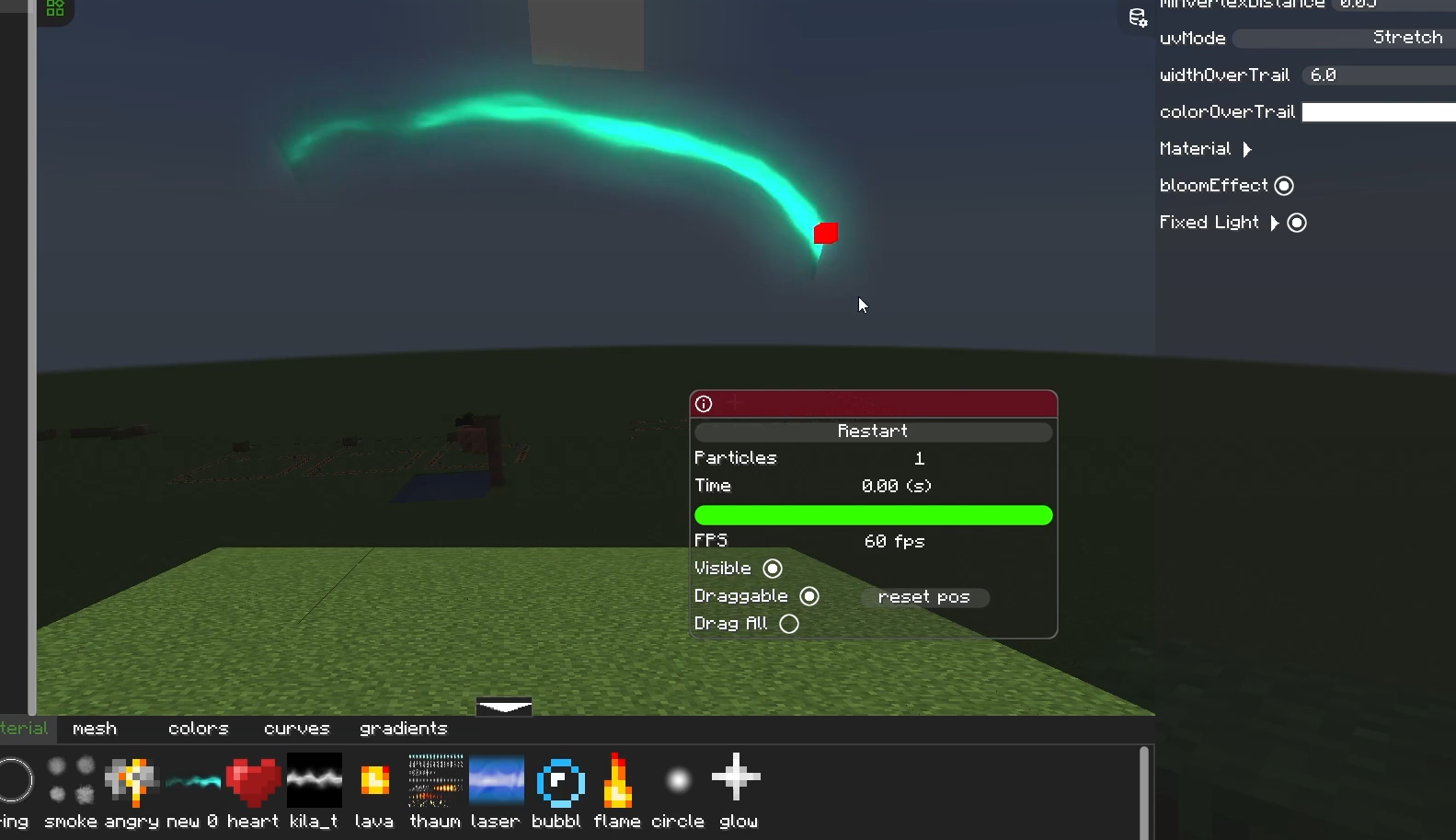
Un Trail est simplement une traînée qui reste brièvement derrière quelque chose qui se déplace. C’est ce que l’on pourrait utiliser derrière une épée, une boule magique ou une particule très rapide.
Beam : créer un laser
Un Beam relie deux points. Il convient donc très bien à un laser, un rayon magique ou un lien d’énergie entre deux objets.
AraTrail : une traînée qui peut se courber
AraTrail fonctionne comme une traînée composée de plusieurs segments. Elle peut ainsi former des courbes plus complexes, par exemple pour représenter un éclair, un fouet ou une queue animée.
Physics : faire réagir les particules au décor
Le module Physics ajoute des interactions avec les collisions du monde Minecraft. Une particule peut par exemple tomber, rebondir ou perdre de la vitesse lorsqu’elle touche une surface.
Cette fonction demande cependant plus de calculs. Évitez de l’activer sur des centaines de particules si elles n’ont pas réellement besoin de toucher le décor.
Noise : rendre un mouvement moins parfait
Le module Noise ajoute des variations au mouvement. Une fumée peut ainsi onduler doucement au lieu de monter parfaitement droit, tandis qu’une étincelle électrique peut trembler de manière beaucoup plus nerveuse.
Sub-Emitters : déclencher un second effet
Les Sub-Emitters servent à déclencher un autre émetteur à partir d’une particule.
Imaginez une boule de feu : un premier émetteur crée le projectile. Lorsqu’il touche quelque chose ou disparaît, un second émetteur peut créer l’explosion. C’est exactement le type de montage que permettent les Sub-Emitters.
Plus complexe ne signifie pas forcément meilleur. Collisions, Trails et Sub-Emitters peuvent rapidement produire énormément de particules. Surveillez notamment le réglage Max Particles si votre effet commence à faire chuter les FPS.
Créer une animation avec la Timeline
Jusqu’ici, notre émetteur fonctionne essentiellement tout seul. La Timeline permet d’organiser plusieurs éléments dans le temps.
Pensez à la timeline d’un logiciel de montage vidéo : vous choisissez quand quelque chose commence, combien de temps cela dure et quand l’élément suivant doit apparaître.
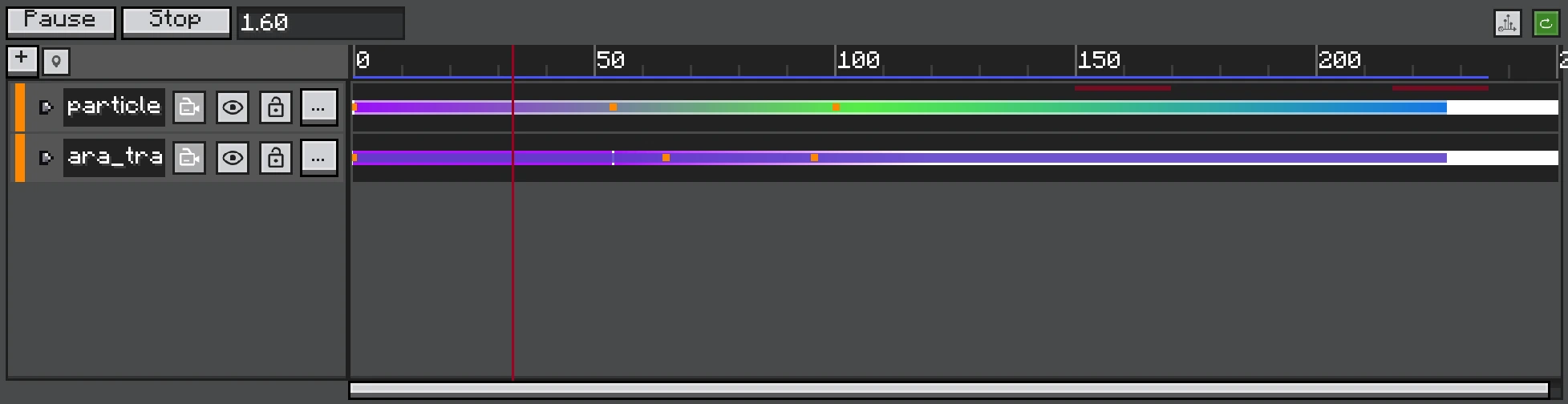
Photon propose différents types de pistes. Vous n’avez pas besoin de toutes les utiliser :
- Animation Track : fait bouger, tourner ou redimensionner un objet ;
- Activator Track : décide à quel moment un élément est actif ;
- Control Track : lance ou relance un effet ;
- Speed Track : accélère ou ralentit la simulation ;
- Audio Track : ajoute un son au bon moment ;
- Post Process Track : déclenche un effet appliqué à l’écran.
Comprendre les keyframes
Les keyframes, ou images-clés, indiquent une valeur à un moment précis.
Par exemple, placez votre effet à gauche au début de l’animation puis à droite deux secondes plus tard. Photon calcule automatiquement toutes les positions intermédiaires pour créer le déplacement.
Record Mode : enregistrer les déplacements plus facilement
Le Record Mode simplifie la création des animations. Lorsqu’il est activé, certaines modifications effectuées dans l’Inspector ou directement dans la scène peuvent être enregistrées dans la Timeline sous forme de points-clés.
Sauvegarder et exporter son effet
Photon utilise trois formats principaux. Leur différence est importante :
| Format | À quoi il sert |
.fxproj | Votre projet de travail, à conserver pour pouvoir le modifier. |
.fx | L’effet terminé que Photon peut faire apparaître dans Minecraft. |
.fxpack | Un paquet qui regroupe l’effet avec les textures et autres ressources nécessaires pour le partager. |
Lorsque votre effet est prêt, choisissez :
File → Export → FXPour suivre l’exemple de ce guide, exportez-le dans :
<dossier Minecraft>/ldlib2/assets/photon/fx/premier_effet.fxPhoton pourra alors le reconnaître sous l’identifiant :
photon:premier_effetUtilisez des noms simples pour vos fichiers : minuscules, sans espaces et sans caractères spéciaux. Vous éviterez ainsi une grande partie des erreurs de chemin lorsque Photon cherchera vos ressources.
Faire apparaître l’effet dans Minecraft
Fermez l’éditeur une fois votre fichier .fx exporté. Pour faire apparaître notre effet sur le bloc situé sous vos pieds, utilisez :
/photon fx photon:premier_effet block ~ ~-1 ~ 0 0 0 1 1 1 0 false trueLes valeurs situées après les coordonnées servent notamment à contrôler la transformation de l’effet. Pour un premier test, conservez simplement la commande telle quelle.
Photon permet aussi d’attacher un effet à une entité. La syntaxe générale est :
/photon fx <effet> entity <sélecteur>Par exemple, pour viser un wagon situé à moins de huit blocs :
/photon fx photon:premier_effet entity @e[type=minecraft:minecart,distance=..8]L’effet peut alors suivre l’entité pendant son déplacement, ce qui permet de réaliser des auras, des effets de véhicules ou des particules associées à une créature.
L’effet reste identique après une modification ?
Photon conserve certains effets en cache. Si vous venez de remplacer le fichier mais que l’ancienne version s’affiche toujours, utilisez :
/photon_client clear_client_fx_cachePartager ses créations avec les FX Packs
Un simple fichier .fx suffit lorsque votre effet utilise uniquement les ressources déjà présentes chez le joueur. Mais si vous ajoutez vos propres textures, matériaux ou shaders, envoyer uniquement ce fichier peut produire des éléments manquants.
Les FX Packs servent justement à regrouper l’effet et les ressources dont il dépend dans un seul fichier .fxpack.
Pour créer un pack :
File → Export → FX PackPour installer ensuite un FX Pack, placez le fichier dans :
<dossier Minecraft>/photon/fxpacks/C’est la méthode à privilégier si vous souhaitez transmettre votre création à quelqu’un d’autre sans lui demander d’installer manuellement chaque texture ou matériau.
Shaders et effets appliqués à l’écran
Les fonctions suivantes sont beaucoup plus avancées et ne sont absolument pas nécessaires pour créer de beaux effets de particules. Elles montrent cependant jusqu’où Photon peut aller.
Shader Graph : créer un rendu visuel avec des blocs
Un shader contrôle la manière dont quelque chose est dessiné à l’écran. Habituellement, en créer un demande d’écrire du code. Photon propose un Shader Graph qui permet de construire une grande partie de cette logique en reliant visuellement des blocs appelés nœuds.
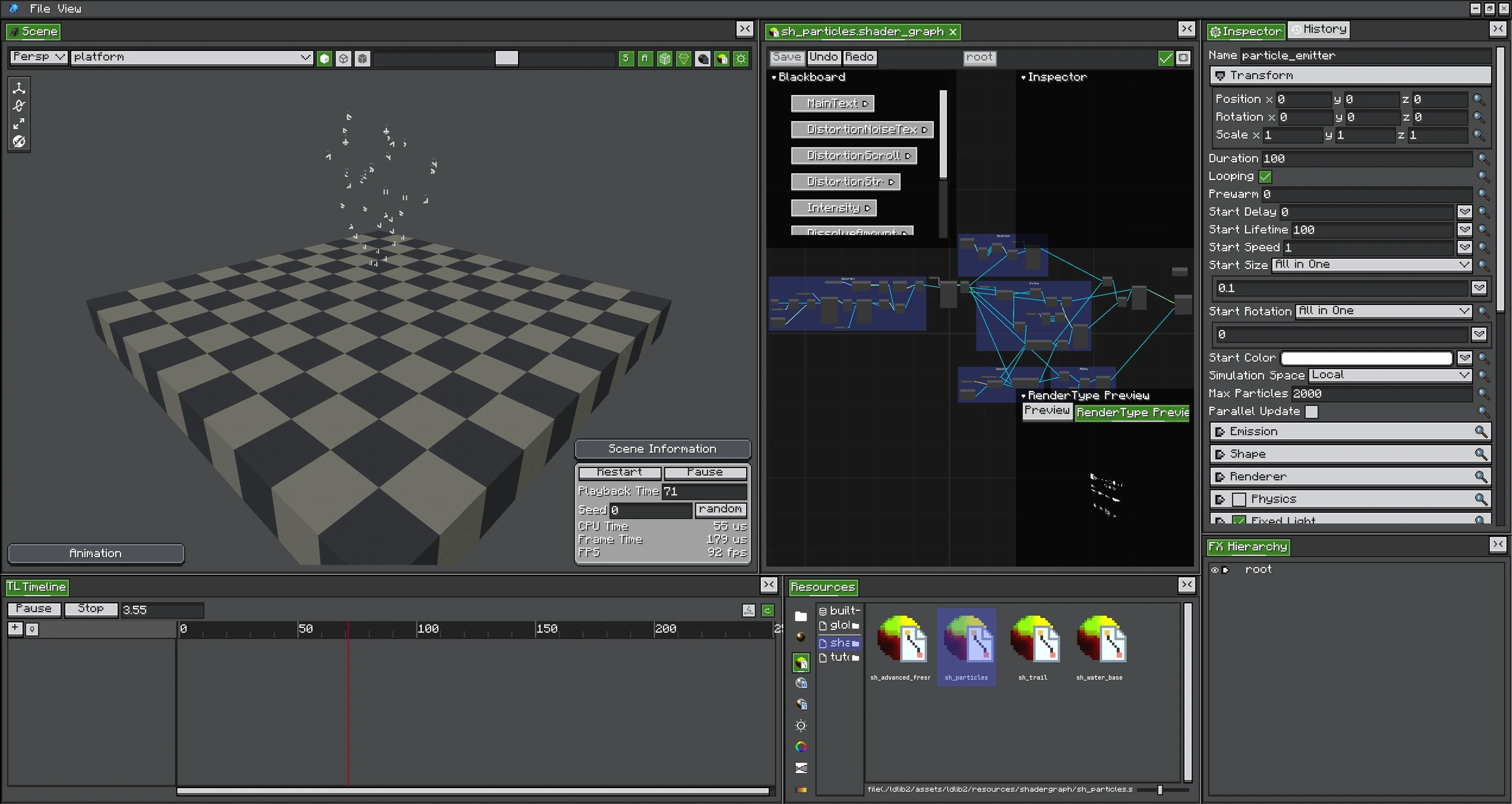
Vous pouvez par exemple prendre la texture d’une particule, lui appliquer une couleur, modifier sa transparence puis utiliser le résultat comme apparence finale.
Plusieurs matériaux peuvent réutiliser le même Shader Graph en utilisant des textures ou couleurs différentes. Les utilisateurs avancés peuvent également travailler directement avec des shaders personnalisés.
Post-processing : modifier l’image entière
Le post-traitement ne modifie plus seulement une particule : il agit directement sur l’image affichée à l’écran.
Photon propose notamment des effets comme :
- noir et blanc ou sépia ;
- modification de la luminosité et du contraste ;
- vignette autour de l’écran ;
- décalage des couleurs RGB ;
- pixelisation ;
- effet de glitch ;
- distorsion ;
- flou ;
- accentuation de l’image ;
- contours.
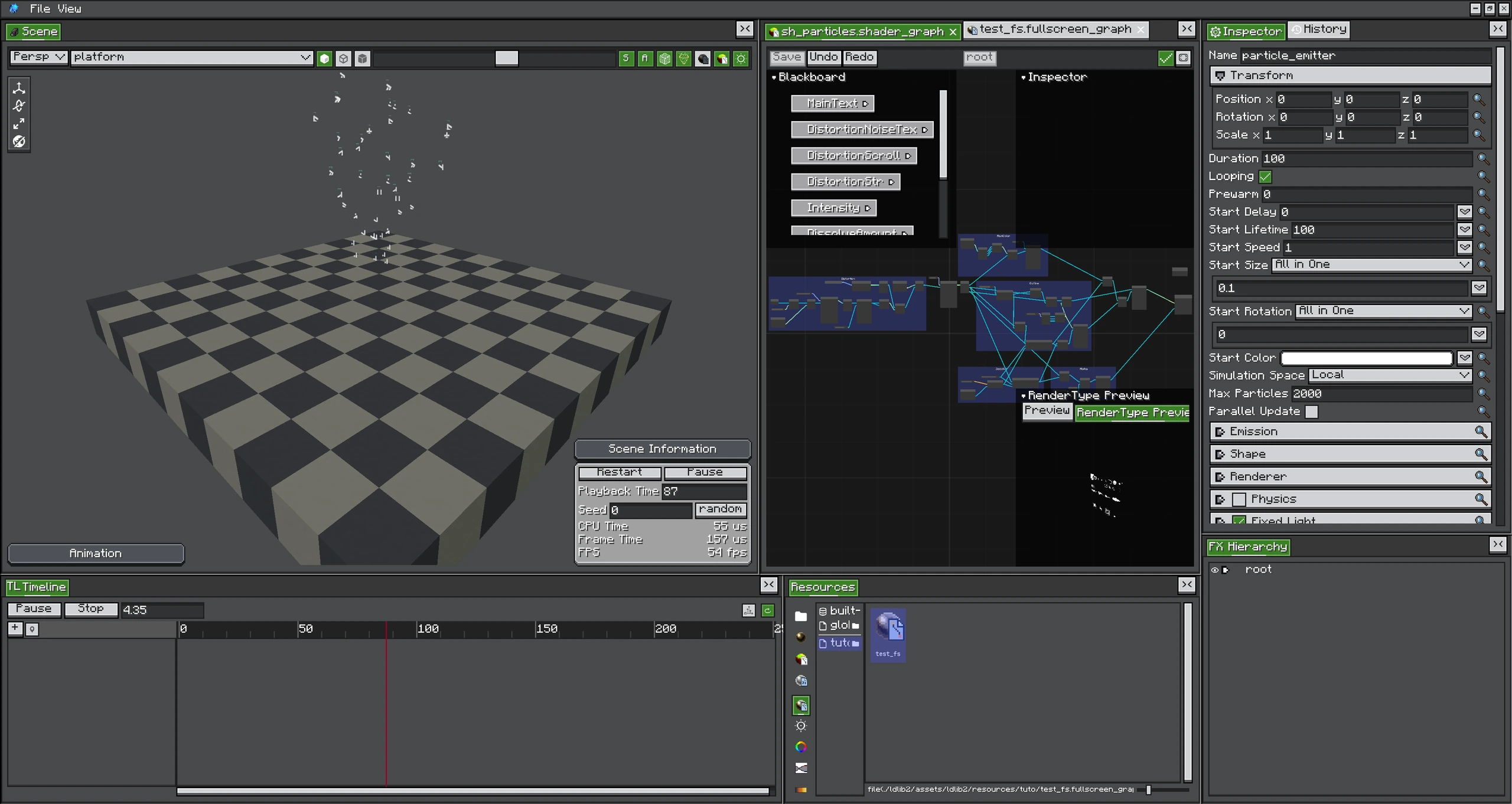
Ces effets peuvent être intégrés à la Timeline. Une attaque peut par exemple déclencher brièvement une distorsion ou un changement de couleur de l’écran puis revenir progressivement à l’image normale.
Résoudre les problèmes courants
L’effet ne s’affiche pas
Commencez par vérifier l’identifiant utilisé dans votre commande. Il doit correspondre exactement au nom et au chemin de votre fichier .fx. Vérifiez également que les textures et matériaux utilisés par l’effet existent toujours.
L’effet apparaît en rose ou magenta
Un rendu magenta signifie généralement que Photon n’arrive pas à charger correctement une ressource graphique. Vérifiez en priorité le matériau, la texture ou le shader utilisé.
Si vous partagez votre création avec quelqu’un d’autre, utilisez de préférence un .fxpack afin d’emporter avec l’effet toutes les ressources nécessaires.
Mes modifications ne s’affichent pas
Videz le cache des effets avec :
/photon_client clear_client_fx_cacheMon effet fait chuter les FPS
Commencez par réduire le nombre de particules. Désactivez ensuite temporairement les collisions, Trails ou Sub-Emitters pour déterminer quel élément consomme le plus de ressources.
Un petit nombre de particules bien réglées donne souvent un meilleur résultat que plusieurs milliers d’éléments affichés en même temps.
La commande /photon_editor ne fonctionne pas sur mon serveur
C’est normal si vous essayez d’ouvrir l’éditeur directement en multijoueur. La création des projets se fait dans un monde solo afin que Photon puisse accéder aux fichiers locaux. Créez et exportez votre effet localement avant de l’utiliser dans votre environnement final.
Téléchargement de Photon Editor
Photon Editor
Téléchargement manuel
Pour installer la ressource vous-même dans Minecraft.
Compatibilité et dépendances

Modrinth App
Pour installer automatiquement cette ressource via Modrinth App.
Télécharger Modrinth AppVersions disponibles :
Installez également les dépendances indiquées pour la version de Photon que vous téléchargez. Si vous débutez avec les mods, consultez notre guide expliquant comment installer un mod Minecraft.