
Litematica permet de reproduire des constructions dans Minecraft à partir de plans 3D. Le mod affiche les blocs à placer directement dans le monde, signale les erreurs et calcule les matériaux nécessaires. Il est particulièrement utile pour construire un bâtiment complexe, suivre un plan redstone ou préparer un chantier en survie.
Vous pouvez aussi enregistrer vos propres créations sous forme de fichiers .litematic, déplacer ou faire pivoter les modèles et n’afficher qu’une couche à la fois. Il reprend l’idée de Schematica, avec des outils de contrôle plus poussés.
Schémas
Plans 3D visibles directement en jeu
Matériaux
Liste des blocs nécessaires
Vérification
Repérage des blocs manquants ou incorrects
Utilisation
Mod côté client pour Java Edition
Table des matières
Visualiser et vérifier une construction
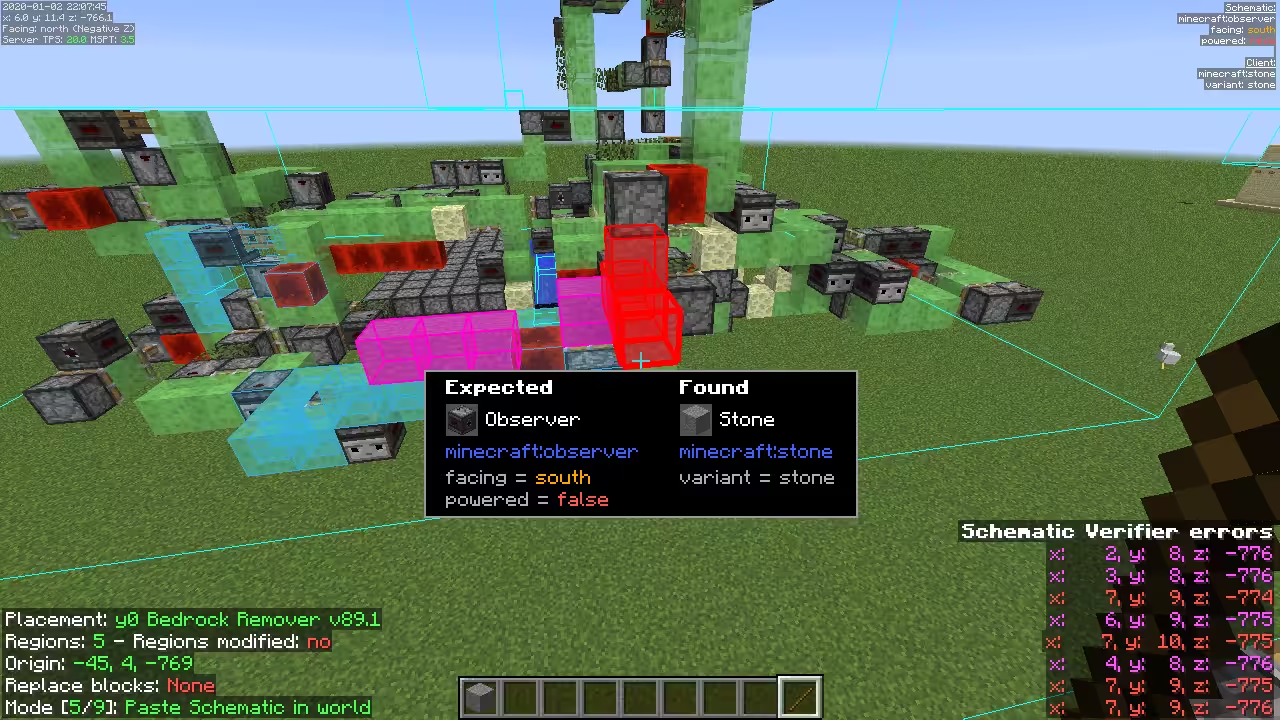
Le principal intérêt de Litematica est son aperçu holographique : la construction apparaît à l’endroit choisi avant même que vous posiez les blocs. Vous avancez en suivant le modèle, sans devoir consulter un plan externe à chaque étape.
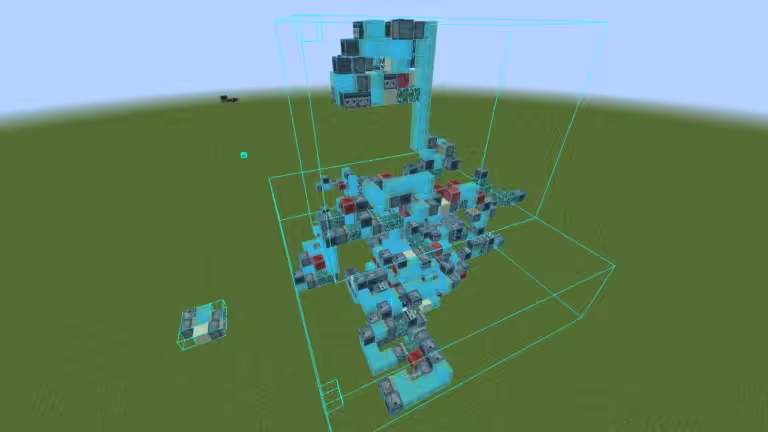
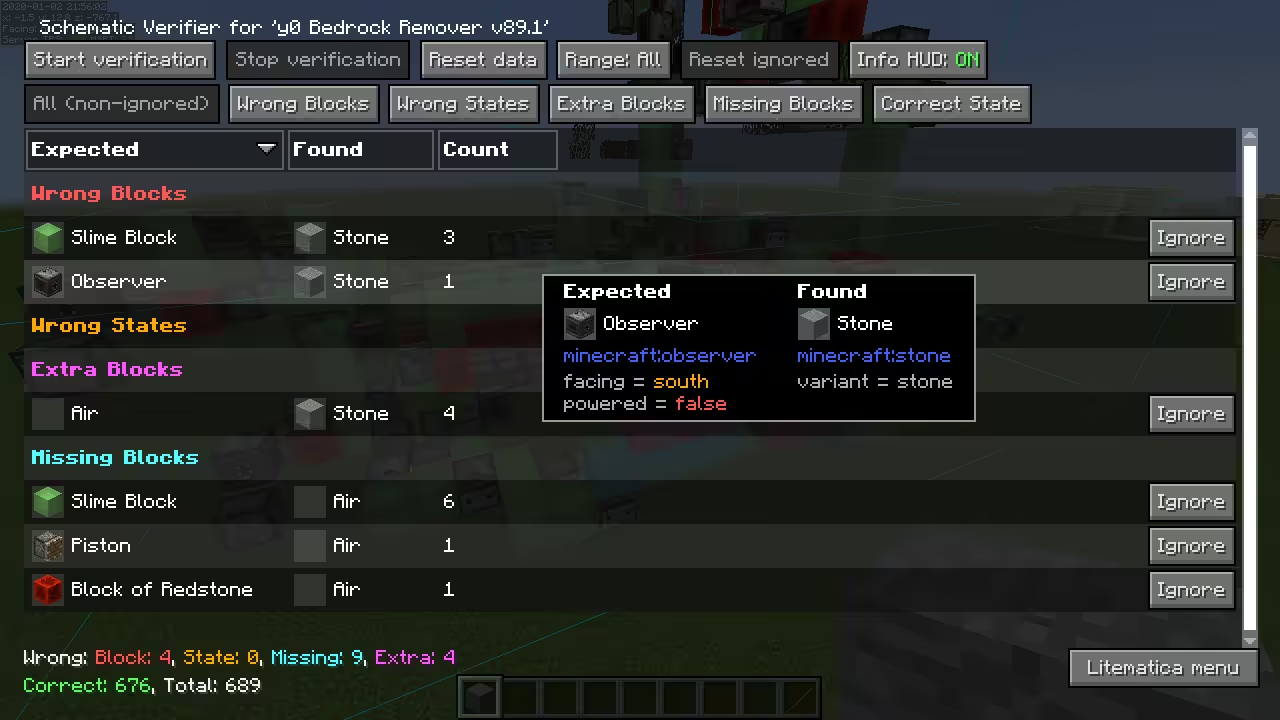
La surcouche de contrôle distingue les blocs absents, supplémentaires ou incorrects. Le Schematic Verifier permet ensuite de comparer le projet avec la construction réelle, y compris lorsque l’orientation des blocs est importante.
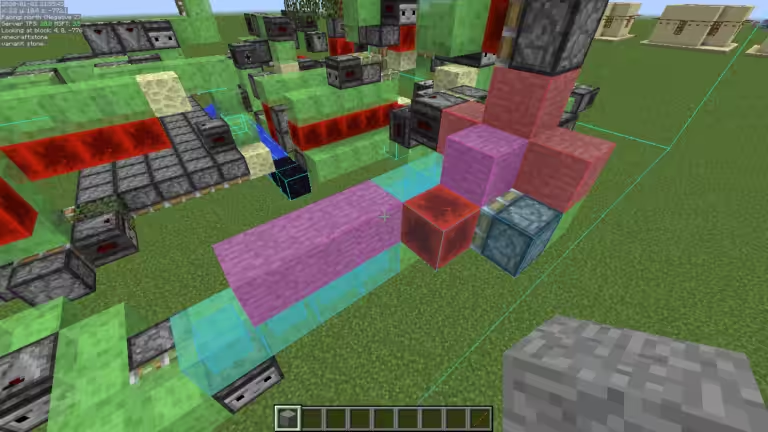
Préparer les matériaux nécessaires
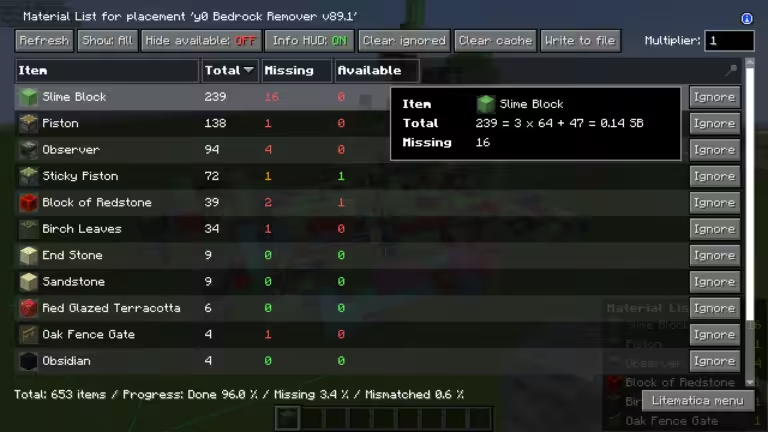
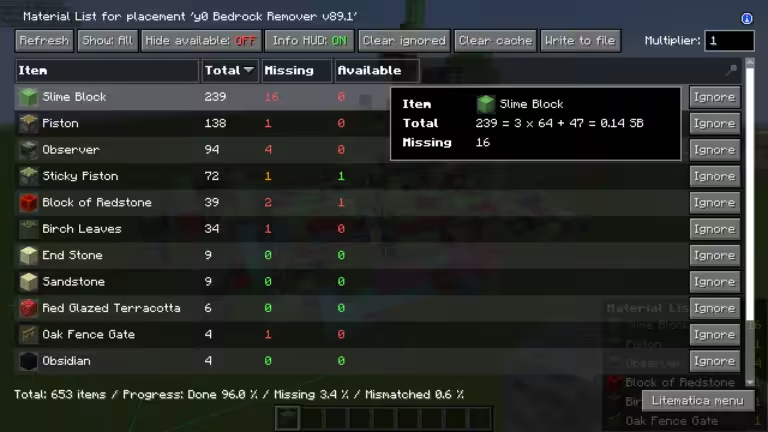
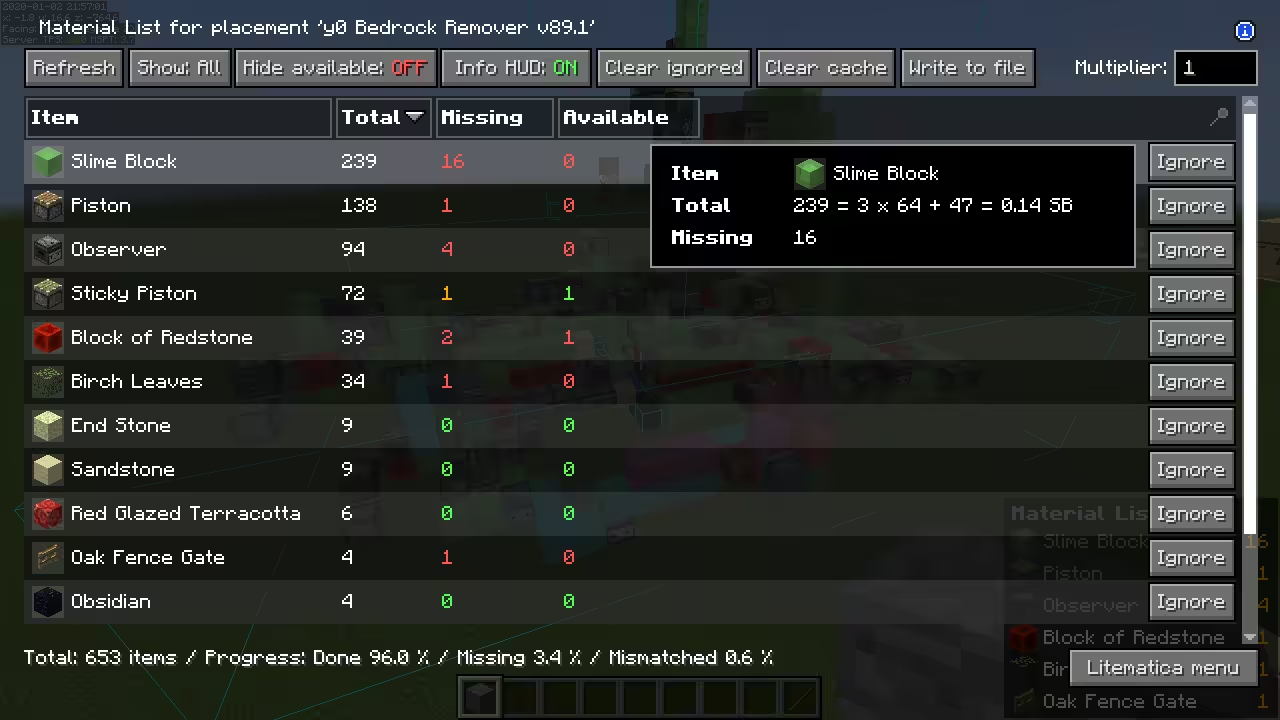
Avant de commencer un projet, ouvrez la Material List. Litematica établit la liste des blocs requis, ce qui permet d’anticiper les ressources à récupérer, particulièrement en mode survie.
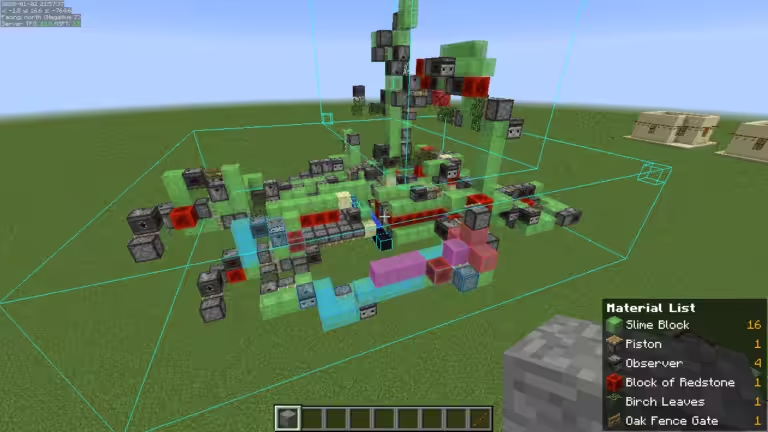
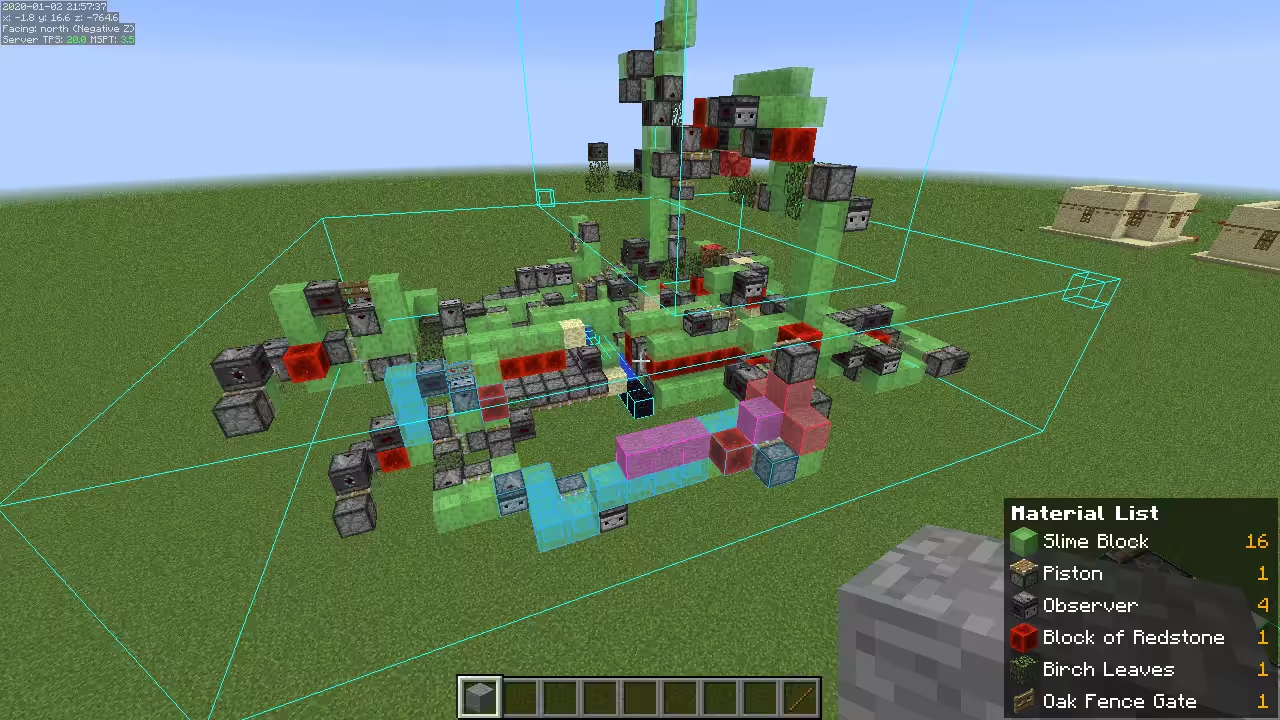
Un affichage à l’écran (HUD) peut également signaler les matériaux manquants pendant la construction. Il évite d’ouvrir constamment le menu de la liste.
Charger et placer un schéma .litematic
Pour importer un plan, placez votre fichier .litematic dans le dossier .minecraft/schematics/ de l’installation utilisée. Ouvrez ensuite le menu de Litematica, généralement avec M (ou la touche correspondante sur votre clavier), puis choisissez Load Schematics.
- Sélectionnez le fichier dans Load Schematics.
- Conservez l’option Create Placement activée, puis chargez le schéma.
- Ouvrez Schematic Placements pour régler son emplacement, sa rotation ou son orientation.
- Suivez l’aperçu dans le monde pour construire progressivement le modèle.
Clavier AZERTY : certains raccourcis sont associés à la position physique des touches. Si M n’ouvre pas le menu, essayez la touche , et consultez M + C → Hotkeys pour voir ou modifier les raccourcis réels de votre installation.
Vous pouvez afficher seulement une tranche du schéma depuis Render Layers, ce qui est pratique pour construire étage par étage plutôt que voir tous les blocs simultanément.
Créer et enregistrer son propre schéma
Litematica sert aussi à sauvegarder une construction déjà réalisée. Choisissez le mode Area Selection, délimitez le volume avec les coins de sélection, puis enregistrez le résultat comme schéma depuis les outils du mod.
- Passez en mode Area Selection et sélectionnez les deux coins opposés de la zone à enregistrer.
- Ajustez la sélection ou ses sous-régions dans Area Editor si nécessaire.
- Enregistrez la zone sous forme de schéma pour pouvoir la réutiliser dans un autre monde.
Pour une très grande construction, certaines zones peuvent rester hors des chunks chargés. Dans ce cas, le message Missing Chunks indique qu’il faut se déplacer afin de charger le terrain avant de terminer l’enregistrement.
Affichage par couches et outils avancés
En plus des schémas classiques, Litematica propose des outils pour les projets complexes : Schematic Verifier pour contrôler les erreurs, Render Layers pour avancer par niveaux, et Edit Schematic (anciennement Schematic Rebuild) pour modifier le modèle.
Des outils supplémentaires existent en mode créatif pour modifier ou coller des schémas, mais leur fonctionnement dépend du contexte de jeu et des autorisations disponibles. L’affichage d’un plan ne construit pas automatiquement les blocs en survie.
Problèmes courants avec Litematica
Les difficultés les plus fréquentes concernent les raccourcis, les dépendances ou l’affichage des schémas. Voici les vérifications les plus utiles.
Le schéma chargé n’apparaît pas
Vérifiez que le rendu général du mod et celui du schéma ne sont pas désactivés. Les raccourcis par défaut sont M + R et M + G. Vérifiez également que le placement est actif et situé dans la zone visible.
Litematica ne démarre pas ou demande MaLiLib
MaLiLib est une bibliothèque nécessaire à Litematica. Installez la version adaptée à votre Minecraft et à votre loader. Le bloc de téléchargement ci-dessous permet de consulter les dépendances des versions disponibles.
Les raccourcis ne figurent pas dans les contrôles Minecraft
C’est normal : Litematica utilise le système de raccourcis de MaLiLib. Ouvrez M + C → Hotkeys pour les configurer.
Les hologrammes s’affichent mal avec un shader
Désactivez temporairement votre shader pour vérifier si le problème vient du rendu. Certains shaders, y compris avec Iris, peuvent provoquer des incompatibilités visuelles selon les versions. Testez ensuite avec des versions de mods compatibles.
La version principale de Litematica cible surtout Fabric sur les versions modernes du jeu. Une version Forge officielle existe pour Minecraft 1.12.2 ; pour les versions plus récentes, les joueurs rencontrent surtout des portages tiers tels que Forgematica. Il faut donc vérifier le projet exact utilisé plutôt que supposer qu’un fichier Forge récent est disponible pour toutes les versions.
Galerie de Litematica
Voici quelques autres vues de l’interface de Litematica : HUD, liste des matériaux et vérification de schémas.
Téléchargement de Litematica
Téléchargez Litematica avec le bloc ci-dessous. Vérifiez la compatibilité de votre version de Minecraft et de votre loader, ainsi que la dépendance MaLiLib.
Litematica
Téléchargement manuel
Pour installer la ressource vous-même dans Minecraft.
Compatibilité et dépendances

Modrinth App
Pour installer automatiquement cette ressource via Modrinth App.
Télécharger Modrinth AppVersions disponibles :
Vous découvrez les mods ? Consultez notre guide pour installer un mod Minecraft. Placez les fichiers compatibles dans le dossier mods, puis lancez le profil Minecraft correspondant.


ça marche pas c’est naze
mon schematic ne saffiche pas en mode fantome