
Zepholume Shaders améliore l’ambiance de Minecraft sans chercher à transformer le jeu en démonstration graphique. Le ciel, l’eau, le brouillard, les couleurs et la lumière sont retravaillés, mais les textures et l’aspect cubique restent immédiatement reconnaissables. C’est un shader qui convient surtout à ceux qui veulent embellir une partie classique sans empiler les effets visuels.
Cette approche se remarque assez vite en jeu. Le paysage paraît moins plat, les différentes heures de la journée se distinguent davantage et l’eau s’intègre mieux à son environnement. En revanche, n’attendez pas de grandes ombres dynamiques, de rayons volumétriques ou de reflets façon miroir : Zepholume fait volontairement l’impasse sur ce type d’effets.
Un Minecraft plus nuancé plutôt qu’un rendu complètement différent
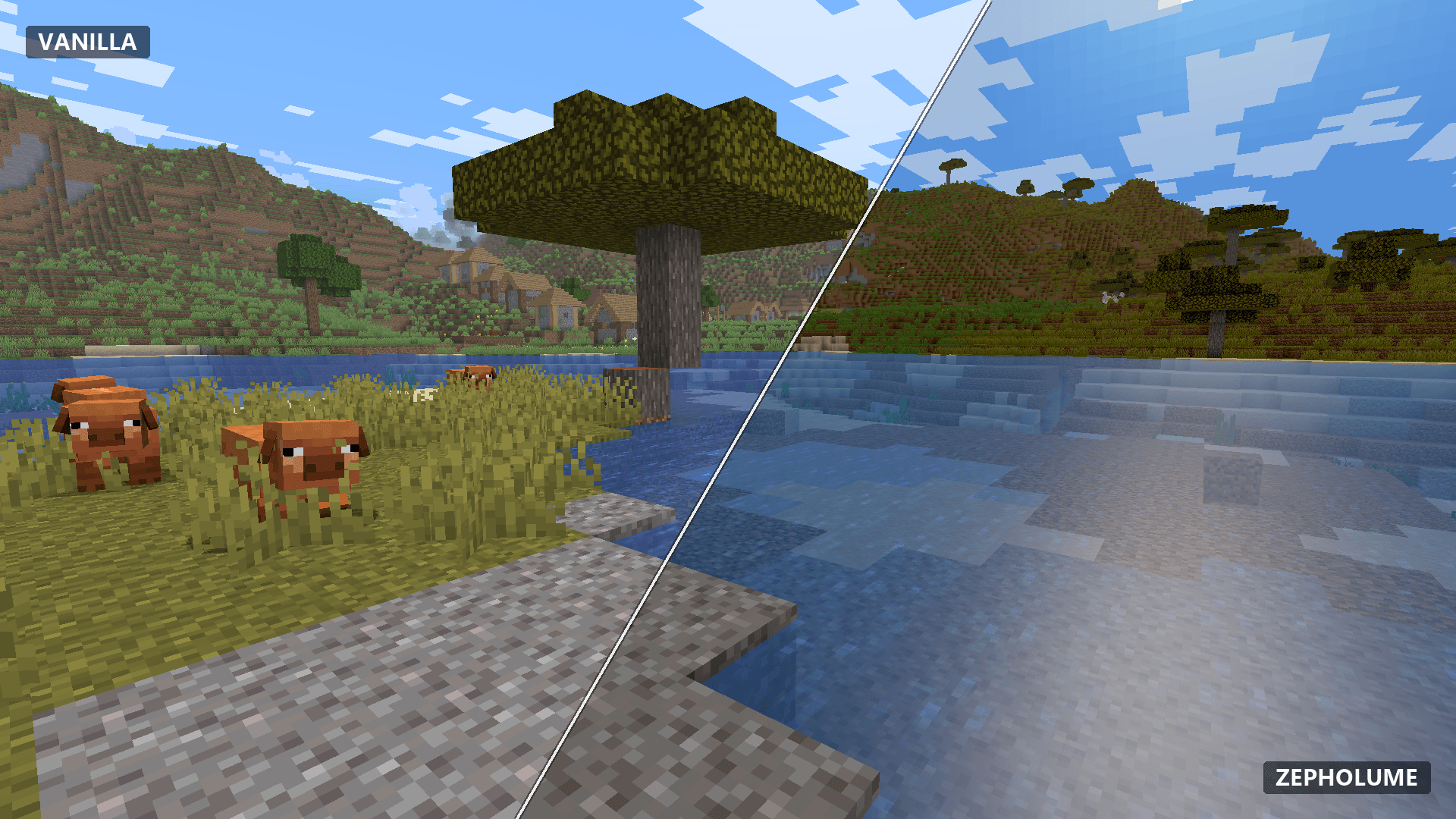
Le changement le plus intéressant avec Zepholume ne vient pas d’un effet précis que l’on pourrait montrer du doigt. C’est plutôt la manière dont plusieurs petits ajustements travaillent ensemble.
Le ciel, le brouillard et la lumière suivent progressivement le cycle de la journée. Un coucher de soleil ne se limite donc pas à rendre l’horizon orange : les teintes du terrain et des nuages évoluent elles aussi et les reliefs lointains se fondent davantage dans l’atmosphère.
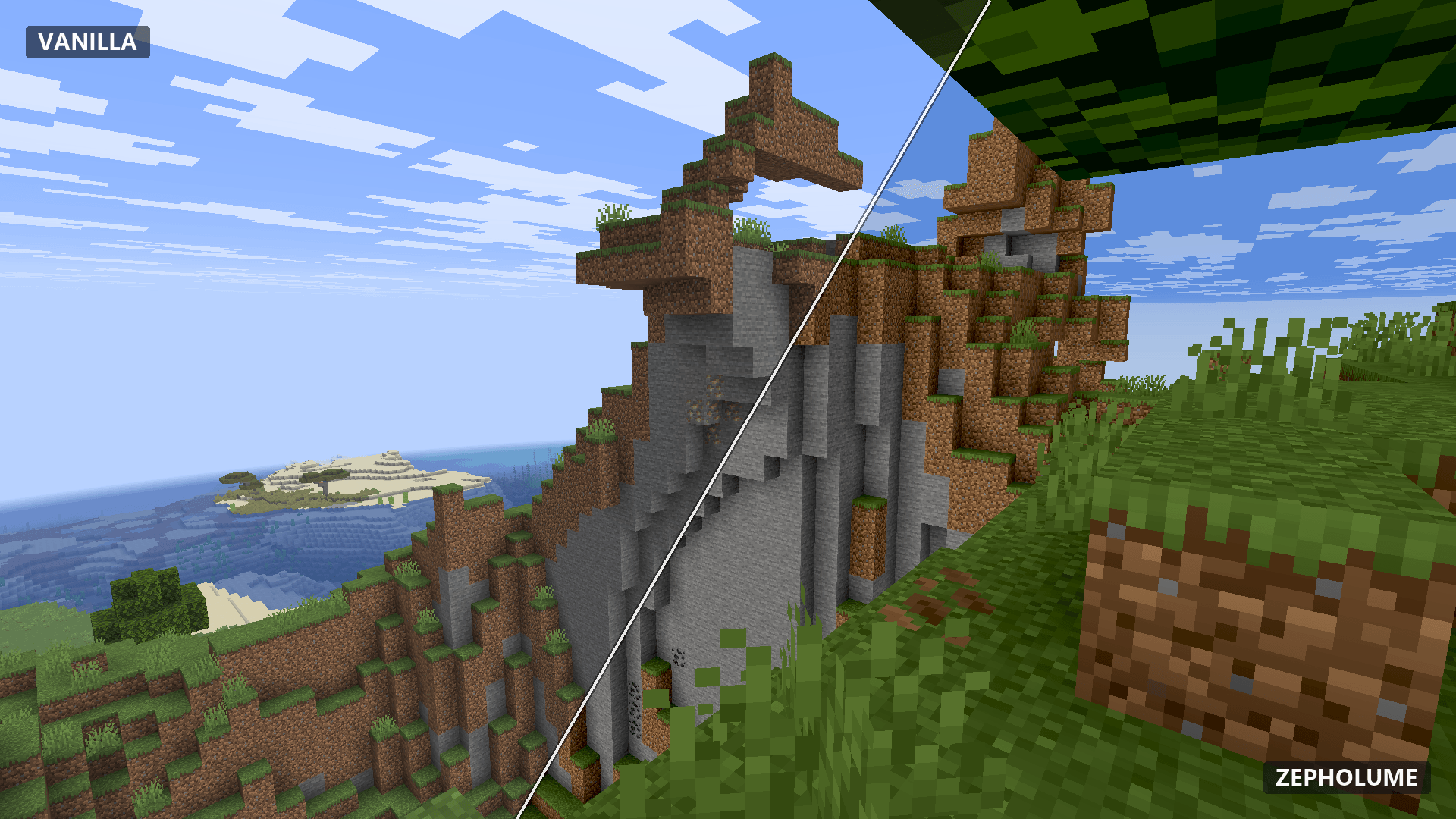
Les sources lumineuses profitent du même travail. Une torche ou une lanterne réchauffe davantage son environnement lorsqu’elle constitue réellement la principale source de lumière. À l’extérieur en plein jour, cette coloration est beaucoup moins marquée. Cela évite d’obtenir le même voile orangé partout dès qu’un bloc lumineux se trouve dans la scène.
Le Nether et l’End conservent aussi leur propre ambiance. Zepholume ne tente pas d’y reproduire artificiellement le fonctionnement du ciel de l’Overworld, ce qui permet aux trois dimensions de rester visuellement distinctes.
L’eau est probablement le changement le plus facile à remarquer
Si vous cherchez immédiatement la différence entre Minecraft vanilla et Zepholume, regardez une rivière ou un lac. L’eau gagne en transparence et récupère davantage les teintes du ciel. Son apparence varie également selon l’angle sous lequel on l’observe.
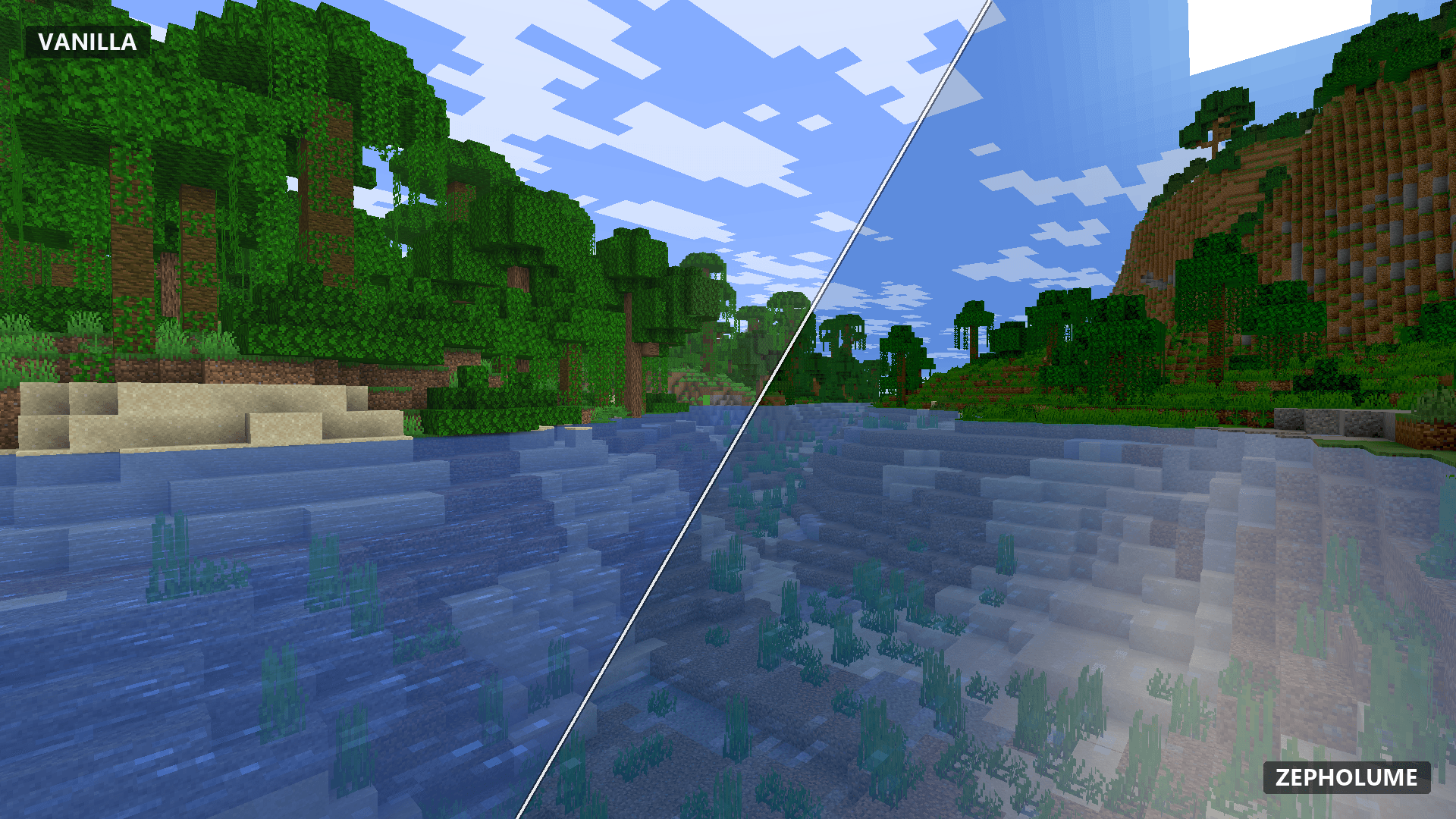
À partir du profil Balanced, la surface reçoit aussi un léger mouvement composé de deux vagues superposées. L’effet reste volontairement discret. Il donne suffisamment de vie aux grandes étendues d’eau sans transformer les océans de Minecraft en mer agitée réaliste.
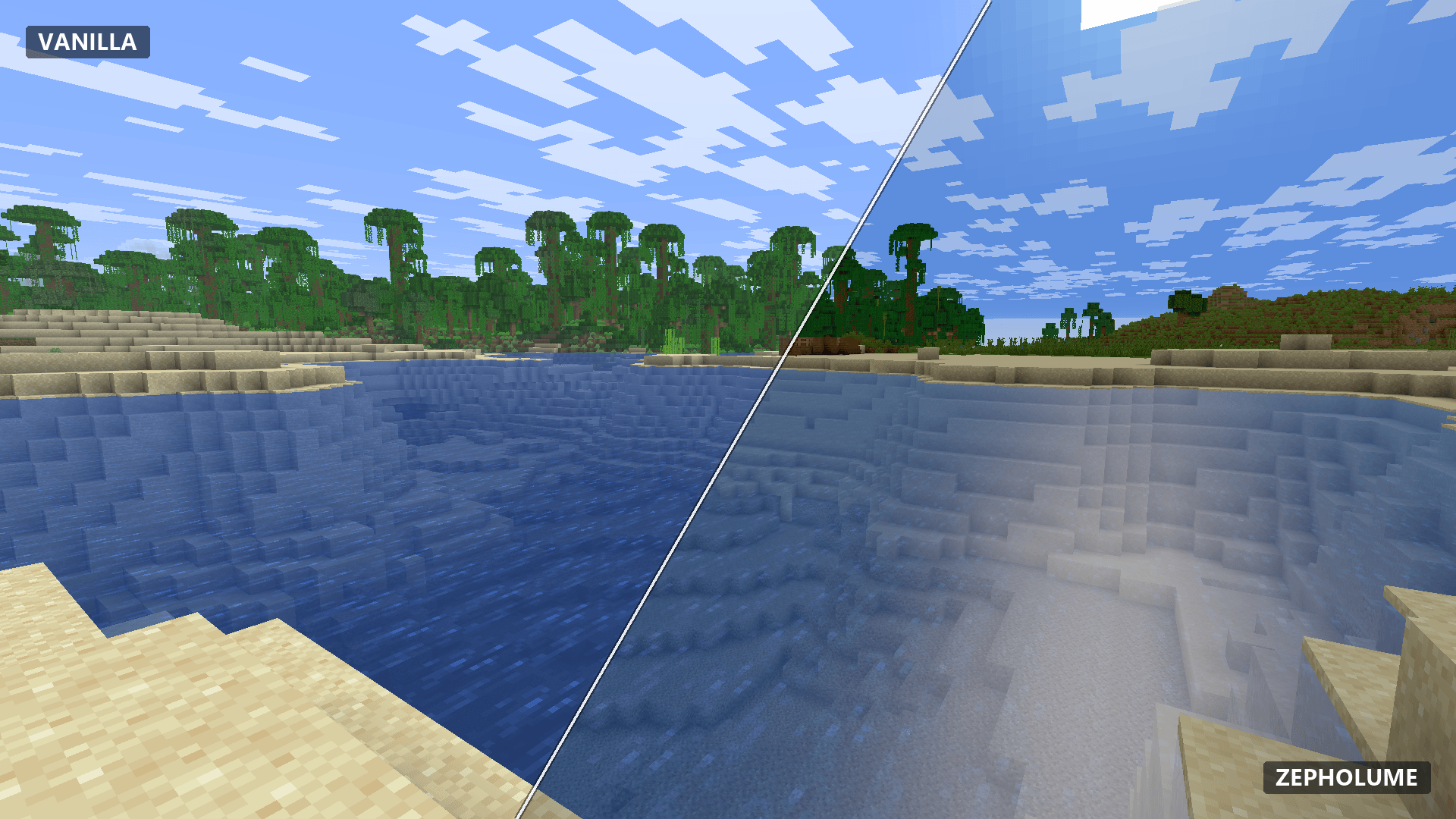
La météo modifie également le rendu général. Lorsqu’il pleut ou qu’un orage commence, la lumière directe devient moins présente et les couleurs de l’environnement se refroidissent. Ce sont de petites différences, mais elles évitent que le monde conserve exactement la même ambiance quelles que soient les conditions.
Pourquoi n’y a-t-il pas de grosses ombres, de bloom ou de rayons volumétriques ?
Parce que ce n’est tout simplement pas le but de Zepholume. Le shader ne possède pas de système d’ombres projetées, de Screen Space Reflections, de SSAO, de bloom, d’éclairage volumétrique ou de ray tracing. Il évite aussi les systèmes temporels comme le TAA.
Sur le papier, cette liste d’absences peut sembler importante. Dans la pratique, elle permet surtout de comprendre à qui s’adresse le shader. Si vous cherchez de grandes ombres mouvantes sous chaque arbre, des rayons de lumière traversant les fenêtres ou une eau presque photoréaliste, vous trouverez des packs beaucoup plus adaptés dans notre sélection de shaders Minecraft.
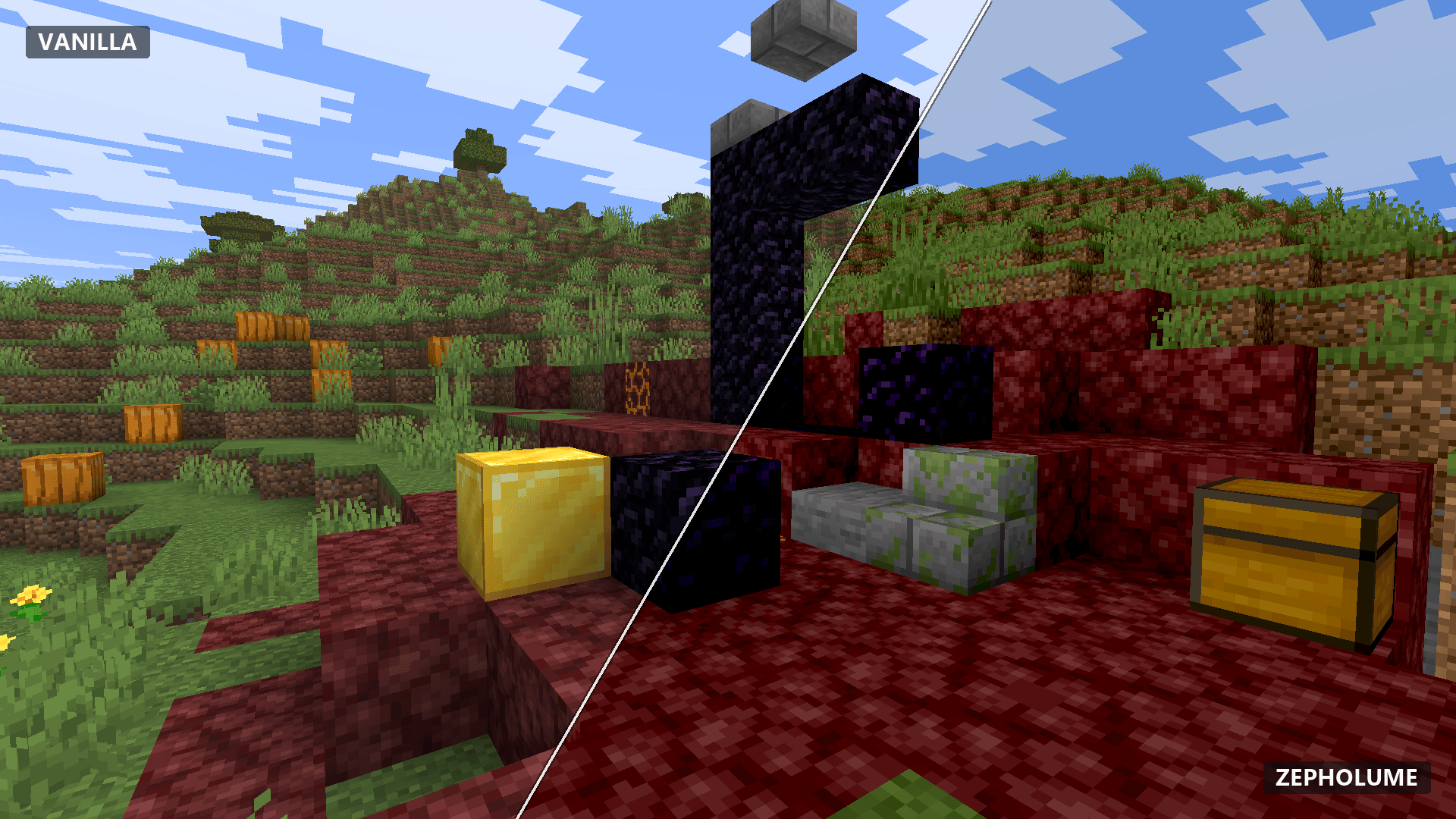
Zepholume est plus intéressant lorsque l’on souhaite conserver un rendu sobre pour jouer normalement en survie, construire ou explorer. Les effets choisis sont ceux que l’on voit pratiquement en permanence, plutôt que des fonctions plus impressionnantes mais parfois très coûteuses.
Attention toutefois au terme « léger ». Une architecture plus simple ne garantit pas que le shader tournera parfaitement sur votre machine. La résolution, la distance d’affichage, la carte graphique, les autres mods et le profil sélectionné restent déterminants. Aucun nombre de FPS universel n’aurait de sens ici.
Quel profil choisir dans Zepholume ?
Le shader propose cinq profils. Plutôt que de commencer par Ultra simplement parce qu’il porte le nom du réglage maximal, mieux vaut partir sur Balanced. C’est le profil prévu pour une utilisation normale et il permet de voir rapidement si votre configuration possède encore de la marge.
| Profil | Quand l’utiliser ? |
|---|---|
| Potato | Pour réduire au maximum les traitements supplémentaires ou vérifier si le shader peut fonctionner correctement sur une configuration très limitée. |
| Low | Si Balanced est trop lourd mais que vous souhaitez conserver une partie du traitement de l’eau, de la météo et de la lumière. |
| Balanced | Le meilleur point de départ. Il active l’essentiel du rendu Zepholume, notamment une atmosphère plus travaillée et le mouvement léger de l’eau. |
| High | Pour augmenter certains détails lorsque Balanced fonctionne déjà confortablement sur votre configuration. |
| Ultra | Le niveau maximal disponible. Il pousse les effets existants plus loin, mais n’ajoute toujours ni ray tracing, ni bloom, ni volumétriques. |
Si vous manquez de fluidité, commencez donc par descendre d’un profil avant de modifier dix paramètres différents au hasard. Faites la comparaison au même endroit, avec la même distance d’affichage. Vous saurez ainsi immédiatement si le changement apporte réellement quelque chose.
À qui Zepholume convient-il vraiment ?
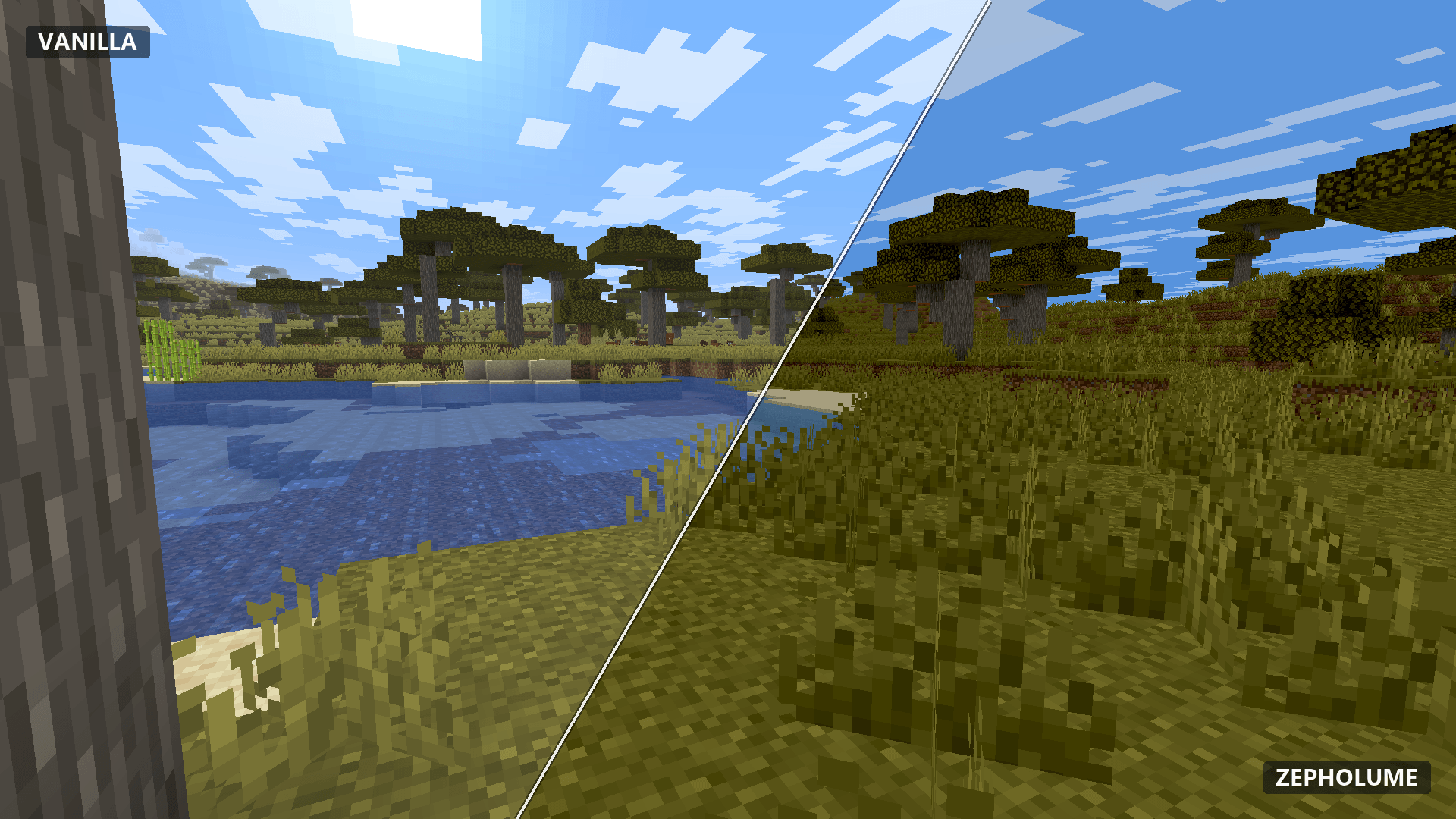
Zepholume a surtout du sens si vous trouvez Minecraft vanilla un peu plat, mais que vous n’avez pas envie de changer complètement son identité visuelle. Pour une partie en survie, le rendu reste lisible et les blocs conservent leur apparence habituelle. Pour la construction, les couleurs ne sont pas noyées sous un bloom très marqué ou une colorimétrie agressive.
Il peut aussi constituer un point de départ intéressant sur une machine qui supporte mal les shaders plus lourds. Il faut simplement garder la bonne approche : commencer sur Balanced ou Low, tester quelques zones représentatives de votre monde, puis ajuster. Le nom du profil ne dit pas à lui seul si votre PC sera à l’aise.
À l’inverse, si votre priorité est d’obtenir le rendu le plus spectaculaire possible pour réaliser des captures, avec de grandes ombres, du bloom, de la lumière volumétrique et des reflets complexes, l’intérêt de Zepholume sera forcément plus limité. Son choix est précisément de ne pas consacrer ses ressources à ces effets.
Comment installer Zepholume Shaders ?
Le moyen le plus simple reste de passer par Iris Shaders. Zepholume vise également les installations utilisant Oculus, tandis qu’OptiFine n’est actuellement ni pris en charge ni testé avec la version actuelle du shader.
- Installez Iris ou un environnement compatible avec les shaders.
- Téléchargez Zepholume avec le cadre disponible plus bas.
- Placez directement l’archive
.zipdans le dossiershaderpacks. Il ne faut pas la décompresser. - Lancez Minecraft puis ouvrez le menu de sélection des shaders.
- Activez Zepholume et commencez par le profil Balanced.
Si le shader refuse de se charger ou présente un affichage anormal, testez-le d’abord dans une instance simple. Les mods qui interviennent eux aussi dans le rendu sont beaucoup plus faciles à identifier lorsque l’on ne part pas d’un modpack contenant plusieurs centaines de modifications.
Pour juger correctement les performances, testez plusieurs situations. Une plaine en plein jour ne sollicite pas forcément le jeu comme une forêt dense, une base remplie d’entités ou une grande étendue d’eau. Gardez le même profil et les mêmes paramètres pendant la comparaison.
Téléchargement de Zepholume Shaders
Zepholume Shaders
Téléchargement manuel
Pour installer la ressource vous-même dans Minecraft.
Compatibilité et dépendances

CurseForge App
Pour installer automatiquement cette ressource via CurseForge App.
Télécharger CurseForge AppVersions disponibles :
Zepholume est un pack de shaders et nécessite donc un moteur capable de le charger. Si ce n’est pas encore le cas sur votre installation, commencez par installer Iris Shaders, puis placez simplement l’archive de Zepholume dans le dossier shaderpacks.