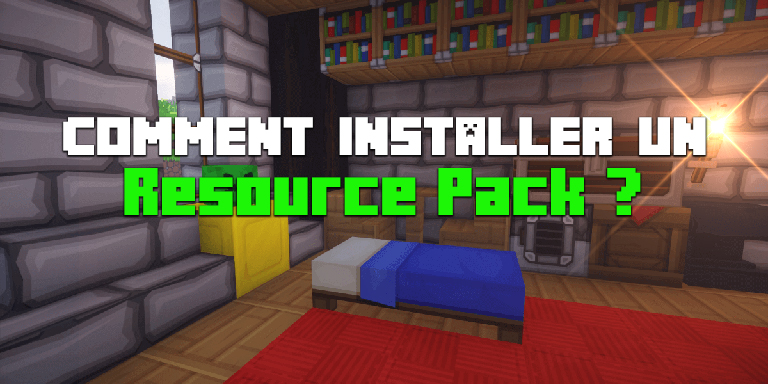
Installer un resource pack Minecraft, aussi appelé pack de ressources ou plus simplement pack de textures, permet de modifier l’apparence du jeu sans installer de mod. Selon le pack choisi, les changements peuvent concerner les blocs, les objets, les créatures, l’interface, les modèles, les sons ou encore certaines polices de caractères.
L’installation est plus simple que celle d’un mod : aucun loader comme Forge, NeoForge ou Fabric n’est nécessaire pour un pack classique. Il suffit surtout de télécharger le bon fichier, de le placer dans le dossier resourcepacks, puis de l’activer depuis les options de Minecraft.
Ce guide concerne Minecraft Java Edition. Minecraft Bedrock Edition utilise également des packs de ressources, mais leur installation et leur format sont différents.
1
Télécharger le bon packVérifiez la version de Minecraft et les éventuelles fonctions particulières demandées.
2
Placer le fichierDéposez l’archive du pack dans le dossier resourcepacks.
3
Activer le packSélectionnez-le dans Options > Packs de ressources, puis laissez Minecraft recharger ses ressources.
Table des matières
- Resource pack ou pack de textures : quelle différence ?
- Comprendre la résolution des packs
- Avant d’installer un resource pack
- Télécharger le bon resource pack
- Ouvrir le dossier resourcepacks
- Ajouter le pack dans resourcepacks
- Activer le resource pack dans Minecraft
- Vérifier que le pack fonctionne
- OptiFine est-il obligatoire ?
- Problèmes fréquents
- Quelques packs pour commencer
- Où trouver des resource packs ?
- À lire aussi
Resource pack ou pack de textures : quelle différence ?
Les deux expressions sont souvent utilisées pour parler de la même chose, mais resource pack est le terme le plus large. Un pack peut bien sûr remplacer les textures de Minecraft, mais il peut aussi modifier d’autres ressources du jeu.
TexturesBlocs, objets, armures, créatures, particules ou éléments de l’interface.
Modèles et interfaceCertains packs modifient aussi des modèles 3D, icônes, menus ou éléments visuels plus avancés.
Sons et autres ressourcesUn pack peut également remplacer des sons, des polices ou d’autres fichiers utilisés par Minecraft.
À l’inverse, un mod Minecraft peut modifier directement les mécaniques du jeu, tandis qu’un shader agit surtout sur le rendu de la lumière, des ombres et de l’atmosphère.
Comprendre la résolution des packs
Les packs de textures sont souvent présentés avec une résolution comme 16x, 32x, 64x, 128x ou davantage. Cette valeur indique la définition utilisée par les textures. Le style vanilla de Minecraft repose traditionnellement sur des textures très peu définies, tandis que certains packs cherchent au contraire à ajouter beaucoup de détails.
16x à 32xProche de l’échelle visuelle de Minecraft. Généralement léger et adapté à la plupart des configurations.
64x à 128xTextures plus détaillées. La consommation de mémoire graphique peut commencer à augmenter selon le pack.
256x et plusDestiné surtout aux packs très détaillés ou réalistes. Ils peuvent demander davantage de mémoire et augmenter le temps de chargement.
Une résolution plus élevée ne veut pas forcément dire un meilleur pack. Un bon pack 16x peut être plus cohérent et plus agréable qu’un pack 512x. Le style artistique et l’optimisation comptent autant que le nombre de pixels.
Avant d’installer un resource pack
Avant de télécharger le fichier, vérifiez rapidement les informations indiquées sur sa fiche.
- la version de Minecraft prévue par le créateur ;
- la résolution du pack si plusieurs variantes sont proposées ;
- si des fonctions particulières nécessitent OptiFine ou un autre mod complémentaire ;
- si le téléchargement correspond bien au pack et non à une archive contenant plusieurs variantes ;
- les éventuelles instructions particulières indiquées par le créateur.
Attention : ce tutoriel concerne Minecraft Java Edition. Sur Bedrock Edition, les packs de ressources utilisent une autre méthode d’installation.
Étape 1
Télécharger le bon resource pack
Commencez par télécharger le pack qui correspond à votre version de Minecraft. Sur Minecraft-France, vous pouvez parcourir notre sélection de resource packs et packs de textures, avec leur présentation, leurs captures et les fichiers disponibles.
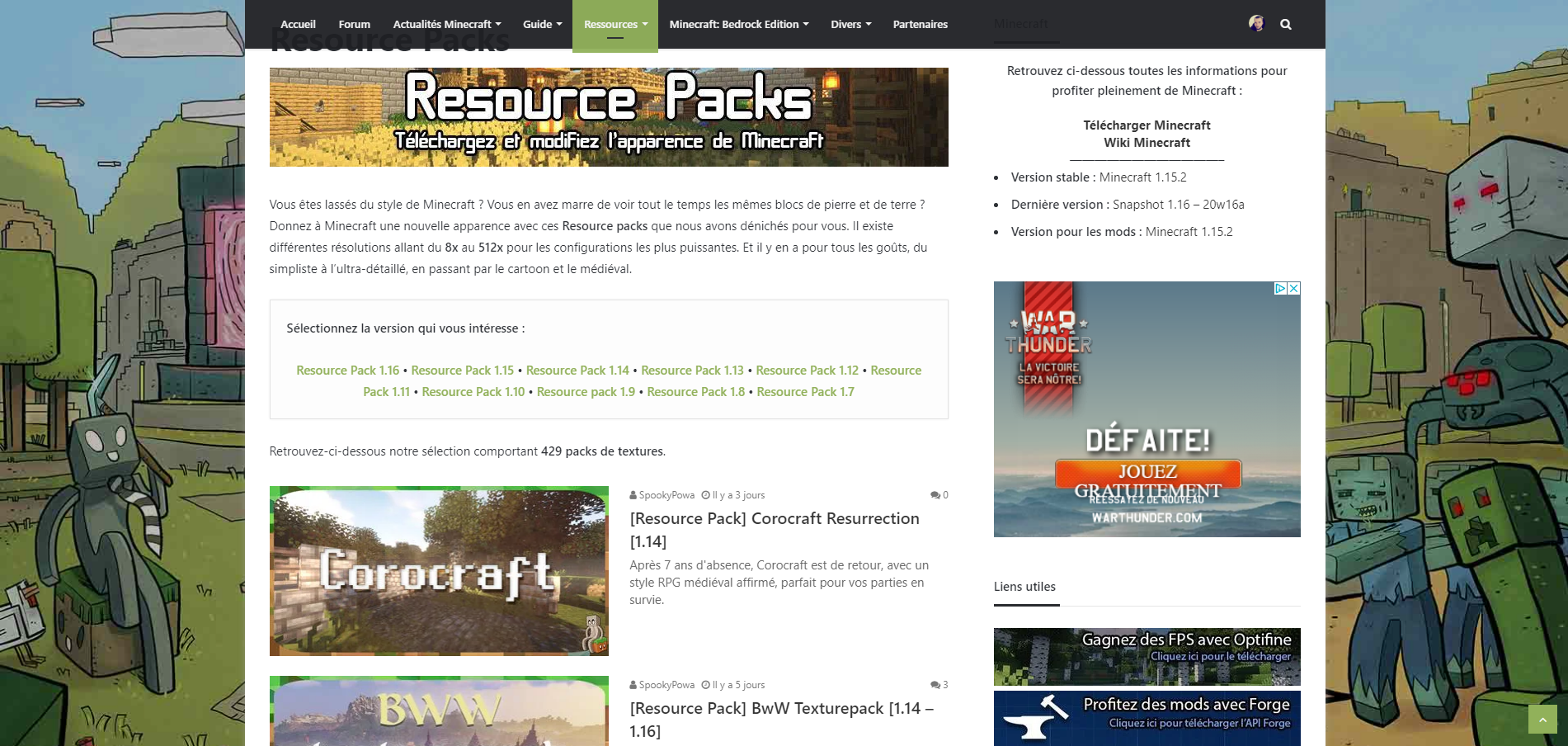
Un pack classique est généralement téléchargé sous la forme d’une archive .zip. Contrairement à un mod, ce fichier n’est pas placé dans le dossier mods.
.zip Archive d’un resource pack Minecraft
Ne décompressez pas automatiquement l’archive. Minecraft peut charger directement un resource pack au format .zip. Ne l’extrayez que si le créateur du pack le demande explicitement.
Étape 2
Ouvrir le dossier resourcepacks
La méthode la plus simple consiste à laisser Minecraft ouvrir le bon dossier pour vous. Lancez le jeu, ouvrez Options, puis Packs de ressources et cliquez sur le bouton permettant d’ouvrir le dossier des packs.
C’est la méthode recommandée : elle évite de chercher manuellement le dossier .minecraft et fonctionne même si votre launcher utilise un répertoire de jeu personnalisé.
Si vous préférez ouvrir le dossier manuellement, voici les emplacements classiques :
WindowsAppuyez sur Windows + R, puis utilisez :%appdata%\.minecraft\resourcepacks
macOSLe dossier par défaut se trouve ici :~/Library/Application Support/minecraft/resourcepacks
LinuxLe dossier par défaut est :~/.minecraft/resourcepacks
Étape 3
Ajouter le pack dans resourcepacks
Glissez maintenant l’archive .zip du pack dans le dossier resourcepacks. Vous pouvez laisser le jeu ouvert pendant cette opération si vous avez utilisé le bouton d’ouverture du dossier.
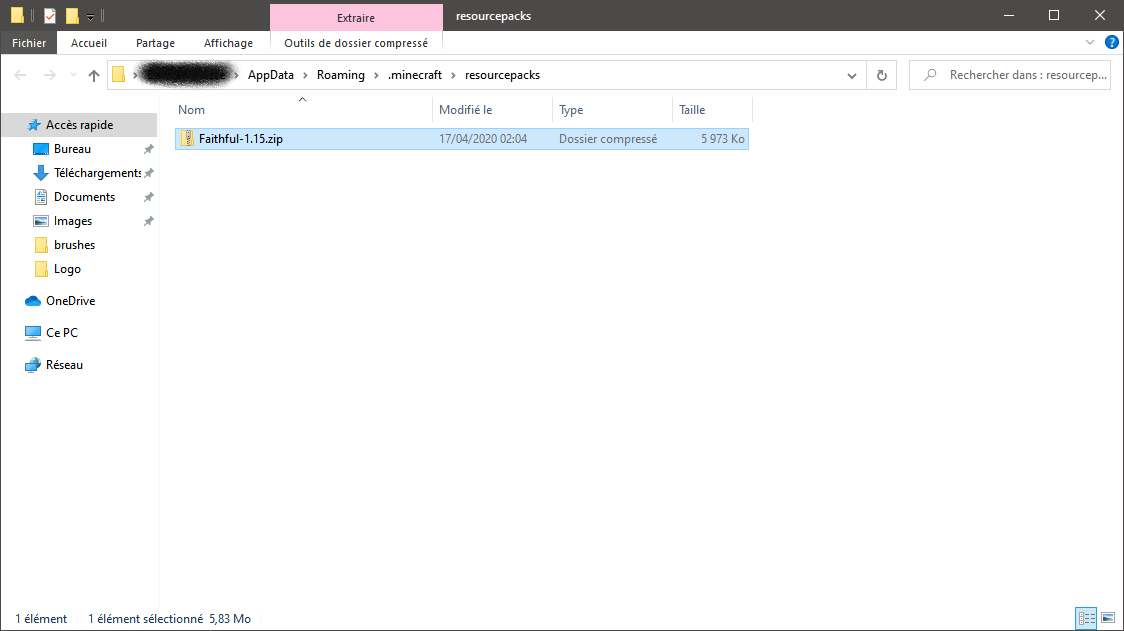
Si vous avez volontairement extrait un pack, vérifiez que ses fichiers ne se trouvent pas dans un dossier imbriqué inutilement. Une mauvaise structure est une cause fréquente de pack qui n’apparaît pas dans Minecraft.
Étape 4
Activer le resource pack dans Minecraft
Retournez dans l’écran Packs de ressources. Le pack doit apparaître parmi les packs disponibles. Sélectionnez-le pour le déplacer dans la liste des packs actifs, puis validez.
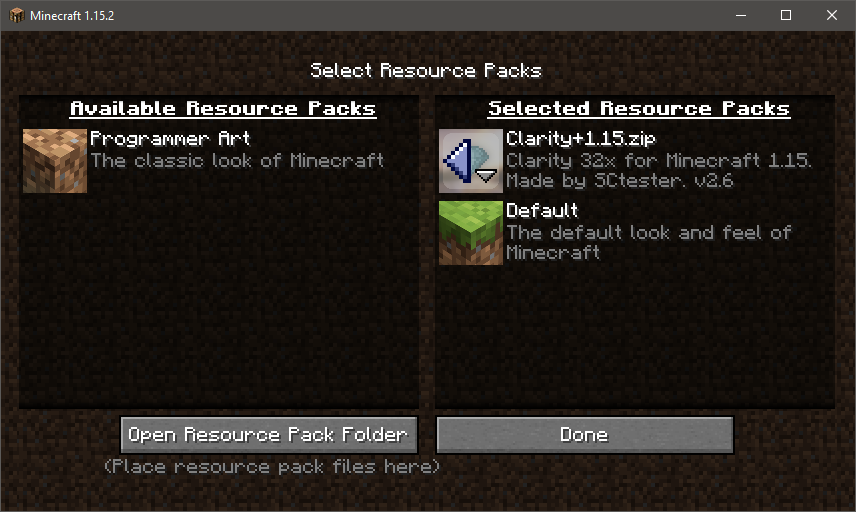
Vous utilisez plusieurs packs ? Leur ordre peut être important : un pack placé plus haut peut remplacer les mêmes textures ou fichiers provenant d’un pack situé plus bas. Si deux packs modifient le même élément, changez leur ordre pour choisir celui qui doit être prioritaire.
Minecraft recharge ensuite ses ressources. Avec un pack très lourd ou une résolution élevée, cette étape peut prendre quelques secondes supplémentaires.
Étape 5
Vérifier que le pack fonctionne
Revenez dans votre monde et observez quelques blocs ou objets modifiés par le pack. Si les nouvelles textures apparaissent, l’installation est terminée.
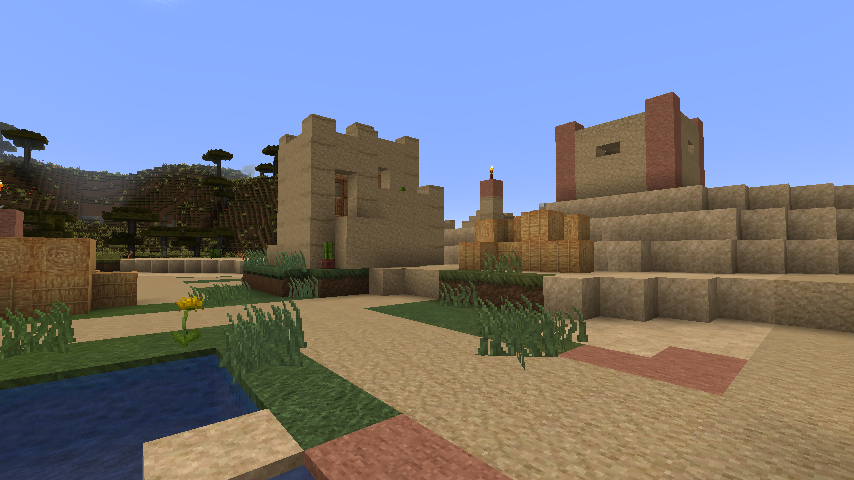
Le pack fonctionne ? L’installation est terminée. Vous pourrez le désactiver, le remplacer ou changer son ordre à tout moment depuis le même menu.
OptiFine est-il obligatoire ?
Non. Un resource pack classique peut être installé et utilisé directement dans Minecraft Java Edition. OptiFine n’est donc pas nécessaire simplement pour placer un pack dans le jeu.
En revanche, certains packs utilisent des fonctions visuelles supplémentaires et indiquent explicitement qu’OptiFine ou un mod compatible est recommandé ou nécessaire. Dans ce cas, suivez les instructions données sur la fiche du pack.
Et les shaders ? Ils sont indépendants des packs de ressources. Vous pouvez utiliser un pack de textures seul, un shader seul, ou combiner les deux si votre configuration le permet. Retrouvez notre sélection de shaders Minecraft pour aller plus loin.
Problèmes fréquents
Un pack de ressources est généralement simple à installer. Quand quelque chose ne fonctionne pas, le problème vient souvent du fichier téléchargé, de sa version ou de son emplacement.
Le resource pack n’apparaît pas dans Minecraft
Vérifiez qu’il se trouve bien dans le dossier resourcepacks utilisé par votre installation. Si vous avez extrait l’archive, contrôlez aussi que les fichiers du pack ne sont pas enfermés dans un dossier supplémentaire inutile.
Minecraft indique que le pack est incompatible
Le pack a probablement été conçu pour une autre version de Minecraft. Certaines ressources peuvent encore fonctionner, mais le plus sûr reste de télécharger une version prévue pour votre jeu afin d’éviter des textures absentes ou des éléments mal affichés.
Certaines textures ou fonctions du pack manquent
Regardez la fiche du pack. Certaines fonctions avancées peuvent demander OptiFine ou un mod complémentaire. Vérifiez également qu’un autre resource pack placé au-dessus ne remplace pas les mêmes fichiers.
Le jeu devient beaucoup plus lent
Les packs en très haute résolution peuvent utiliser davantage de mémoire graphique et allonger le chargement des ressources. Essayez une résolution plus faible ou désactivez temporairement les shaders pour voir si les performances s’améliorent.
Deux packs modifient les mêmes textures
Retournez dans le menu des packs de ressources et changez leur ordre. Le pack prioritaire doit être placé au-dessus de celui dont il doit remplacer les fichiers.
Quelques packs pour commencer
Si vous voulez simplement tester le système avec deux styles très différents, voici deux packs connus présentés sur Minecraft-France.
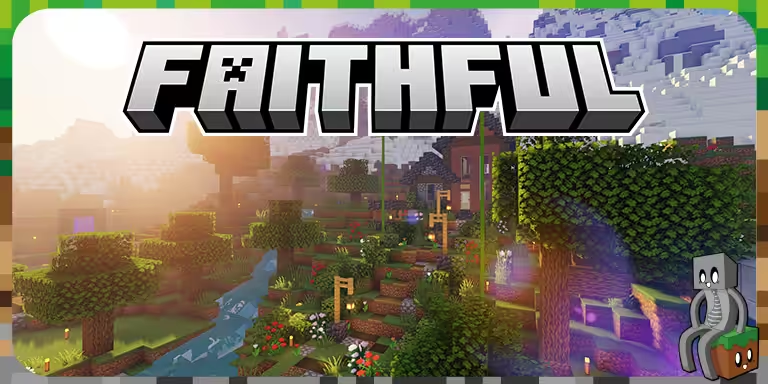
Faithful
Faithful conserve l’identité visuelle de Minecraft tout en redessinant les textures avec davantage de détails. C’est un bon choix si vous voulez reconnaître immédiatement le jeu tout en obtenant un rendu plus net.
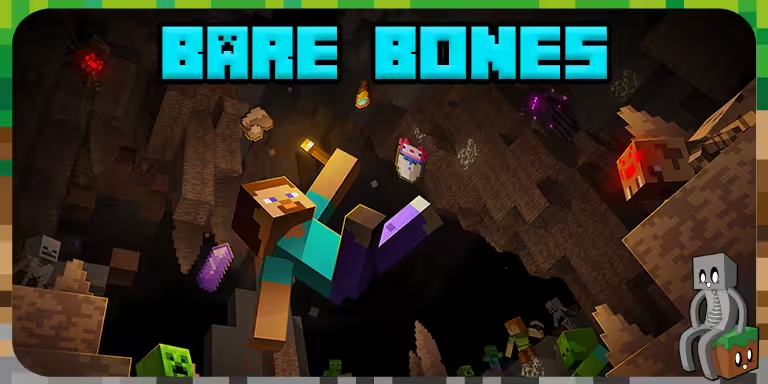
Bare Bones
Bare Bones prend la direction opposée avec des textures plus simples, des aplats de couleurs et un style qui rappelle les visuels promotionnels de Minecraft.
Où trouver des resource packs ?
Privilégiez les plateformes et sites qui indiquent clairement le créateur, la version de Minecraft, la résolution et les éventuelles dépendances ou fonctions supplémentaires.
Minecraft-FrancePrésentations en français, captures, résolution et cadres de téléchargement.
Parcourir les resource packs →
ModrinthPlateforme permettant de filtrer les packs selon les versions de Minecraft.
Ouvrir Modrinth →
CurseForgeCatalogue important de packs de textures et autres ressources Minecraft.
Ouvrir CurseForge →
À lire aussi
En résumé : téléchargez un pack compatible, laissez son archive dans le dossier resourcepacks, activez-le dans les options puis vérifiez le résultat en jeu. Dans la majorité des cas, aucun loader ni mod supplémentaire n’est nécessaire.