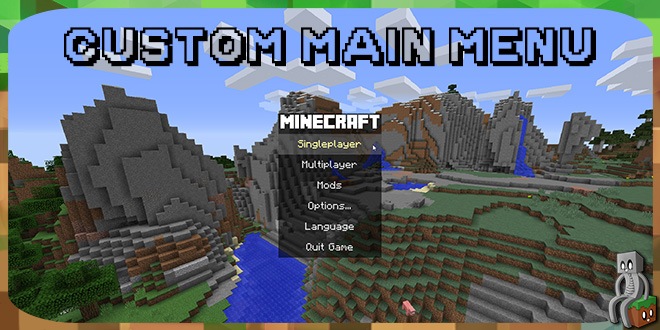
Custom Main menu est un mod réalisé par Lumien qui vous permet d’éditer les principaux fichiers JSON de Minecraft afin d’en personnaliser le menu. Il permet d’ajouter ou supprimer des éléments tels que les boutons, le fond, le logo ou encore ajouter du contenu supplémentaire. Toutefois, si vous souhaitez seulement modifier des petites choses, comme l’ajout ou la modification de texte, pas besoin de faire 3000 changements, il vous suffit d’éditer un petit fichier JSON qui reproduit le menu de base et vous pourrez facilement éditer du texte.
A quoi ça ressemble ?
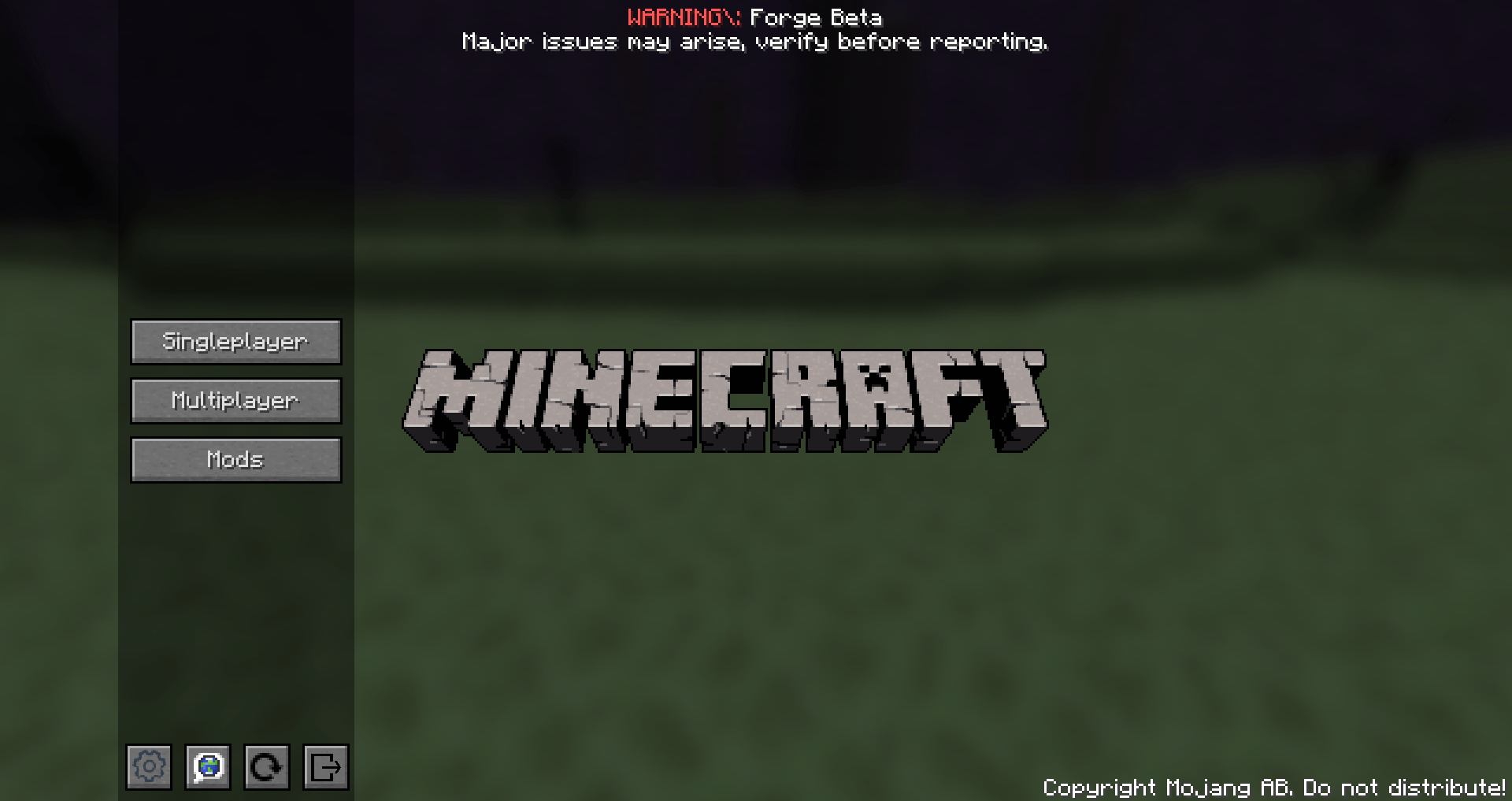
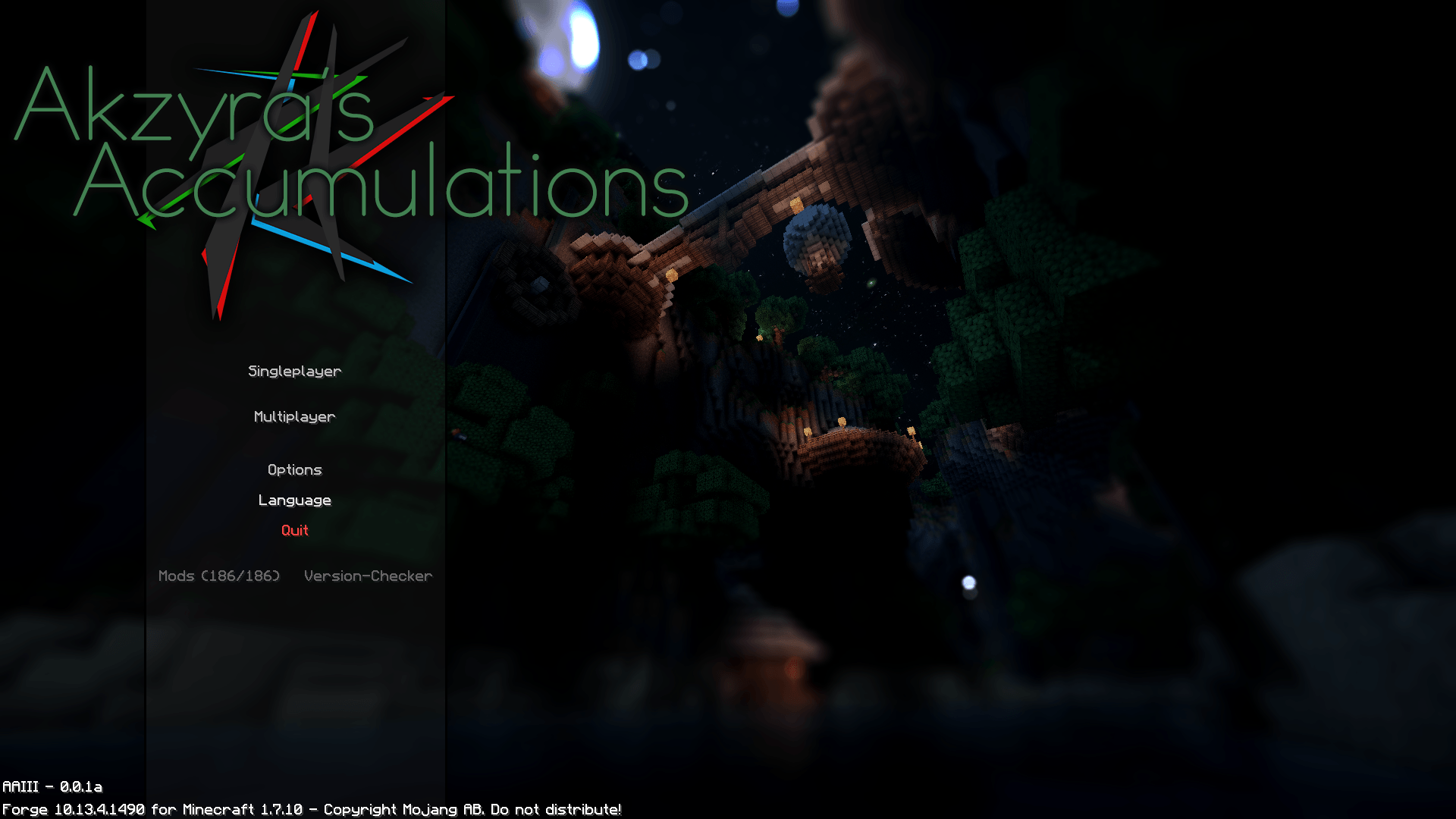
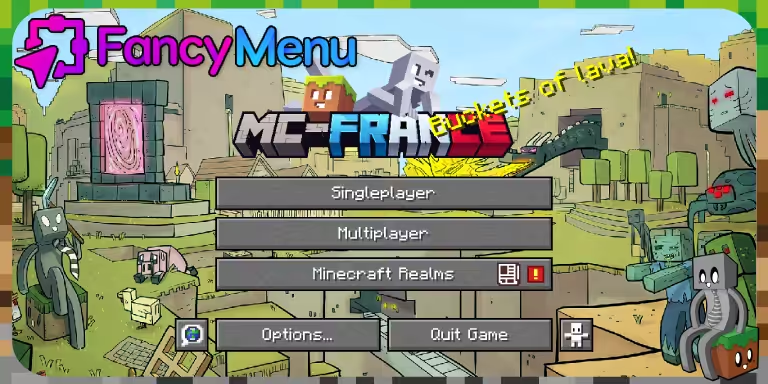
Ci-dessous, vous trouverez quelques exemples qui montre à quel point le mod peut être poussé.
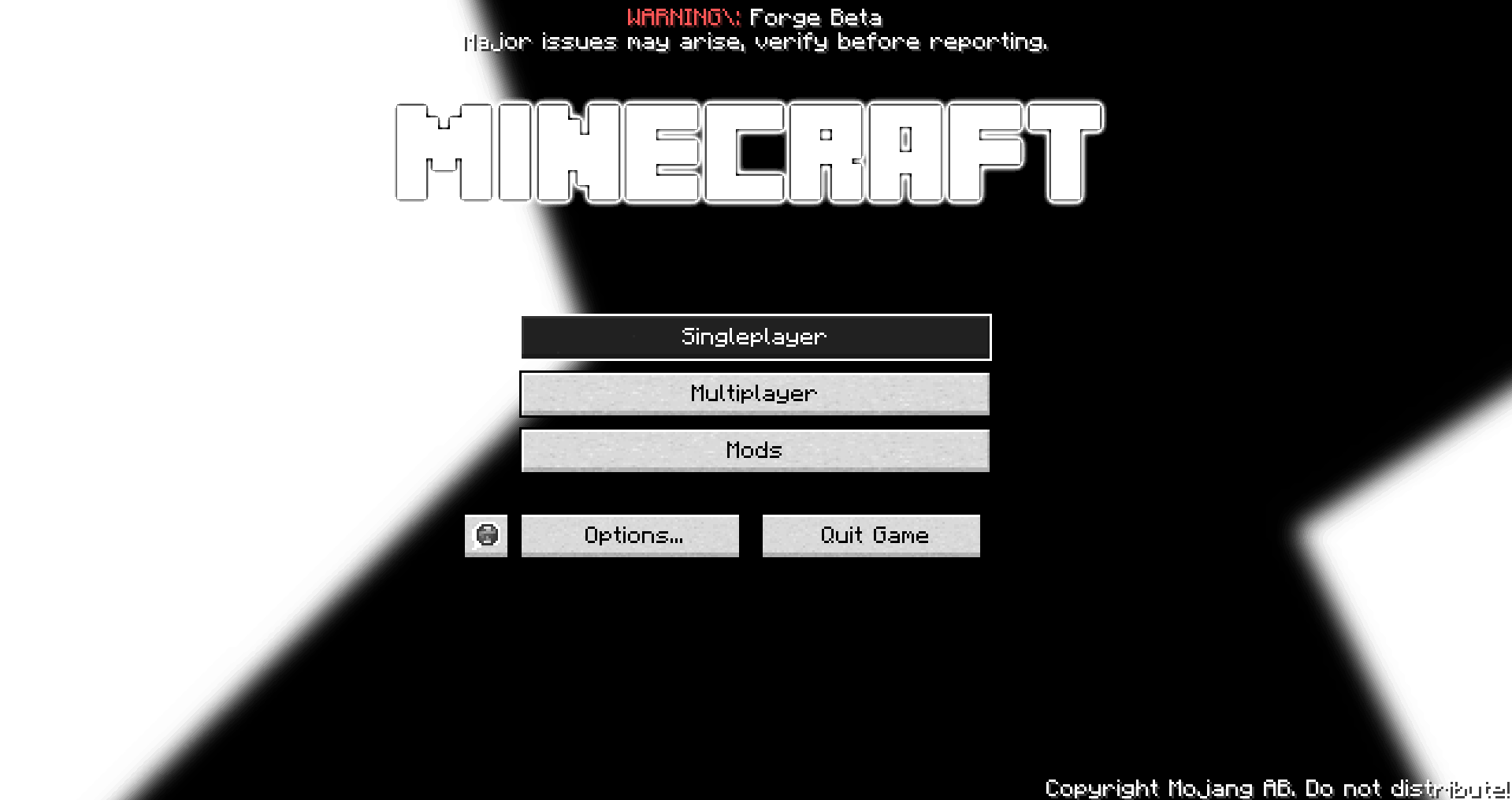
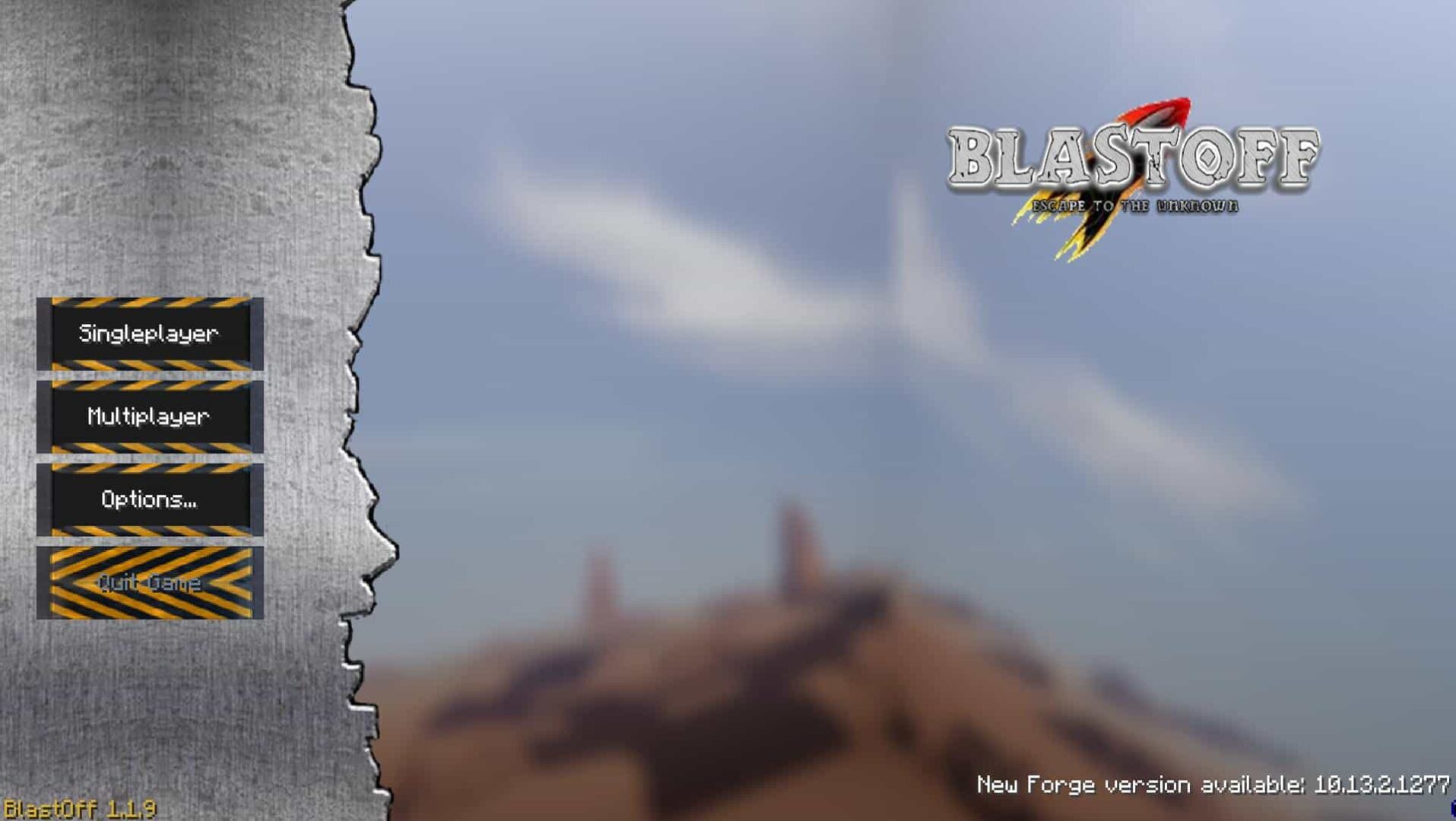
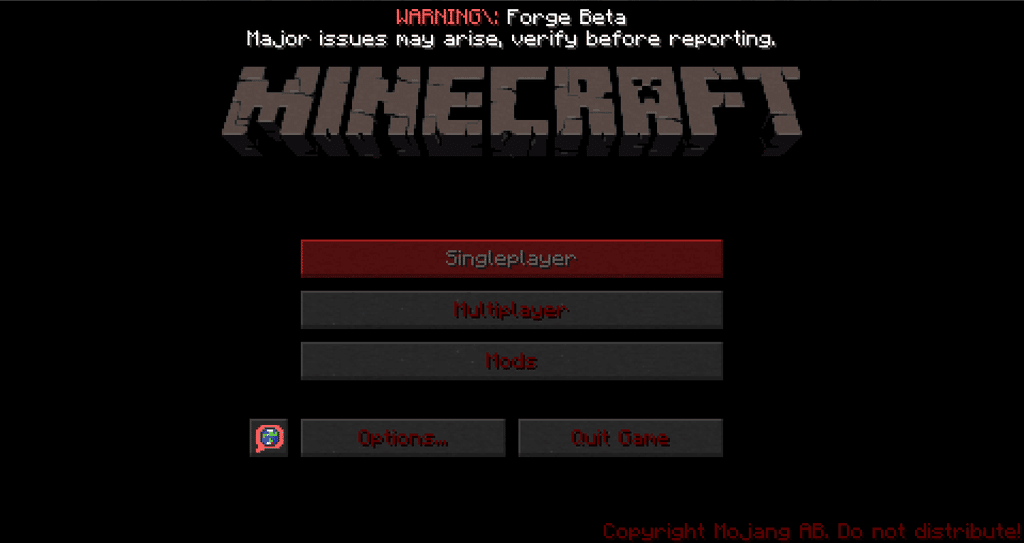
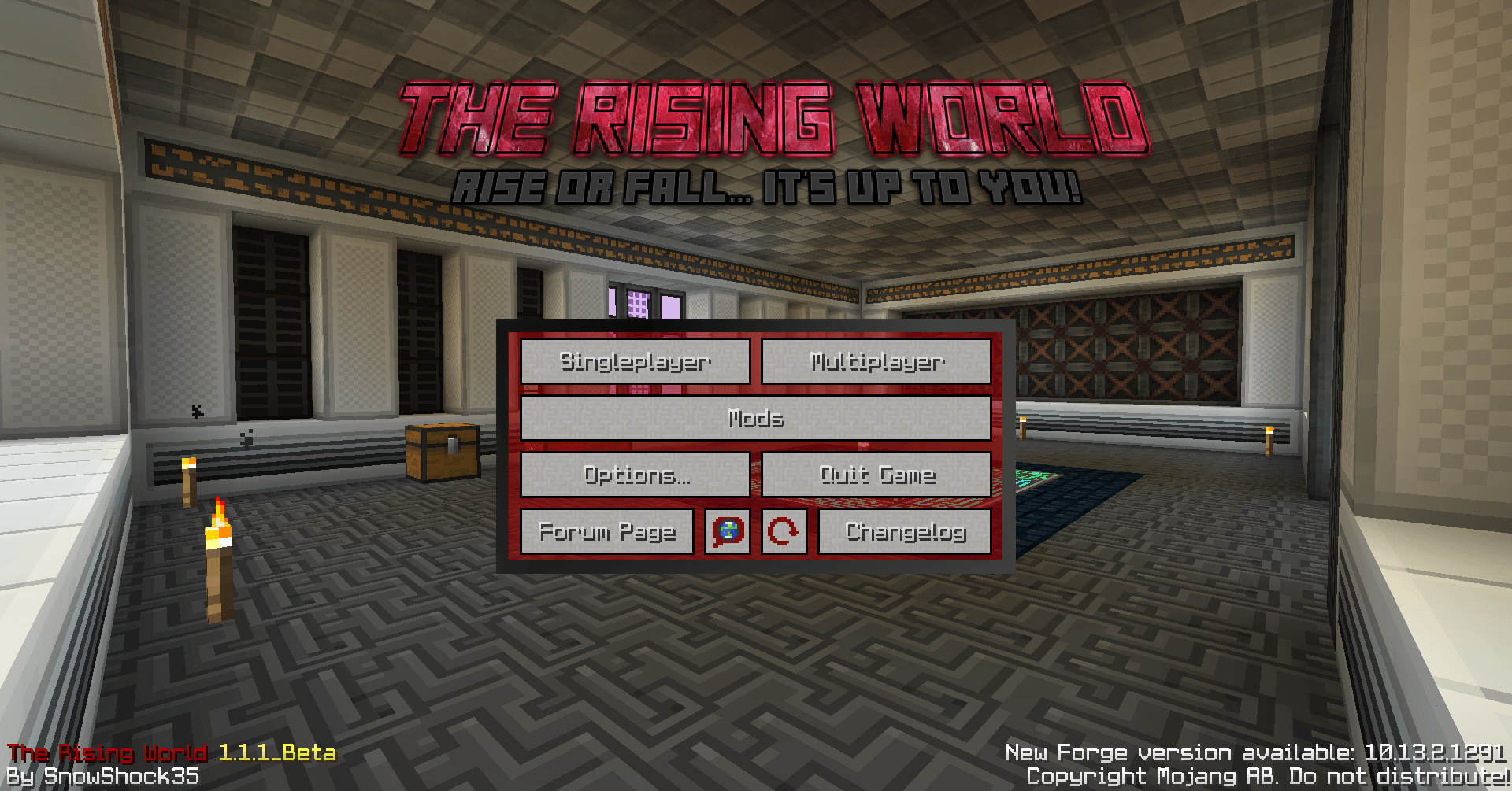
Comment ça fonctionne ?
Après le premier lancement du mod, la seule différence que vous remarquerez est le bouton supplémentaire ajouté à votre menu principal. Si vous regardez dans le dossier config / CustomMainMenu, vous remarquerez un fichier appelé menu.json. À l’intérieur de ce dernier, vous verrez tous les éléments du menu principal de Minecraft par défaut. Si vous modifiez le contenu du fichier en même temps que le jeu est lancé, il suffit de cliquer sur le bouton d’actualisation pour voir les changements en temps réel.
Les actions :
Les actions sont exécutées lorsque l’utilisateur clique sur un bouton ou un texte.
Propriétés:
- Type: Le type d’action, les valeurs valides sont: openLink, openGui, quit, refresh, connectToServer, loadWorld, openFolder
Le reste des propriétés de l’action est déterminé par le type d’action:
Ouvrir un lien:
- link: Le lien qu’il est censé ouvrir
OpenGui:
- gui: Le gui qu’il est censé ouvrir, cliquez ici pour obtenir la liste des GUIS. Cela peut aussi être une interface graphique personnalisée.
Se connecter à un serveur :
- ip: l’adresse IP du serveur auquel se connecter
Charger un monde:
- dirName: Le nom du répertoire ou la sauvegarde est enregistrée.
- saveName: Pas vraiment nécessaire, pourrait apparaîtredans certains dialogues pendant le chargement du monde.
Ouvrir un dossier :
- folderName: Puis le nom du dossier qui doit s’ouvrir.
L’alignement :
Les options d’alignement sont : “bottom_left”,”bottom_right”,”top_left”,”top_right”,”button”,”center”,”top_center”,”left_center”,”bottom_center”,”right_center”
Vous pouvez également créer des alignements personnalisés comme ceci: Pastebin
Modification d’interface :
Il suffit de créer plusieurs fichiers JSON dans le dossier config, le nom du fichier JSON sera le nom de l’interface graphique. Si vous voulez un bouton pour ouvrir votre gui personnalisé vous utilisez simplement custom.GUINAME qui possède le même nom de l’interface graphique que vous souhaitez ouvrir.
[youtube]https://www.youtube.com/watch?v=yLDpKiQagj4[/youtube]
Les éléments :
Les boutons :
Ils peuvent ouvrir une interface, se connecter à un service, ouvrir un lien ou charger un monde spécifique.
- posX: coordonnée x du bouton
- posY: coordonnée y du bouton
- widht: largeur du bouton
- height: hauteur du bouton,
- imageWidth: largeur du bouton dans l’image (par défaut: hauteur),
- ImageHeight: hauteur du bouton dans l’image (par défaut: largeur),
- texture: (facultatif) d’un emplacement de ressource qui sera utilisée comme une texture personnalisé pour ce bouton.L’image doit contenir une version normale et une version pressée de la touche. Cela est un exemple d’un bouton 200×20.
- text: le texte qui est affiché sur le bouton
- hoverText: le texte qui est affiché sur le bouton lorsque l’utilisateur le survole
- normalTextColor: (facultatif) pour la couleur du texte normal
- hoverTextColor: (facultatif) pour la couleur du texte lorsque la souris passe sur le bouton
- pressSound: (facultatif) un emplacement de ressource qui pointe vers le son sur ce bouton permet lorsqu’il est pressé
- hoverSound: (facultatif) un emplacement de ressource qui pointe vers le fichier du son lorsqu’il est survolé avec la souris.
- tooltip: (facultatif) L’infobulle qui sera affiché lorsque l’utilisateur survole ce bouton.
- action: (facultatif) ce que le bouton fera lorsque l’on clique dessus, voir les actions pour plus d’informations.
- wrappedButton: (facultatif) L’ID du buton.
- alignment: (facultatif) voir les alignements pour plus d’informations.
Les images :
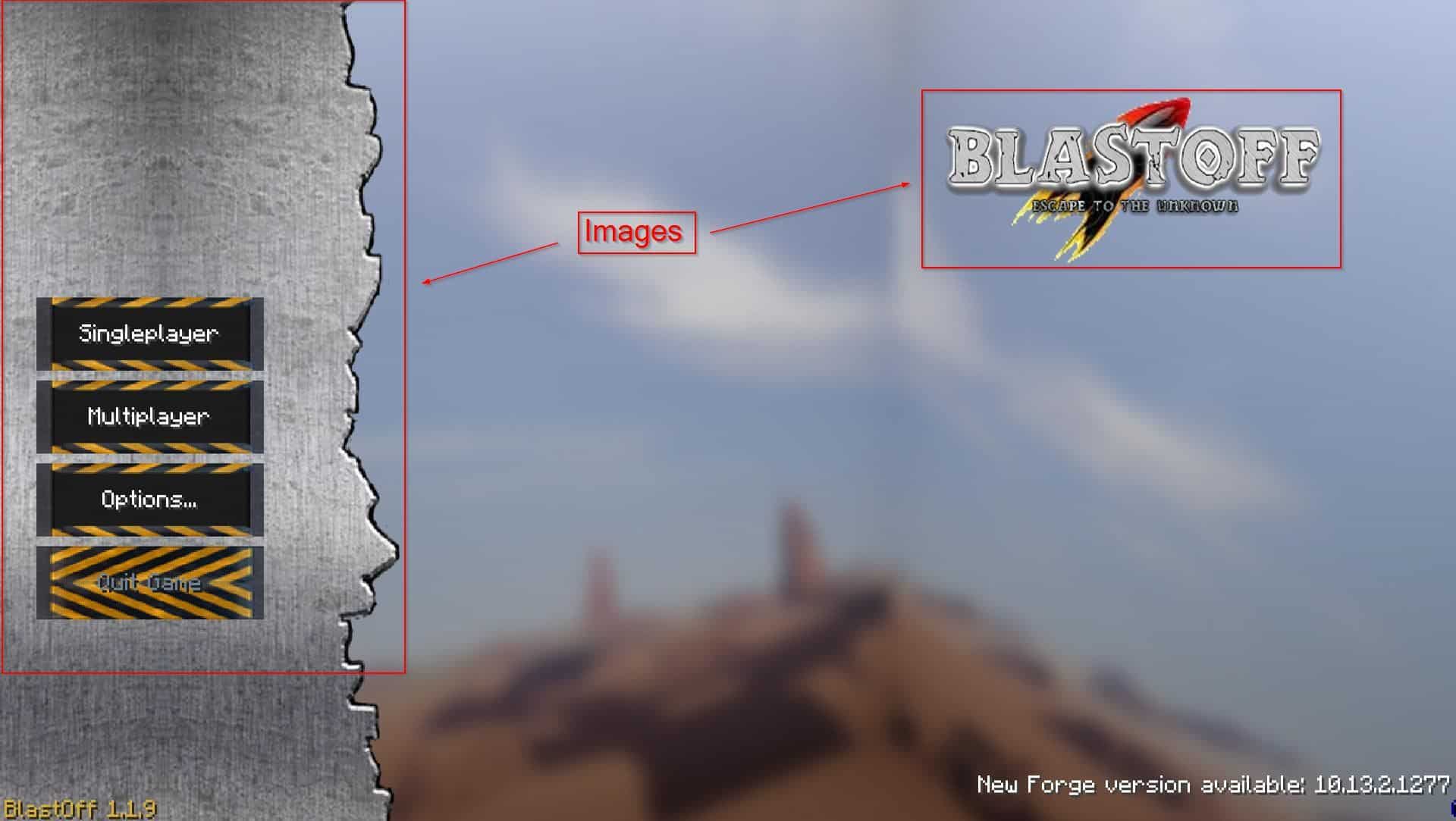
Les images peuvent être chargées à partir d’un dossier local ou via le web. (Privilégiez le web si vous souhaitez partager votre interface)
- posX: coordonnée x de l’image
- posY: coordonnée y de l’image
- width: largeur de l’image
- height: hauteur de l’image
- Image : localisation de l’image
- hoverImage: emplacement de l’image lorsque l’utilisateur la survole
- alignment: (facultatif) voir la section alignement.
- diaporama: (facultatif) voir la section diaporama
Le texte :
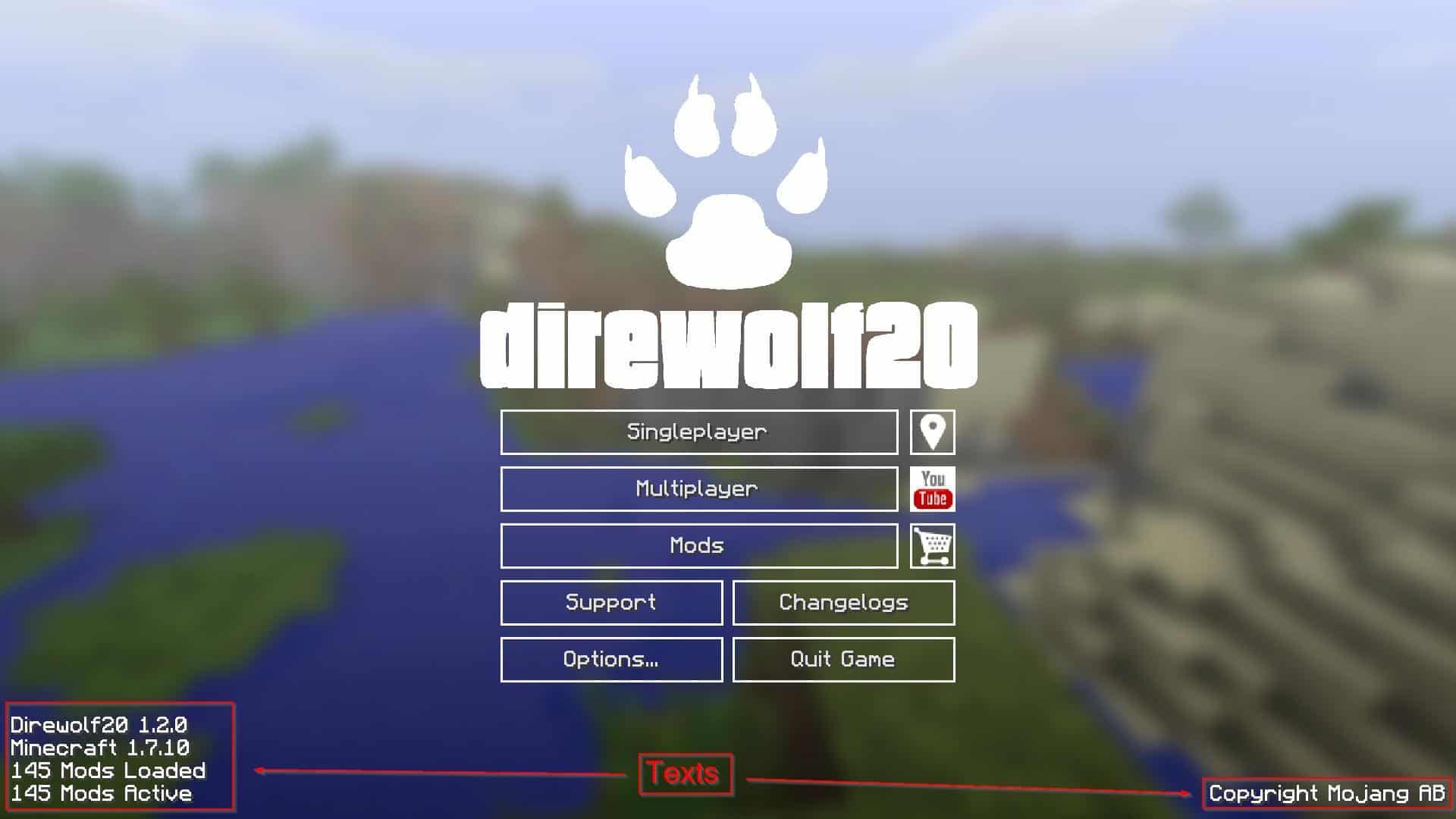
Le texte va vous permettre d’afficher différentes informations sur le menu.
- posX: coordonnée x du texte
- posY: coordonnée y du texte
- color: pour la couleur du texte
- hoverColor: (facultatif) pour la couleur du texte lorsque le texte est survolé
- text: le texte qui est censé être affiché (Peut contenir des codes de couleur)
- hoverText: le texte lorsque l’utilisateur le survole (peut contenir des codes de couleurs)
- action: (facultatif)l’action qui sera exécutée lorsque l’utilisateur clique sur le texte
- alignment: (facultatif) voir la section alignement
- fontSize: (facultatif) la taille du texte, 1 est par défaut, 2 sera deux fois plus grand
- pressSound: (facultatif) emplacement du fichier son lorsqu’il y a un clic sur le texte
- hoverSound: (facultatif) emplacement du fichier son lorsque l’utilisateur survole le texte
Le fond :
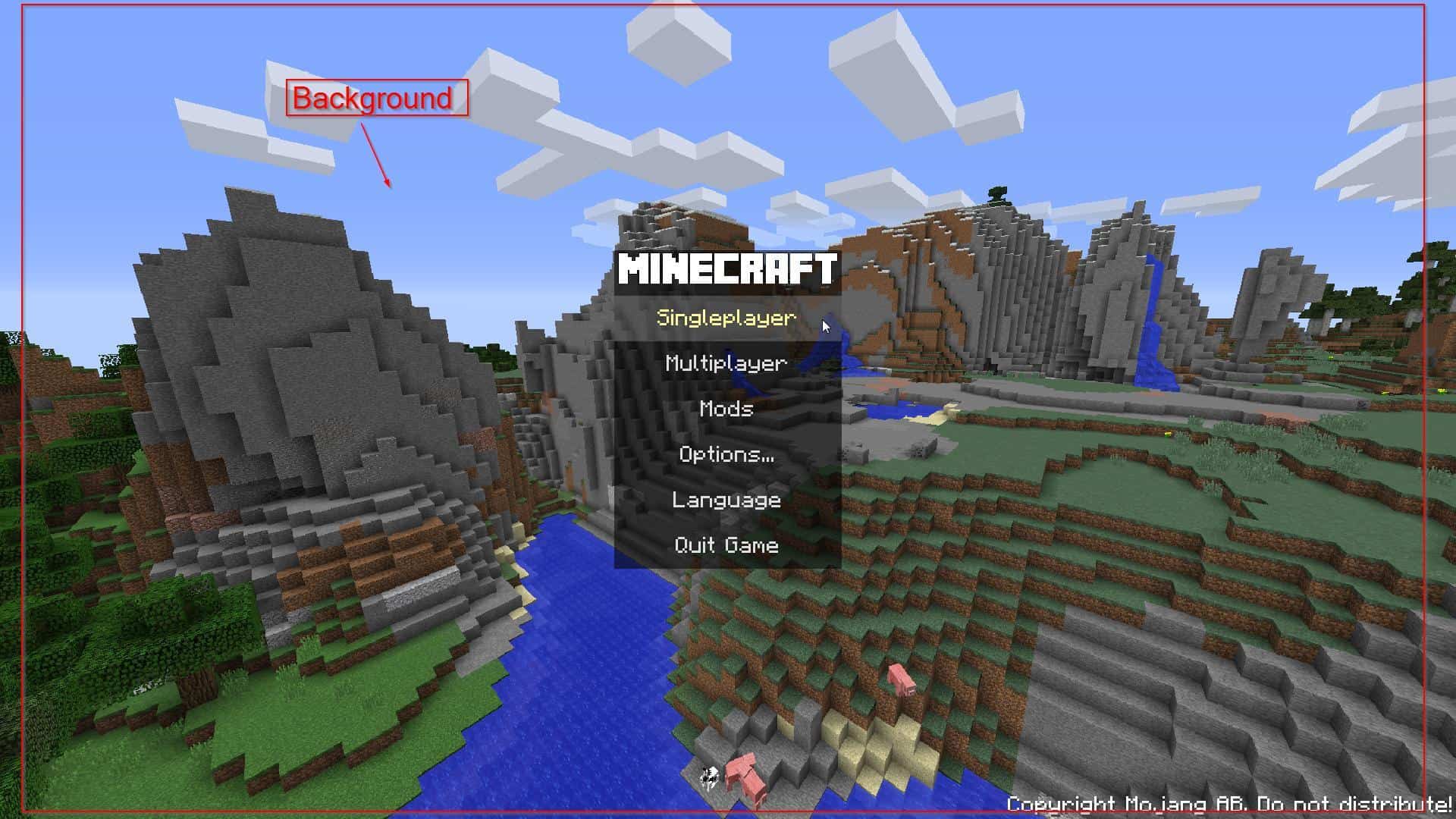
Il s’agit de l’image de fond quand vous êtes sur le menu de Minecraft. Vous pourrez y ajouter une image statique ou un diaporama.
- Image: L’emplacement de l’image de fond
- mode: (optionnel) Cela peut être “fill”, “stretch”, “center” ou “tile”.
- slideshow: (facultatif) voir la section diaporama
Diaporama :
- images: les images qui apparaîtront dans le diaporama ([“image1.png”, “image2.png”])
- displayDuration: Combien de temps une image spécifique restera à l’écran avant de disparaître à la suivante. (En ticks)
- fadeDuration: Combien de temps dure la transition (en ticks)
- shuffle: l’ordre des images sera être aléatoire à chaque exécution de minecraft
Panorama :
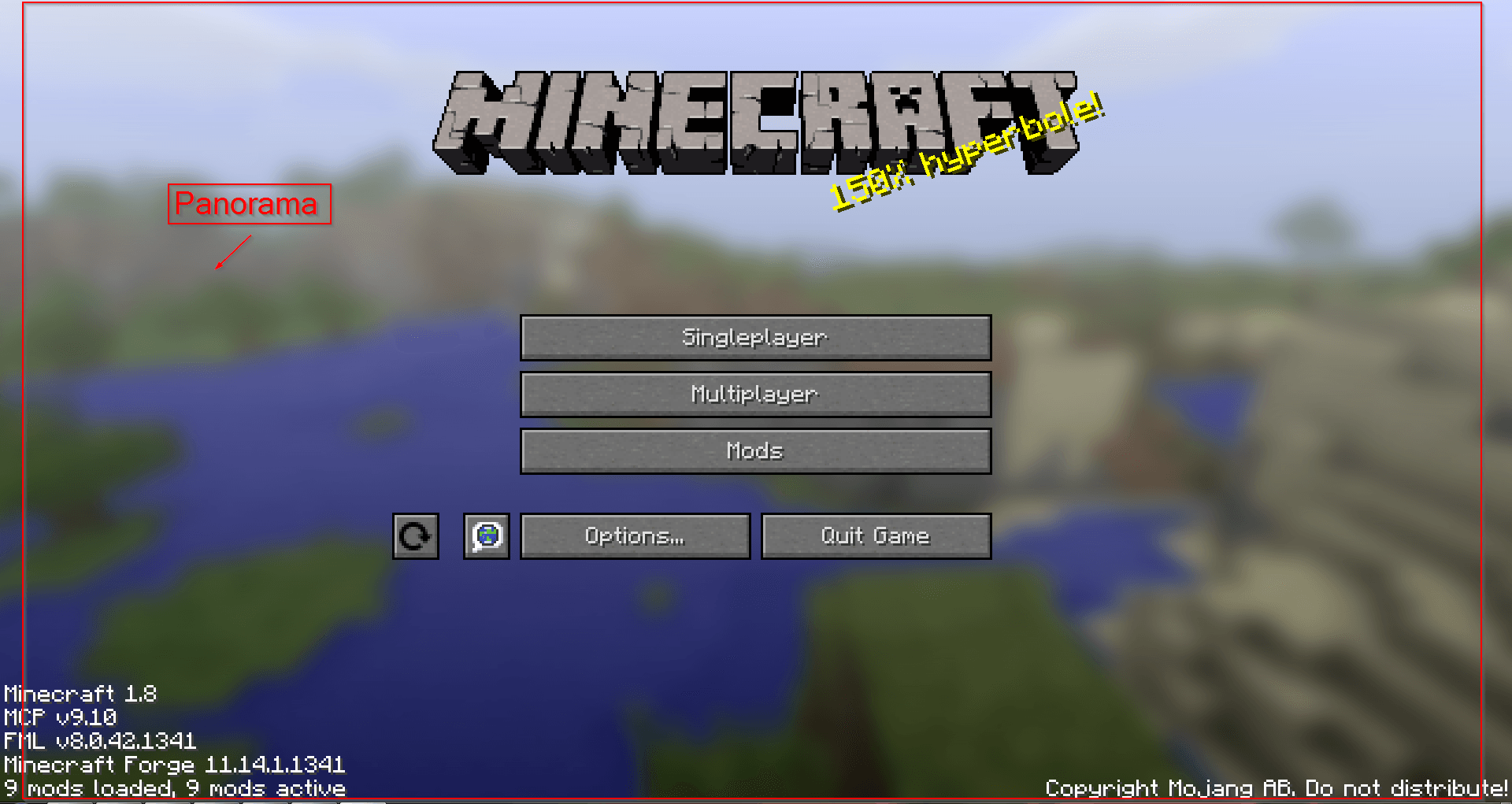
Le panorama est ce qui est activé de base dans le menu de Minecraft. Il est composé de 6 images.
- images: L’emplacement des 6 images qui composent le panorama. %c sera remplacée par 0-5 pour obtenir les chemins vers les 5 images.
- blur: Permet d’avoir un effet flou sur le background.
- animate: Permet d’animer le panorama
- animationSpeed: La vitesse d’animation du panorama
- position: position à laquelle le panorama est censé démarrer.
Les messages brefs :
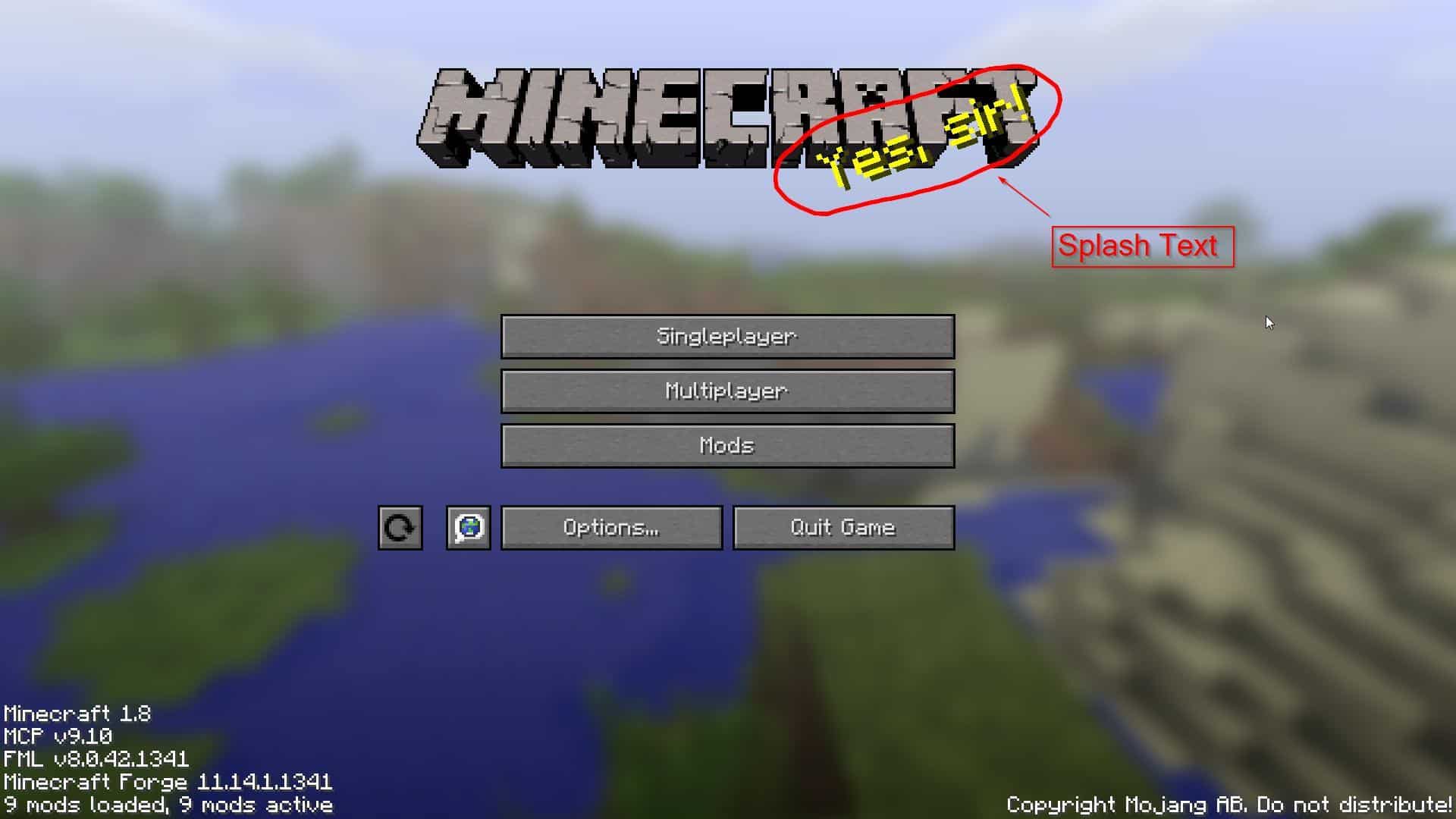
Permet de configurer les petits messages qui sont en haut du menu, les splash texts.
- posX: coordonnée x du texte
- posY: coordonnée y du texte
- color: Permet de définir une couleur au texte
- texts: (facultatif) Chaque ligne correspond à une phrase qui pourra s’afficher.
- alignment: (facultatif) Voir la section alignement.
Les fonctions :
Il existe des fonctions prédéfinis que vous pouvez ajouter à votre menu.
- #mcversion# : La version Minecraft
- #fmlversion# : La version de Forge Modlader
- #mcpversion# : La version de Minecraft Pocket Mobile
- #forgeversion# : La version de Forge
- #modsloaded# : Le nombre de mods chargés
- #modsactive# : Le nombre de mod actif
- #time# : L’heure
- #username# : Le nom du joueur
- #date# : Affiche la date (Prend celle de votre pc)
Le texte :
Généralement tout le texte qui est visible sur l’interface (étiquettes, boutons, les messages brefs) peuvent être définis de 3 manières différentes:
Chargé à partir d’une ressource :
"splash-text":
{
    "posX" : 90,
    "posY" : 70,
    "color" : -256,
    "alignment" : "top_center",
    "texts" : "file:minecraft:texts/splashes.txt"
}
Chargé à partir d’une url :
"changelog":
{
    "text":"web:http://pastebin.com/raw.php?i=MmSCr6zV",
    "posX" : 2,
    "posY" : 0,
    "color" : -1,
    "alignment" : "left_center"
}
Du texte statique :
"mojang":
{
"text" : "Copyright Mojang AB. Do not distribute!",
"posX" : -197,
"posY" : -10,
"color" : -1,
"alignment" : "bottom_right"
}
Voilà en ce qui concerne la personnalisation du menu ! Si vous n’avez pas le coeur à vous prendre la tête avec toute ces données, pas de panique. Il existe de nombreux fichiers de configuration permettant de modifier votre menu sans le moindre effort ou alors vous aurez juste à éditer deux trois choses.
Voici les différentes interface disponibles
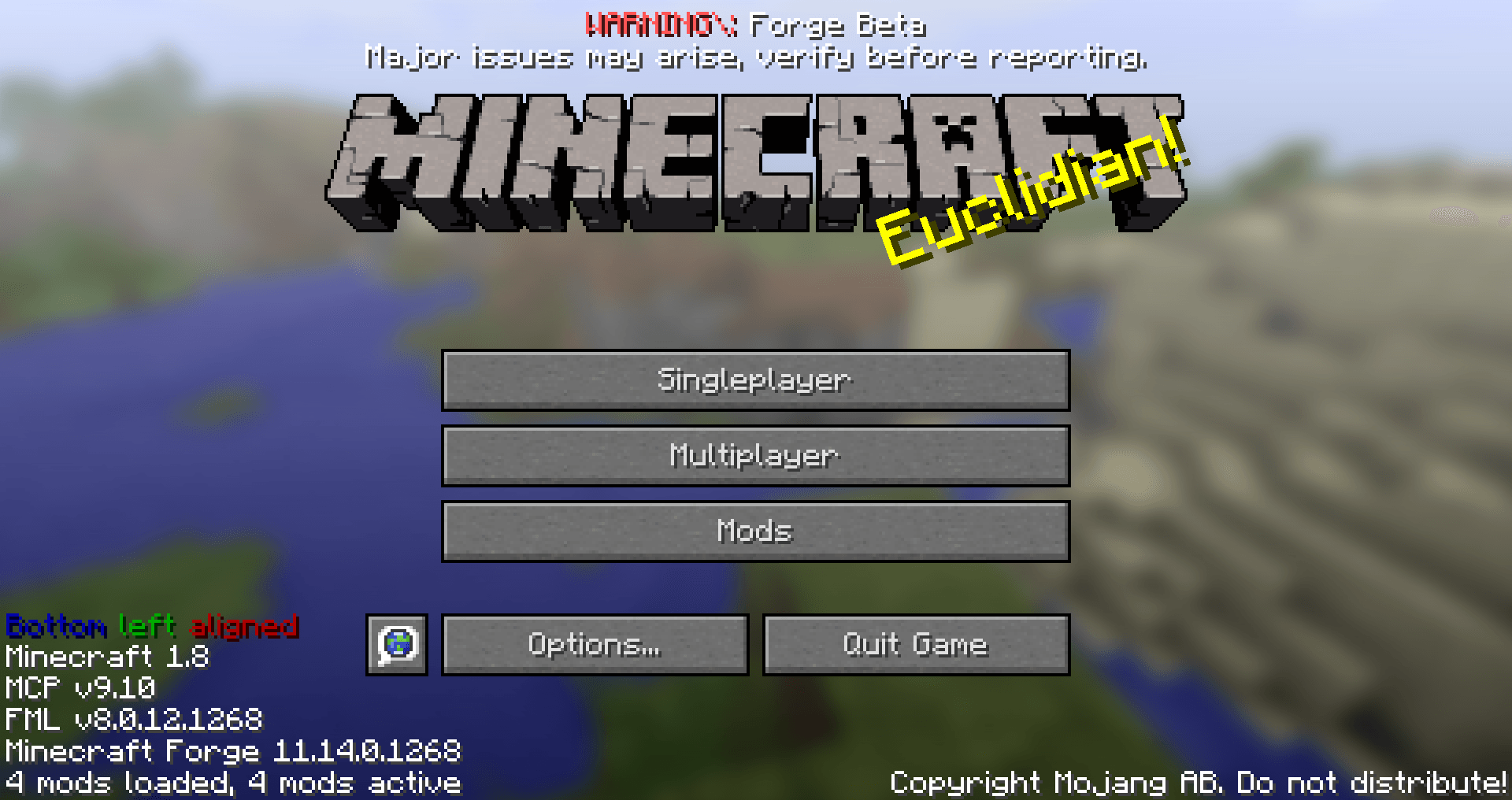
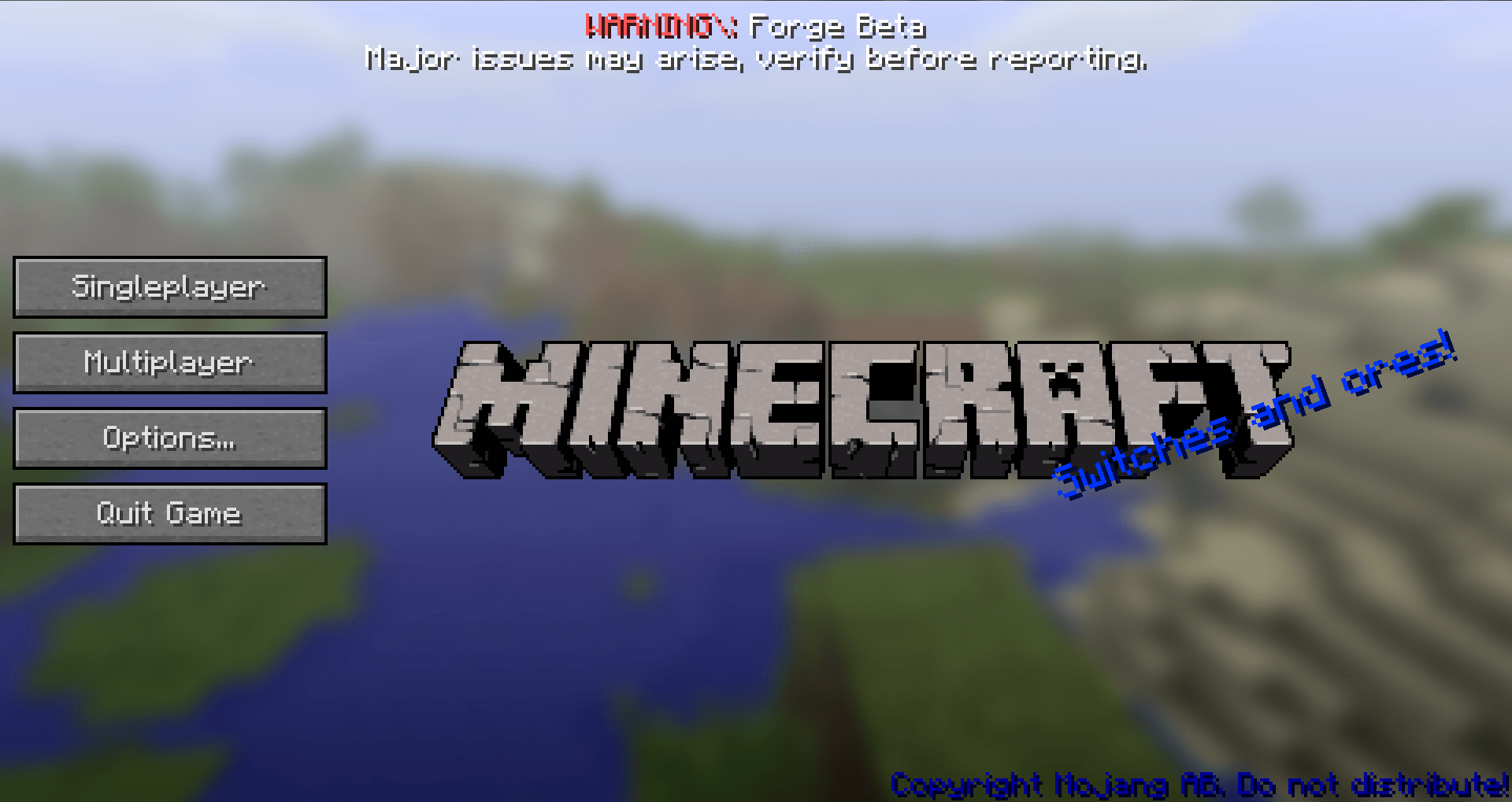
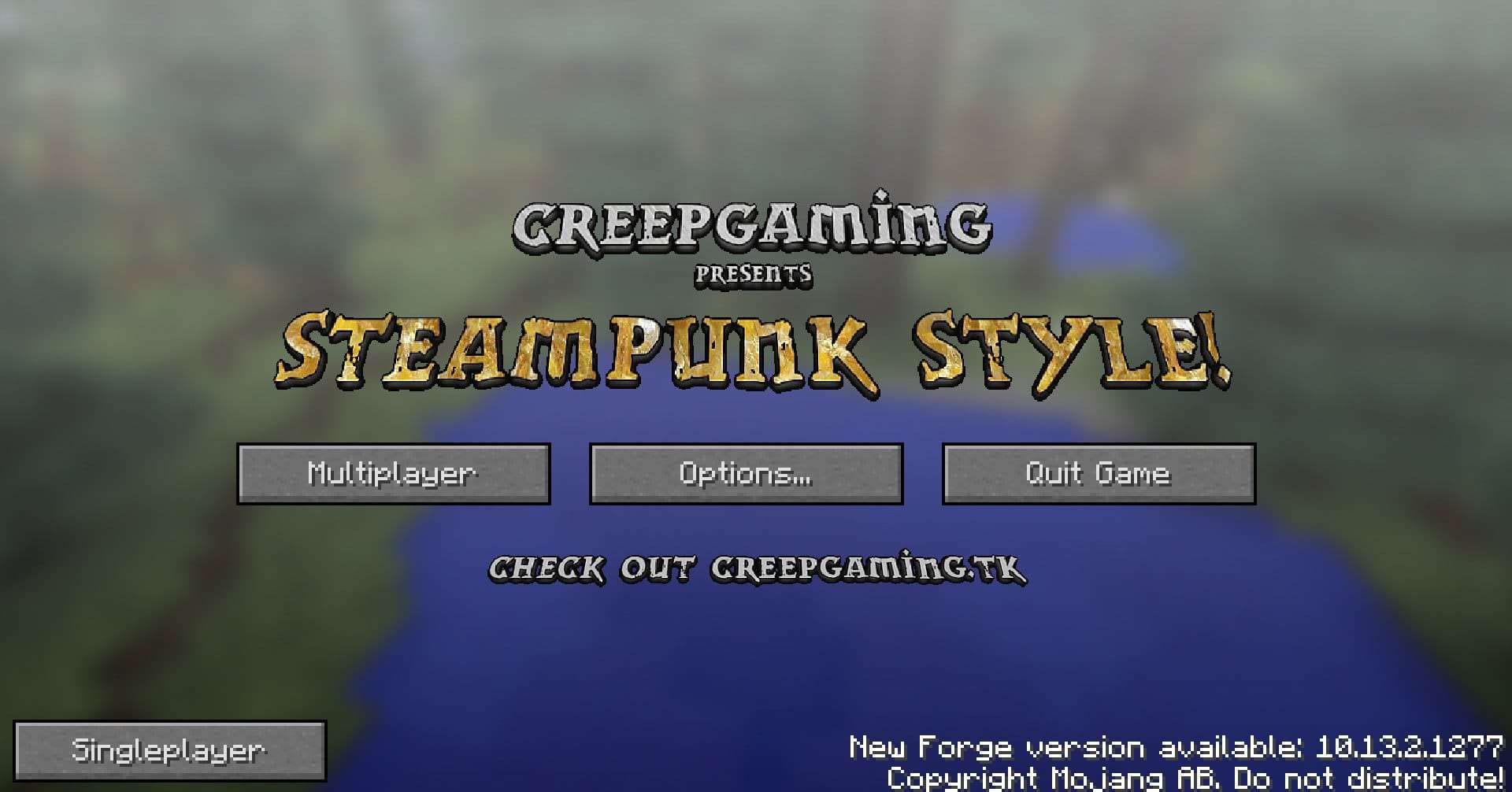
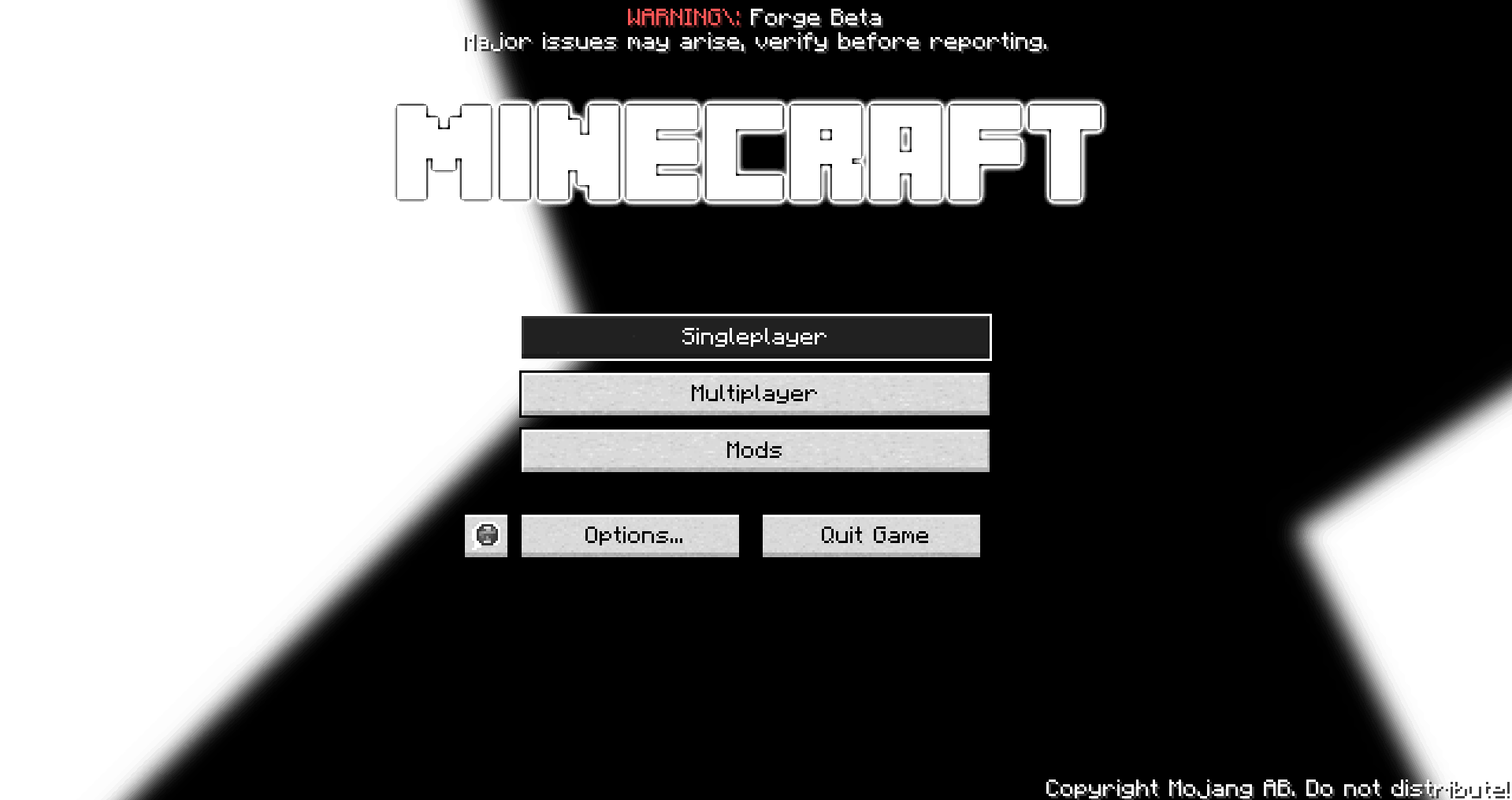
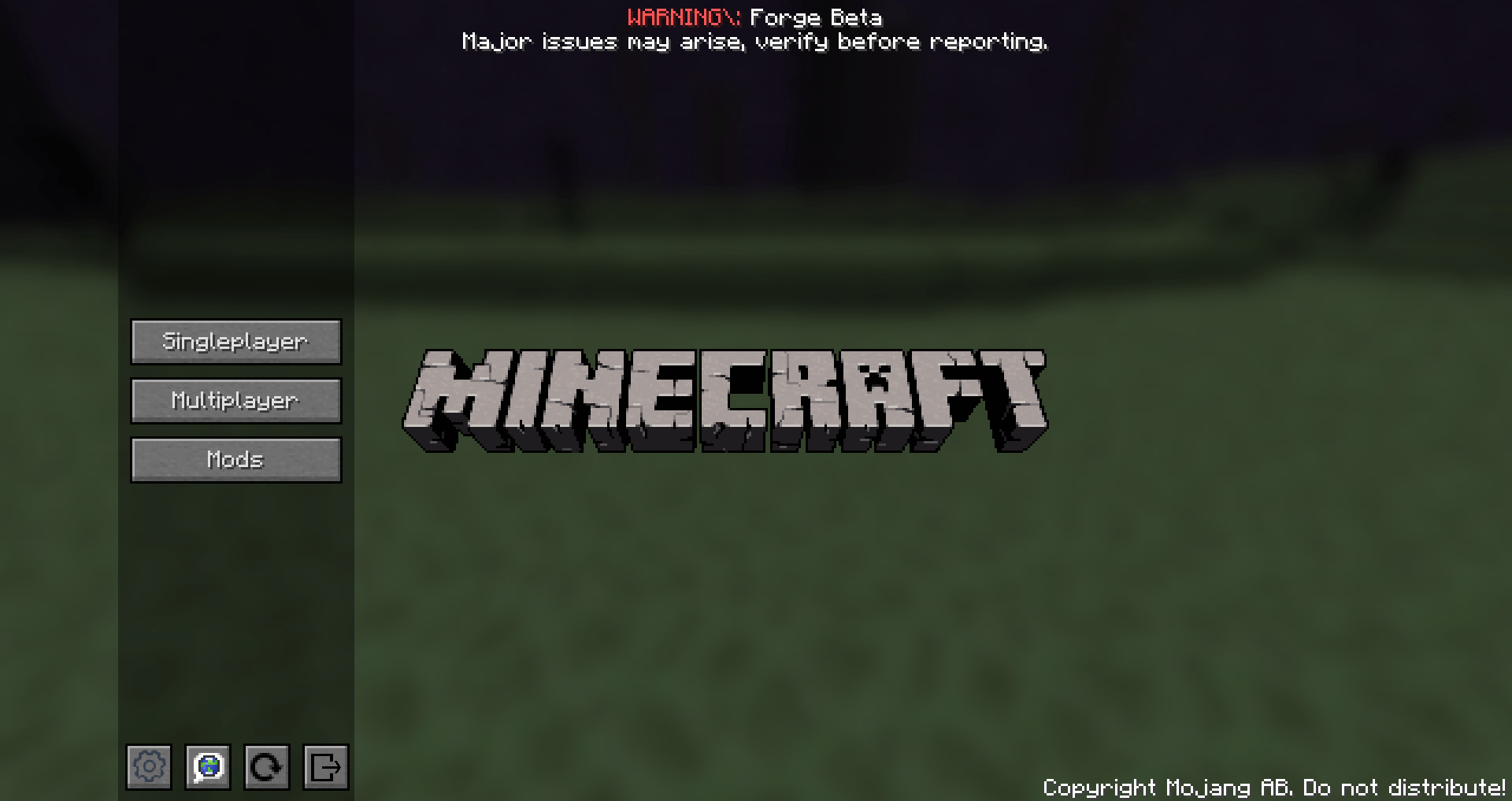
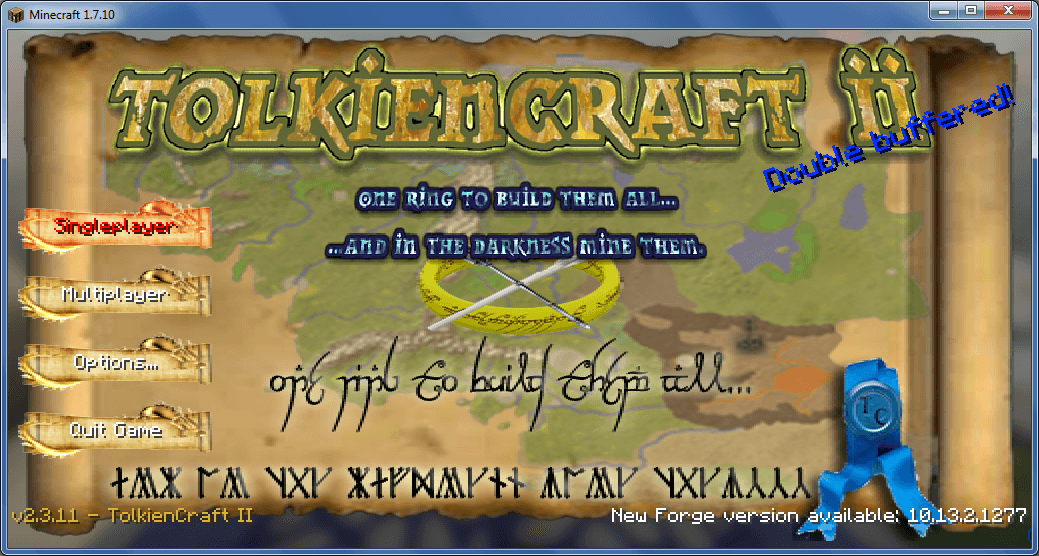
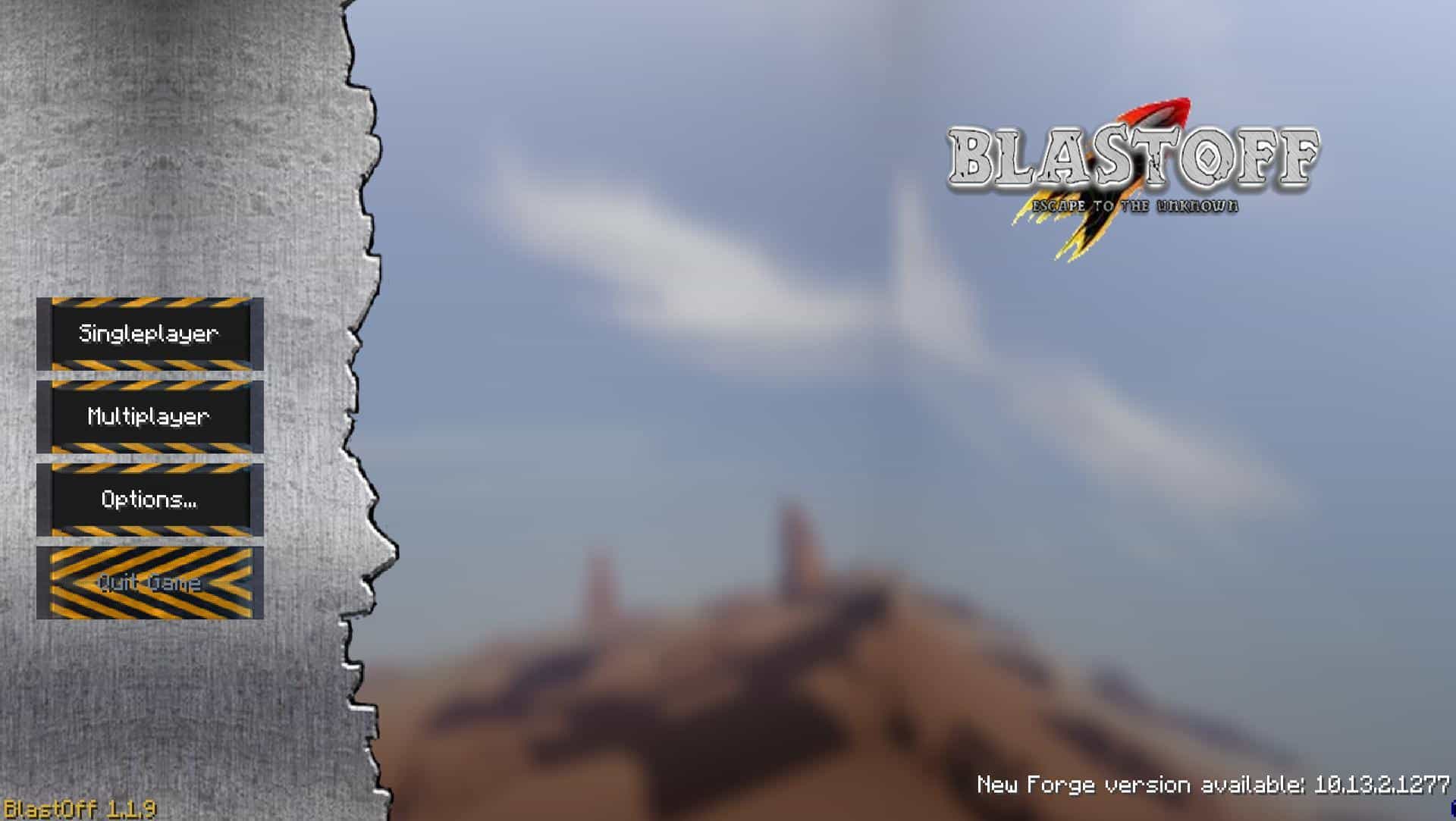
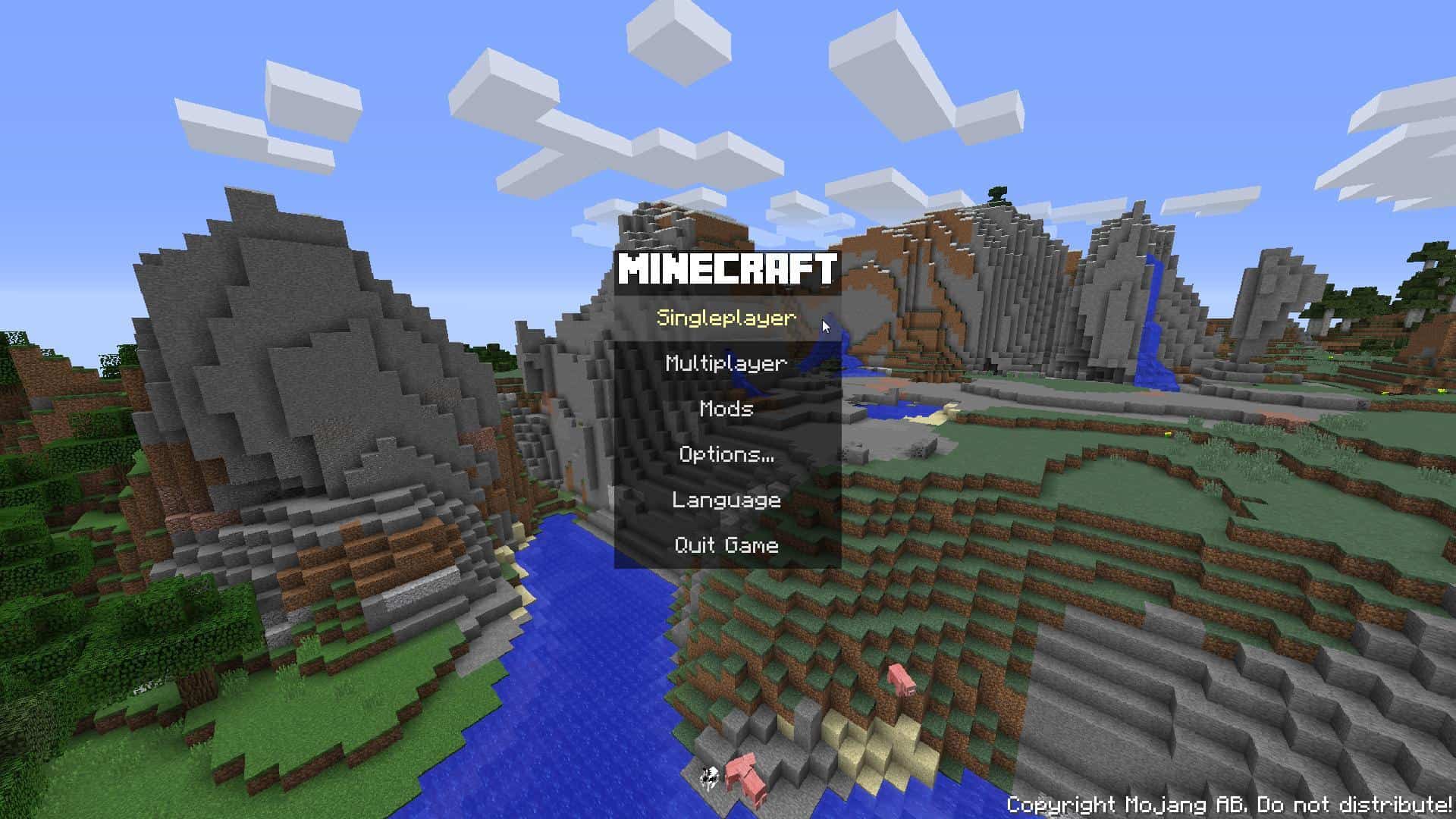
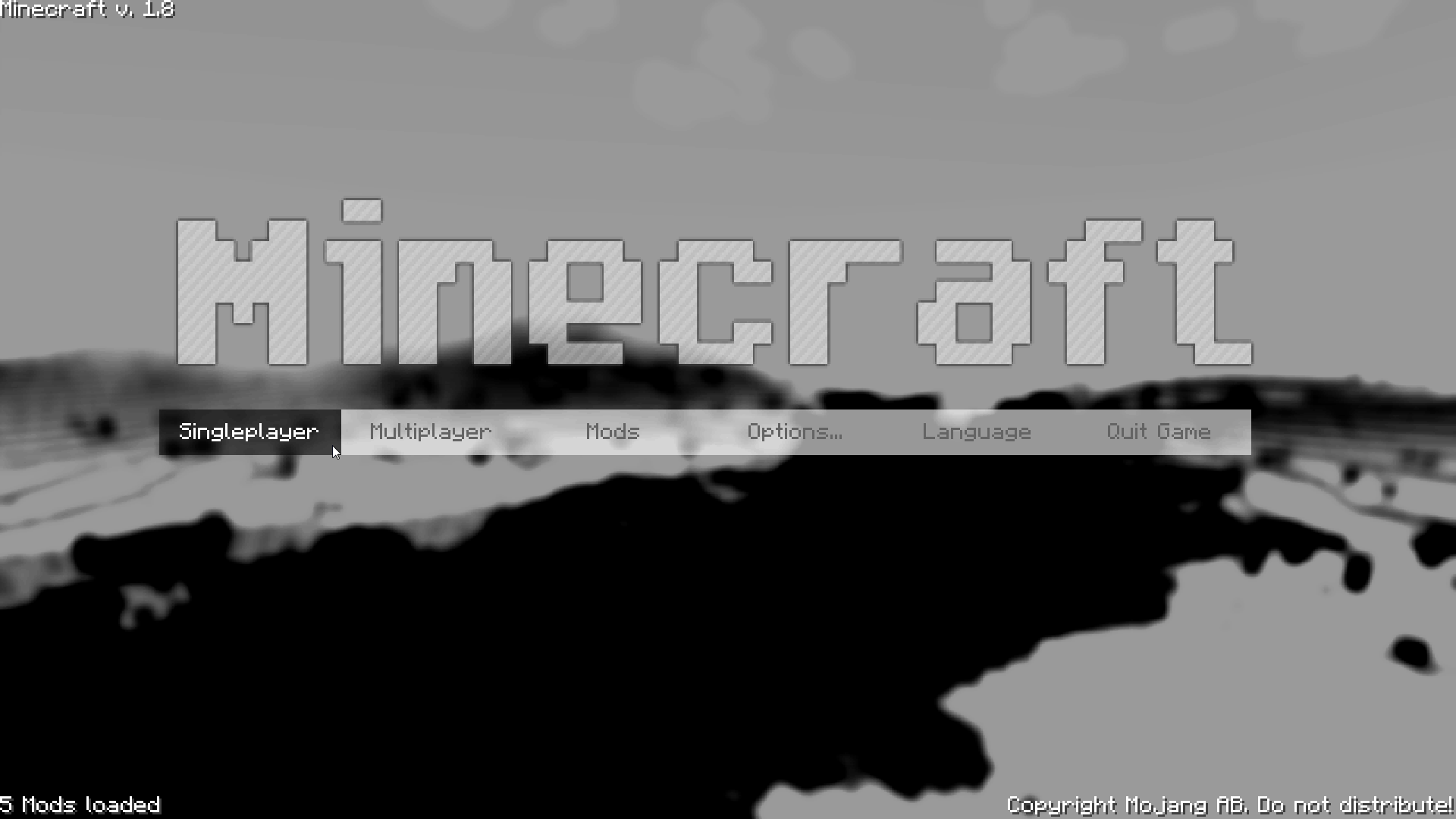
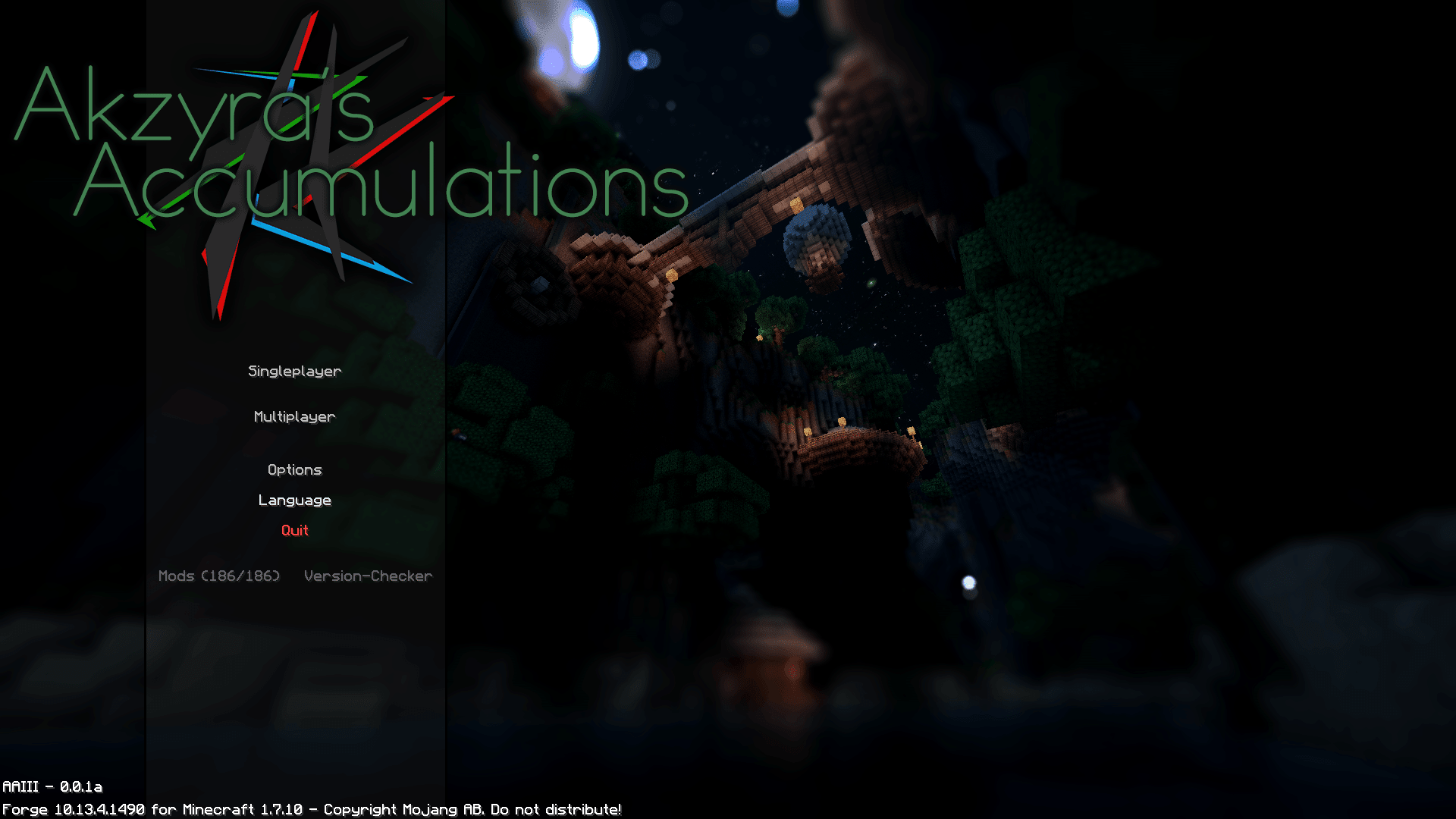
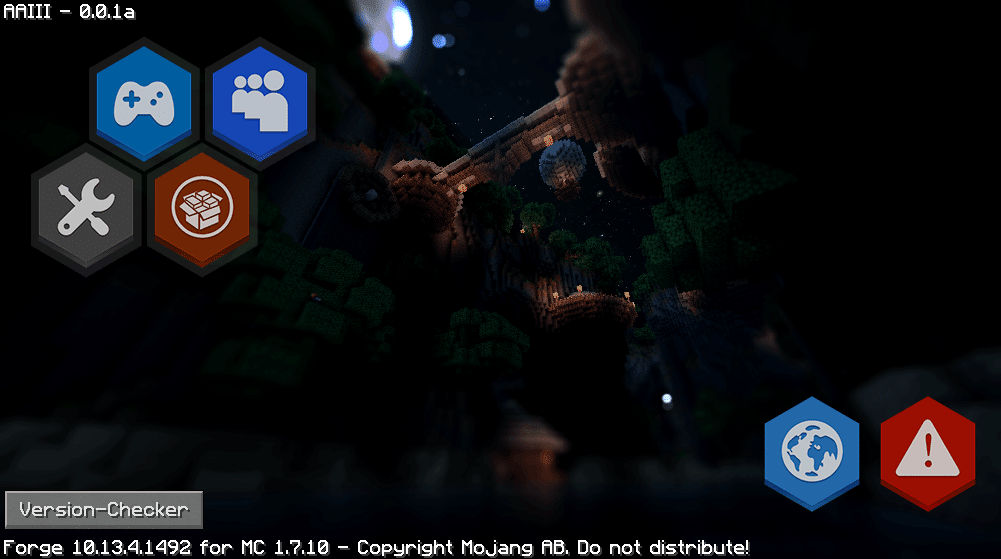
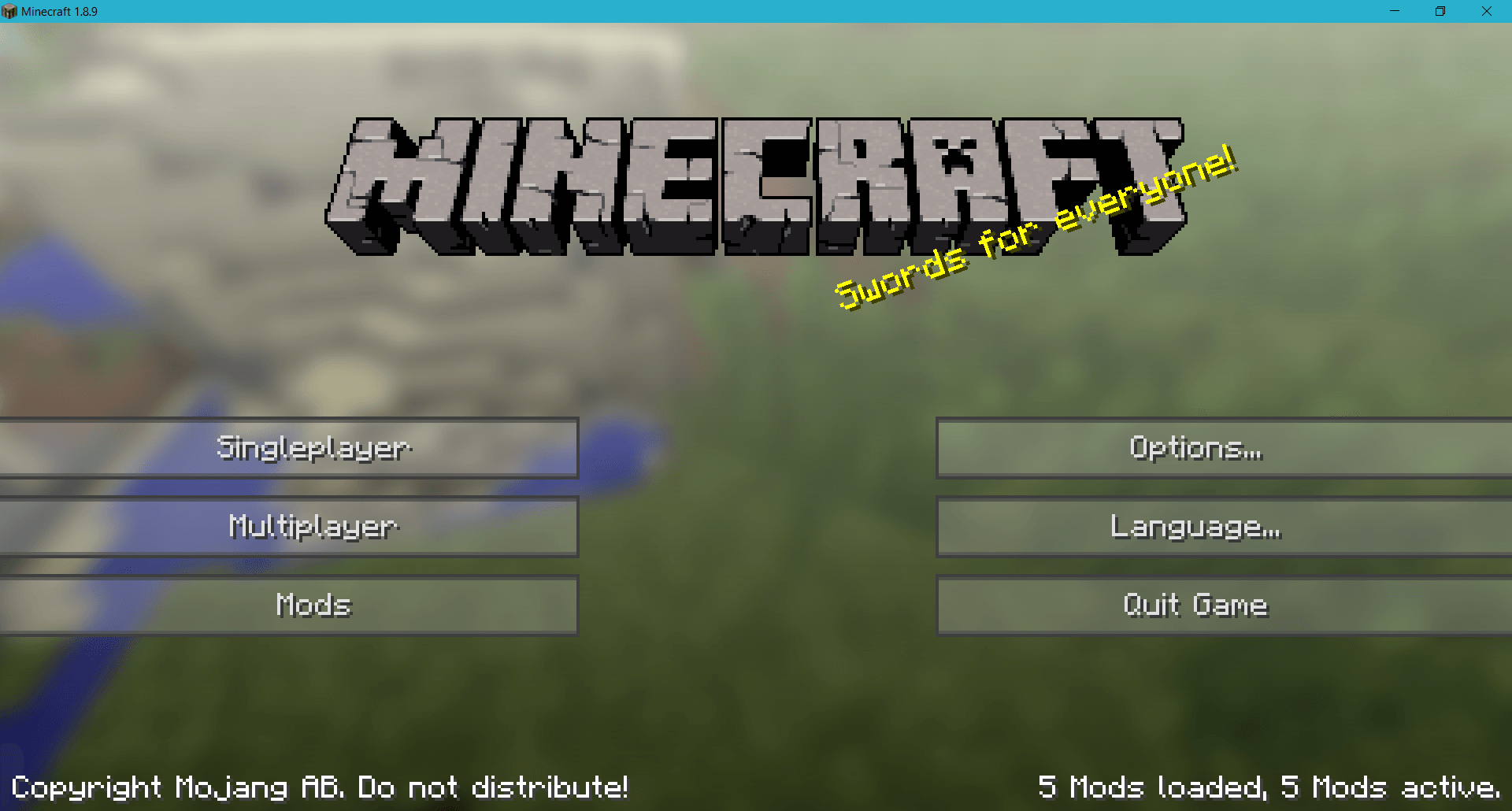
ATTENTION : La plupart des configurations proposés ont des images hébergés localement et donc ne fonctionneront pas sur votre menu minecraft. Il suffit de les remplacer par vos propres images dans le fichier de configuration
Téléchargement de Custom Main Menu
Compatibilité avec l’API : Forge
Sélectionnez la version correspondant à votre jeu pour télécharger Custom Main Menu.

Je n’arrive pas à télécharger Forge 1.12.2
Bonjour, afin de régler votre soucis avec le mod, nous vous invitons à poser votre question sur le forum de Minecraft-France ou l’ensemble de la communauté pourra répondre à votre demande en cliquant sur le lien suivant : https://forum.minecraft-france.fr/forums/problème-avec-les-mods.88/ Vous pouvez également contacter l’auteur en cliquant sur le lien original qui se situe en haut de l’article.
il va ou le code
Bonjour, afin de régler votre soucis avec le mod, nous vous invitons à poser votre question sur le forum de Minecraft-France ou l’ensemble de la communauté pourra répondre à votre demande en cliquant sur le lien suivant : https://forum.minecraft-france.fr/forums/problème-avec-les-mods.88/ Vous pouvez également contacter l’auteur en cliquant sur le lien original qui se situe en haut de l’article.
comment on met une image pour un bouton ou image tout court parce que moi ça me trouve pas l’image que je veut mettre??? une solution?
Bonjour il est indiqué que vous devez héberger vous même les images.
heu … j’ai chargé une page proposée sans toucher aux textures et je peut plus changer de fond (le fond est le 11ème proposé)je suis bloqué et tout est noir et violet???
(mon adresse e-mail: [email protected]
Merci d’avoir signalé, le problème est résolu ;D
Le lien 1.8.9 revoie vers une version 1.9.4
@Jayijato : bien sûr. Pour faire simple, l’auteur indique qu’on peut effectivement utiliser Resource Loader (qu’il juge plus simple à utiliser) ou bien passer par un Resource Pack pour ajouter ses propres ressources. C’est pour cela que nous n’évoquions pas Resource Loader dans l’article, puisqu’il n’est pas indispensable.
@SpookyPowa : il serait peut etre sympa pour les noob en anglais de faire une petite annotation en fin d’article ?
@Jayijato : bonsoir. Tout d’abord, inutile de t’énerver pour si peu. Ensuite, selon l’auteur, Resource loader n’est qu’optionnel :
“For the texture / image / text property it takes a resource location (or (for images) if you use web as your resource domain an url to an image online). You can add your own resources ones using either a resource pack or Resource Loader (easier).”
Dite je voudrais pas vous accuser de bâclé votre rédaction mais faudrait peut être précisé qu’il faut également installer le mod ressource loader !
@dingepantere Je t’invite à poser ta question sur le forum de Minecraft-France : https://forum.minecraft-france.fr/forums/installation-de-mods.88/
comment on fait pour inporter des images car je ne sais pas comment faier
@jayijato : je ne crois pas.
@SpookyPowa l’auteur sait communiqué en français ?
@jayijato : en premier lieu, vérifie que tu as la bonne version de Forge. Si c’est le cas, n’hésite pas à demander de l’aide à l’auteur sur son topic en cliquant sur le bouton “Lien Original” en haut de l’article.
Bonjour j’ai un soucis avec le mod je souhaite ardement avoir comme la 10ieme image d’exemple !
mais quand je lance le jeux voila ce qui ce passe : http://img4.hostingpics.net/pics/650417bug.png
quelle est le soucis s’il vous plais ?
J’aime beaucoup cet utilitaire… Car il ne s’agit pas d’un mod de jeu à mon gout.
On arrive à plein de choses, vraiment bien, pour personnaliser son mod-pack.
Mais où trouver les codes couleur pour le texte?
On peut changer la musique
Cela me paraît étonnant, mais si tu veux plus d’aide, je te suggère de poser la question sur le forum ;)
Le mod refuse de s’initialiser malgre le fait que j’ai deja Forge d’installe, Forge me dit ” 4 mods loaded, 4 mods active” au lieu de ” 5 mods loaded, 5 mods active”.
J’ai pourtant tout fait comme c’est marque, je suis en 1.10 avec Forge 12.18.0.2000.
Est-ce que ma versoin de Forge est trop ancienne ?
J’adore ce mod , utile ^^
Salut, j’ai essayé de modifier l’image de fond ( pas en diaporama, en image fixe) et ça me met la texture rose et noire. Je sais (enfin je suis quasiment sûre) que ça vient de la taille de l’image, mais je ne sais pas quelle taille mettre pour que ça marche. Quelqu’un le sait ?
Svp ou je dois mettre le dossier “Resources” pour avoir les images merci
Tien nouvel avatar… Je préférais l’autre… Sinon super article mais très long et compliqué… (pour moi)
merci ! ^_^
Merci :)
C’est écrit au début de l’article : Après le premier lancement du mod, la seule différence que vous remarquerez est le bouton supplémentaire ajouté à votre menu principal. Si vous regardez dans le dossier config / CustomMainMenu, vous remarquerez un fichier appelé menu.json. À l’intérieur de ce dernier, vous verrez tous les éléments du menu principal de Minecraft par défaut. Si vous modifiez le contenu du fichier en même temps que le jeu est lancé, il suffit de cliquer sur le bouton d’actualisation pour voir les changements en temps réel.
Comment installe-t-on les menu à la fin de l’article ? ^_^
Ez’ a changé d’image de profil :) Elle est pas mal