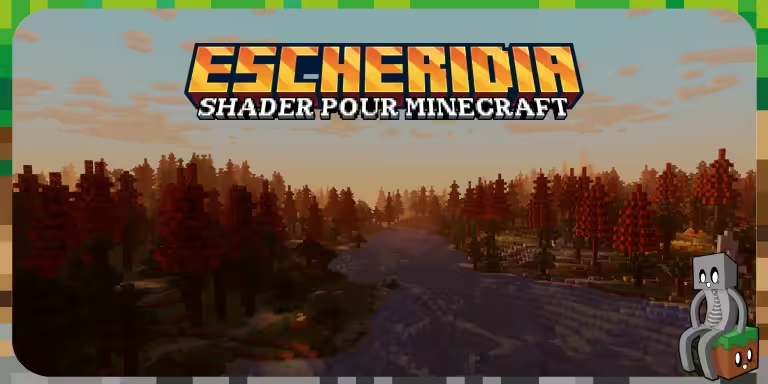
Le shader Escheridia est un pack récemment publié visant à améliorer les effets visuels de Minecraft tout en conservant son style graphique d’origine. Contrairement à d’autres shaders modifiant en profondeur l’apparence du jeu, celui-ci propose des ajustements subtils apportant des améliorations visuelles ciblées.
Caractéristiques de Escheridia
Ombres Dynamiques et Ajustements Atmosphériques
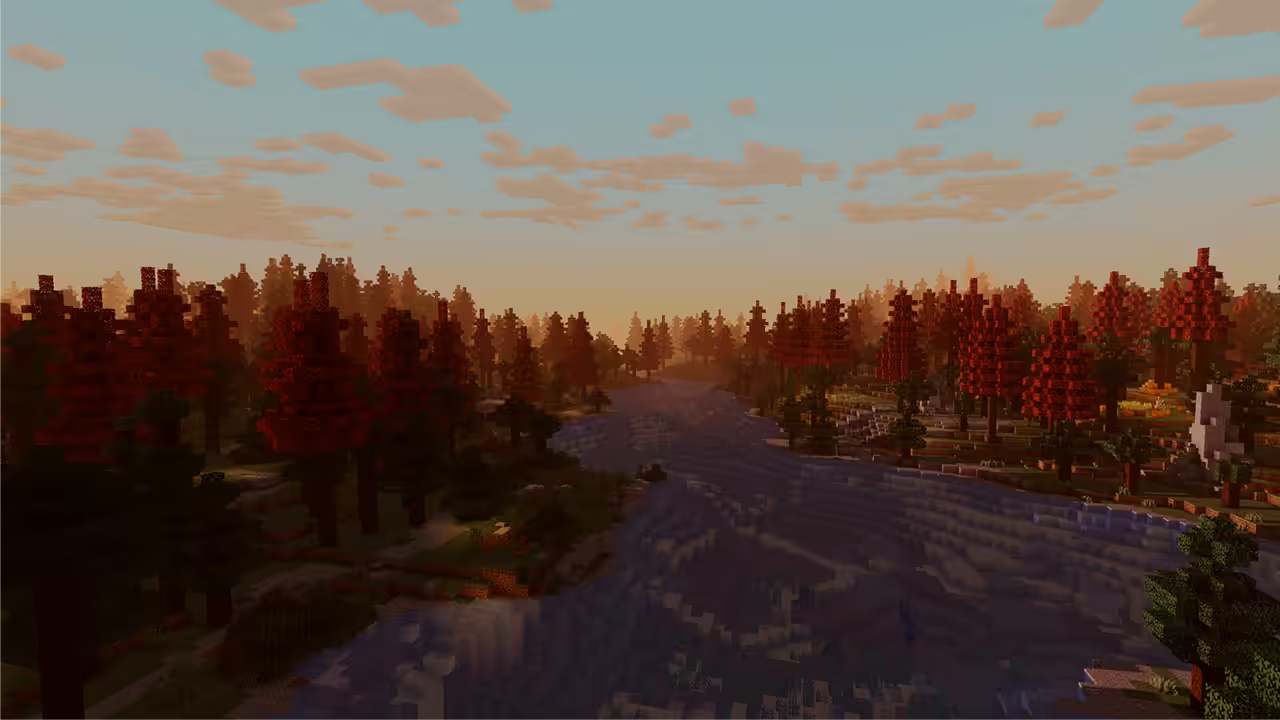
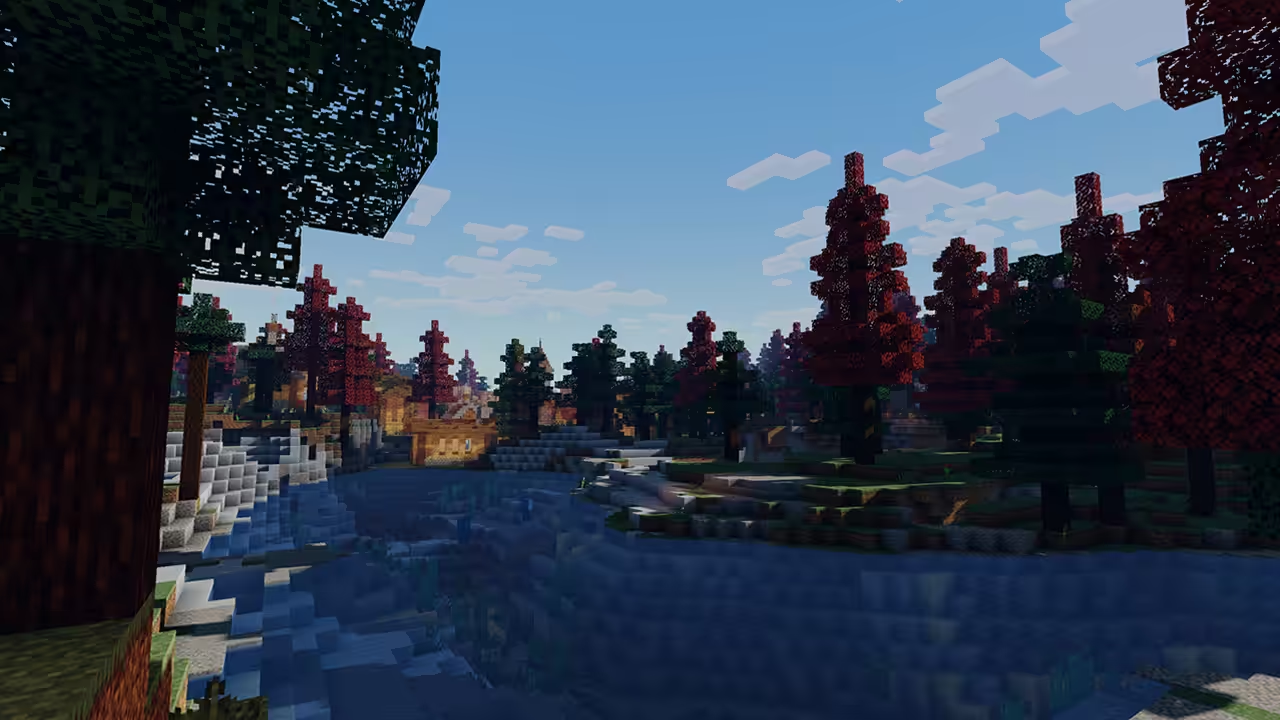
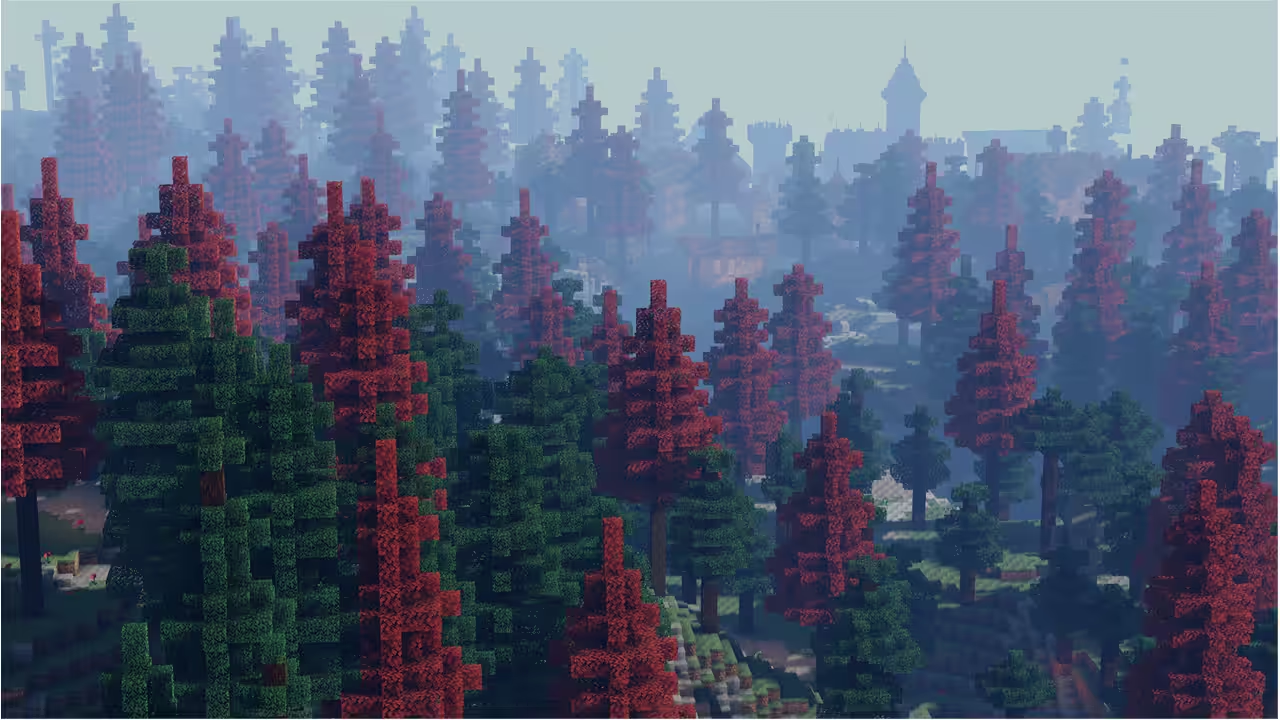
Escheridia intègre un système d’ombres en temps réel, modifiant la manière dont la lumière interagit avec l’environnement. Le ciel bénéficie également d’une colorimétrie retravaillée, influençant notamment l’apparence des nuages ainsi que la transition entre les différentes phases de la journée.
Colorimétrie et Effets de Brouillard
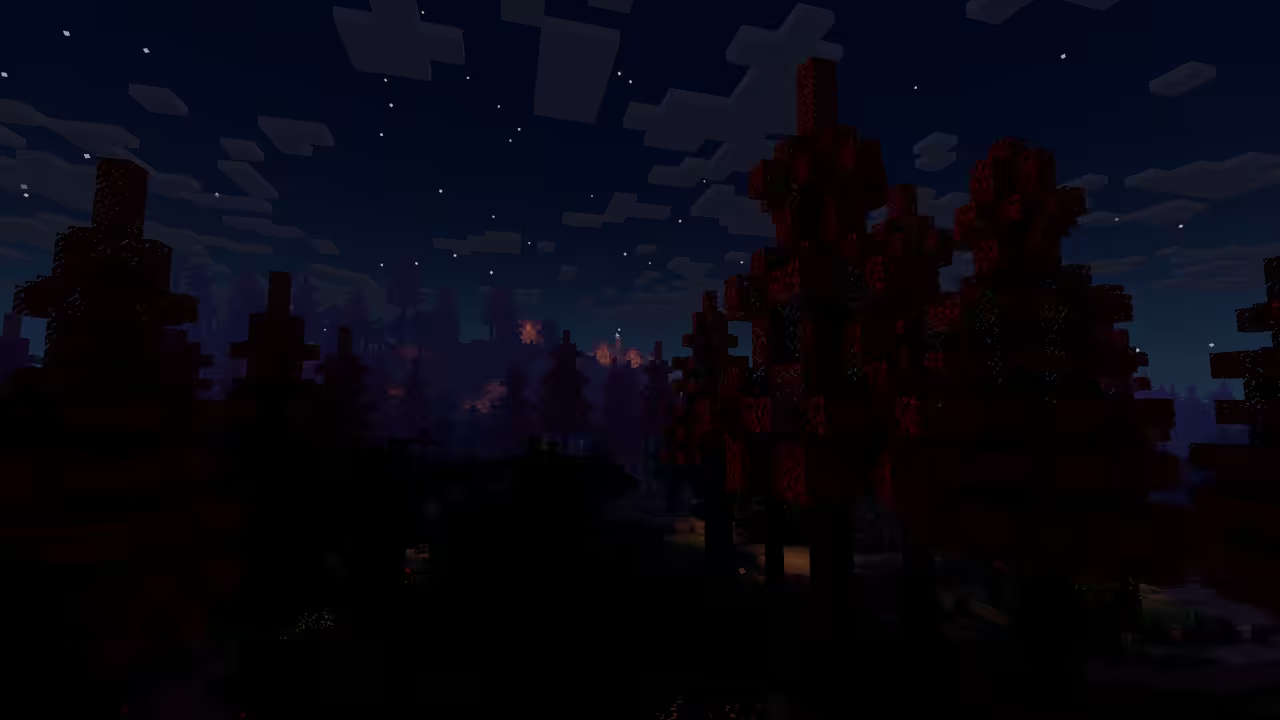
Le shader ajuste les couleurs en fonction du cycle jour-nuit et des conditions météorologiques. Ces modifications concernent notamment la teinte du ciel, la gestion du brouillard et les transitions lumineuses pour proposer un rendu plus nuancé.
Options de Tonemapping et Personnalisation
Escheridia intègre plusieurs opérateurs de tonemapping, offrant la possibilité d’ajuster l’affichage des couleurs selon les préférences des utilisateurs. Divers paramètres permettent également d’adapter le shader aux performances de chaque configuration.
Performances et Compatibilité
Conçu pour limiter son impact sur les performances, Escheridia peut néanmoins voir ses exigences varier en fonction du matériel utilisé. Il propose des réglages ajustables afin d’optimiser l’équilibre entre fluidité et qualité d’affichage.
Galerie
Téléchargement de Escheridia
Compatibilité avec l’API : Iris Shaders
Sélectionnez la version correspondant à votre jeu pour télécharger Escheridia.
Vous ne savez pas comment installer un shader ? Téléchargez et installez OptiFine ou Iris Shaders. Lancez Minecraft avec le profil créé, puis allez dans Options → Graphismes → Shaders avec OptiFine, ou Options → Vidéo → Shaders Packs avec Iris. Cliquez sur Ouvrir le dossier shaders et copiez-y le fichier .zip du shader téléchargé sans le décompresser. Retournez dans le jeu, sélectionnez le shader dans la liste, puis cliquez sur Terminé pour l’activer.