

Guide Minecraft
Appuyer sur F3 dans Minecraft Java Edition permet d’afficher vos coordonnées, votre orientation et des informations techniques sur le monde. Ce menu est particulièrement utile pour retrouver une base, vérifier un biome, observer les performances ou comprendre pourquoi certains éléments s’affichent mal.
Depuis Minecraft Java 1.21.9, l’écran de débogage est personnalisable : toutes les lignes ne sont plus affichées automatiquement. Nous allons voir comment activer les informations utiles, les lire et utiliser les raccourcis associés, sans avoir besoin de comprendre tous les indicateurs techniques.
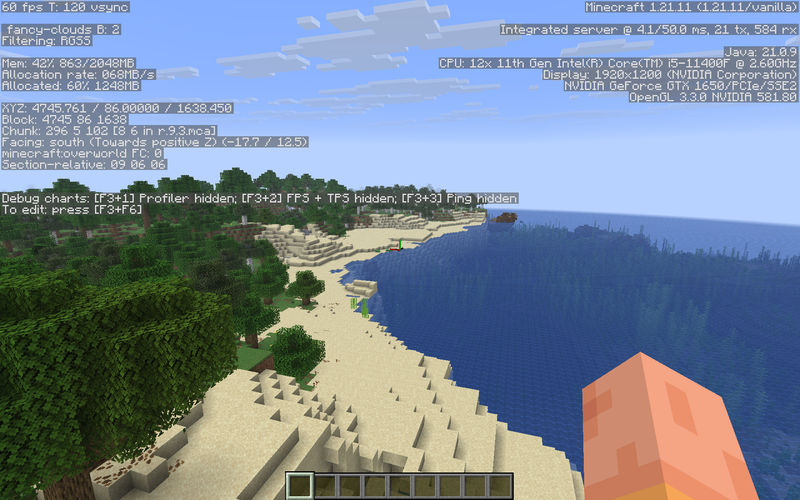
Ce guide concerne Java Edition. Minecraft Bedrock n’utilise pas le même écran F3. Sur Bedrock, les coordonnées peuvent notamment être affichées depuis les paramètres du monde, lorsque l’option est disponible.
Sommaire
Comment ouvrir l’écran F3 dans Minecraft ?
Dans Minecraft Java Edition, entrez dans votre monde puis appuyez sur F3. L’affichage de débogage apparaît à l’écran. Appuyez à nouveau sur F3 pour le masquer. Depuis Java 1.21.9, il peut également être ouvert dans les menus.
Sur certains ordinateurs portables ou Mac, les touches F1 à F12 servent d’abord à régler le volume, la luminosité ou d’autres fonctions du système. Il faut alors utiliser Fn + F3, ou changer le comportement des touches de fonction dans les paramètres de l’ordinateur.
Ne vous étonnez pas si votre écran ne ressemble pas aux anciennes captures de Minecraft. Le menu a été simplifié et certaines valeurs ont été déplacées dans des catégories que vous pouvez afficher ou masquer.
Personnaliser les informations avec F3 + F6
C’est le changement le plus important pour comprendre l’interface actuelle. Depuis Java 1.21.9, F3 + F6 ouvre les options de débogage. Le jeu permet de choisir les lignes et les éléments visuels que vous souhaitez conserver. Les anciens tutoriels indiquant F3 + F5 correspondent à une version de test antérieure : le raccourci a changé avant la sortie définitive.
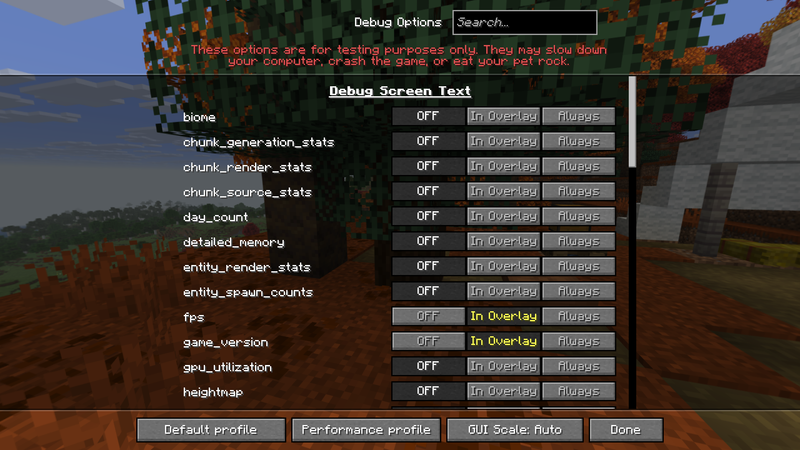
Pour chaque information, plusieurs modes d’affichage peuvent être proposés :
- OFF : la ligne ou le rendu n’apparaît pas.
- In Overlay : l’information apparaît lorsque vous affichez l’écran F3.
- Always : l’information reste visible même lorsque le menu F3 est fermé.
Vous pouvez ainsi conserver les coordonnées à l’écran sans afficher en permanence les données techniques du processeur ou de la carte graphique. Le menu propose également des profils prédéfinis, dont un profil par défaut et un profil consacré aux performances.
Depuis Minecraft Java 26.3, le menu permet aussi de régler la taille d’affichage de F3 indépendamment de celle des autres menus. L’option « Auto » cherche à conserver une meilleure lisibilité ; « Unchanged » utilise la taille habituelle de l’interface.
- Ouvrez votre monde et appuyez sur
F3 + F6. - Recherchez les informations dont vous avez besoin, notamment Player Position, Biome, Light Levels ou Targeted Block. Les noms peuvent varier selon les versions et traductions.
- Choisissez In Overlay si vous voulez les voir seulement avec F3, ou Always pour en conserver certaines en permanence.
- Fermez les options, revenez au jeu et vérifiez que les données choisies apparaissent.
Pour un joueur qui explore en Survie, afficher les coordonnées et l’orientation suffit souvent. Activez le biome, la lumière ou le bloc ciblé uniquement lorsque vous en avez besoin.
Comprendre les coordonnées et l’orientation
Les coordonnées sont les informations les plus utiles de F3. Elles permettent de retrouver votre maison, de rejoindre un ami ou de repérer une position précise. Dans les options, l’entrée Player Position regroupe notamment votre position et votre orientation.
| Information | À quoi elle sert |
|---|---|
XYZ | La position précise du joueur, avec des décimales : X et Z pour l’emplacement horizontal, Y pour la hauteur. |
Block | Les coordonnées entières du bloc où se trouvent les pieds du personnage, pratiques pour noter un endroit. |
Facing | La direction dans laquelle vous regardez : nord, sud, est ou ouest, avec des valeurs d’angle. |
Chunk | La position du chunk dans lequel vous vous trouvez. Un chunk mesure 16 × 16 blocs au sol. |
Dimension | La dimension concernée, par exemple le monde normal, le Nether ou l’End, lorsque l’information est activée. |
À quoi correspondent X, Y et Z ?
- X : augmente vers l’est et diminue vers l’ouest.
- Y : indique la hauteur. C’est une donnée essentielle lorsque vous cherchez une ressource à une altitude donnée.
- Z : augmente vers le sud et diminue vers le nord.
Par exemple, si votre base se trouve aux coordonnées 120, 70, -250, notez les trois valeurs et la dimension concernée. Pour y revenir, commencez par corriger X et Z, puis ajustez Y si votre destination est dans une grotte, une montagne ou une construction en hauteur.
Ne négligez pas Y : dans une mine, deux joueurs peuvent avoir exactement les mêmes coordonnées X et Z et se trouver à des dizaines de blocs l’un au-dessus de l’autre. C’est particulièrement utile lorsque vous suivez notre guide pour trouver du diamant.
Utiliser Facing pour ne plus tourner en rond
La ligne Facing permet de vérifier la direction dans laquelle vous avancez. Si votre point de rendez-vous se situe plus à l’ouest, orientez-vous vers West ou vers les X négatifs. À l’inverse, avancer vers le nord fait diminuer Z.
C’est aussi utile pour lire une carte ou se déplacer vers un trésor enfoui. Le raccourci F3 + C, utilisé brièvement, peut copier une commande contenant votre position actuelle ; cette fonction ne remplace pas une simple note de coordonnées si vous voulez partager une position avec un autre joueur.

Lire le biome, la lumière et les blocs ciblés
Biome : identifier l’environnement exact
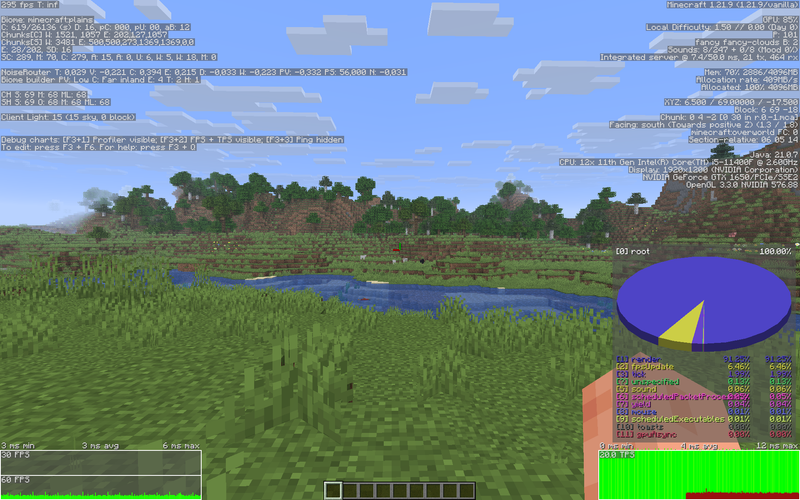
La ligne Biome indique l’identifiant du biome à votre position, lorsque l’information est activée. Elle peut servir à vérifier si vous êtes déjà entré dans un biome précis, même si le décor change progressivement ou si la limite n’est pas évidente.
Le nom est généralement affiché sous forme d’identifiant technique, par exemple minecraft:plains pour les plaines. Si vous souhaitez découvrir les différents milieux du jeu et leurs particularités, consultez notre guide des biomes Minecraft.
Client Light : comprendre les niveaux de lumière
L’entrée Light Levels peut afficher une ligne semblable à Client Light: 12 (12 sky, 0 block). Elle distingue la lumière provenant du ciel (sky) de celle générée par les blocs (block), comme les torches ou les lanternes. La valeur totale côté client correspond à la plus élevée des deux.


Depuis les changements apportés à l’apparition des monstres dans Minecraft 1.18, de nombreuses créatures hostiles apparaissent naturellement uniquement lorsque la lumière des blocs est à 0, sous réserve des autres conditions de génération. L’ancienne affirmation selon laquelle un niveau inférieur à 7 garantit l’apparition d’un monstre est donc incorrecte.
Si vous sécurisez une cave ou une base, vérifiez la lumière de l’endroit concerné et éclairez les zones sombres. Attention : le niveau affiché au niveau de vos pieds ne mesure pas automatiquement chaque bloc voisin, et certains monstres obéissent à des règles particulières.
Targeted Block et Targeted Entity : examiner ce que vous regardez
Les options consacrées au bloc ciblé ou à l’entité ciblée donnent des informations lorsque vous pointez votre viseur vers un élément du monde. Pour un bloc, vous pouvez notamment retrouver son identifiant et certains états : son orientation, son niveau d’eau ou d’autres propriétés selon sa nature.
Par exemple, si vous visez une porte, un escalier ou un autre bloc orientable, ses propriétés peuvent aider à comprendre comment il est placé. Ces données servent surtout à examiner les états de blocs et à résoudre des problèmes de construction technique.

Difficulté locale et nombre d’entités
Les informations de difficulté locale permettent d’observer une valeur liée notamment à la difficulté du monde, à la durée d’occupation d’une zone et à d’autres conditions. Elle n’est pas simplement égale au réglage « Facile », « Normal » ou « Difficile » choisi à la création du monde. Elle peut influer sur certains comportements et équipements de créatures, sans rendre chaque combat automatiquement plus difficile.
Les compteurs d’entités indiquent combien d’éléments sont pris en compte ou affichés selon les statistiques activées. Ils peuvent servir à diagnostiquer une zone très chargée, mais ils ne permettent pas de repérer avec certitude un donjon ou une forteresse derrière un mur. Une hausse de compteur, prise isolément, ne prouve pas la présence d’une structure.
FPS, mémoire et autres indicateurs de performances
L’écran F3 peut aussi aider à comprendre pourquoi Minecraft ralentit. Les réglages dédiés aux performances affichent notamment la fréquence d’images, la mémoire Java, des informations de rendu et, dans certains profils, des graphiques plus détaillés.
| Information | À quoi elle sert |
|---|---|
FPS | Le nombre d’images affichées chaque seconde. Une valeur élevée ne garantit pas à elle seule une fluidité parfaite ; les variations sont également importantes. |
| Mémoire utilisée | La mémoire actuellement employée par Java ou Minecraft selon la statistique affichée. Elle peut monter et descendre au fil du jeu. |
| Mémoire allouée | La quantité de mémoire que l’environnement Java peut utiliser pour le jeu. Ce n’est pas la même chose que toute la RAM installée sur l’ordinateur. |
| Temps de trame | Le temps nécessaire pour produire une image. Des pics peuvent expliquer des saccades, même lorsque le compteur FPS moyen paraît correct. |
| Chunks et rendu | Des données sur les zones chargées, préparées ou affichées, utiles pour diagnostiquer certains ralentissements. |
Par exemple, si votre jeu affiche 90 FPS mais se fige régulièrement pendant une fraction de seconde, les variations de temps de trame peuvent être plus révélatrices que la moyenne FPS. Si la mémoire utilisée se rapproche constamment de sa limite, examinez la configuration et les éventuels mods avant d’augmenter arbitrairement l’allocation.
Depuis Java 26.3, le menu de débogage peut aussi afficher la vitesse du joueur en blocs par tick et le taux de rafraîchissement de l’écran. Pour les réglages de mémoire, consultez notre guide sur l’allocation de RAM à Minecraft.
Les raccourcis F3 vraiment utiles
L’écran de débogage et les raccourcis clavier sont deux choses complémentaires. Vous n’avez pas besoin de laisser F3 ouvert pour lancer une combinaison. Voici les principales commandes à connaître sur Java Edition :
| Information | À quoi elle sert |
|---|---|
F3 | Ouvrir ou fermer l’écran de débogage. |
F3 + F6 | Ouvrir les options pour personnaliser les données et les rendus affichés. |
F3 + Q | Afficher la liste des raccourcis de débogage dans le chat. |
F3 + G | Afficher ou masquer les bordures des chunks. |
F3 + B | Afficher ou masquer les boîtes de collision des entités. |
F3 + H | Afficher les informations avancées dans les infobulles d’objets, notamment les identifiants et certaines données de durabilité. |
F3 + A | Recharger les chunks, utile lorsqu’une partie du terrain s’affiche mal. |
F3 + T | Recharger les ressources du jeu, notamment après un changement de pack de ressources. |
F3 + D | Effacer les messages affichés dans le chat. |
F3 + I | Copier des informations techniques sur un bloc ou une entité ciblée, selon les permissions. |
F3 + N et F3 + F4 | Changer de mode de jeu dans les situations autorisées, notamment lorsque les commandes sont permises. |
Les combinaisons sont détaillées avec d’autres manipulations dans notre guide des raccourcis clavier et souris. Vous y retrouverez notamment les astuces d’inventaire qui ne font pas partie du menu de débogage.
Attention à F3 + C : Une pression brève permet de copier votre position sous forme de commande, mais maintenir cette combinaison pendant environ dix secondes peut provoquer volontairement un plantage de Java Edition. Ne la maintenez pas pour essayer de « voir ce qui se passe ».
F3 ne s’ouvre pas ou n’affiche pas ce que vous cherchez
- F3 règle le son ou la luminosité : essayez
Fn + F3. Selon votre clavier, les touches de fonction peuvent être configurées autrement. - Les coordonnées ou le biome sont absents : ouvrez
F3 + F6et vérifiez la visibilité de Player Position ou de Biome. - Les lignes paraissent trop petites ou trop grandes : modifiez l’échelle d’affichage propre au débogage dans les options F3.
- Le serveur masque des informations : certaines données peuvent être restreintes par la règle de jeu
reducedDebugInfoou les réglages du serveur. - Vous jouez à Bedrock : cet écran F3 est propre à Java. Sur Bedrock, utilisez notamment les options de coordonnées de votre monde lorsque disponibles.
- Des mods modifient l’écran : vérifiez les raccourcis et les réglages des extensions d’interface, dont BetterF3.
Et l’écran F3 de Minecraft 26.4 ?
Au 14 novembre 2026, Minecraft Java 26.4 est encore en développement. Mojang a présenté dans la snapshot 2 une nouvelle présentation de l’écran de débogage, conçue pour rendre les informations plus lisibles. Les snapshots suivantes poursuivent les ajustements de ses données et de ses outils.
Cette refonte visuelle ne doit pas être confondue avec le fonctionnement déjà disponible dans la version stable Java 26.3. Les captures de ce guide illustrent l’interface documentée avant la sortie finale de 26.4 ; leur organisation pourra évoluer avec le prochain Game Drop. Vous pouvez suivre les changements dans nos articles consacrés aux snapshots 26.4 et la présentation officielle de la snapshot 2.
Sur le même thème :
- Commandes Minecraft : rechercher, utiliser et copier…
- Villageois Minecraft : métiers, échanges,…
- Minecraft Java ou Bedrock : quelles différences et…
- Chunk Minecraft : taille, chargement et fonctionnement

- Marais à mangroves Minecraft : grenouilles, boue et…

- Désert Minecraft : pyramides, villages, dromadaires…
