Choisir entre Minecraft Java Edition et Minecraft Bedrock Edition ne consiste pas seulement à comparer deux versions du même jeu. Elles partagent l’Overworld, les blocs, les mises à jour majeures et une grande partie du contenu, mais elles ne ciblent pas les mêmes appareils ni les mêmes habitudes de jeu.
Java Edition s’adresse avant tout aux joueurs PC qui veulent installer des mods, tester des snapshots, retrouver d’anciennes versions ou rejoindre des serveurs communautaires très personnalisés. Bedrock Edition privilégie le crossplay entre appareils, les manettes et écrans tactiles, ainsi qu’une expérience plus directe sur console, mobile et PC Windows.


Le choix en une minute
- Console, mobile ou tablette : Bedrock Edition est l’édition à utiliser.
- PC avec mods, shaders et serveurs personnalisés : Java Edition est généralement le choix le plus adapté.
- Jouer avec des proches sur différents appareils : Bedrock permet le crossplay entre appareils Bedrock compatibles.
- Sur PC Windows : l’achat de Minecraft pour PC donne accès aux deux éditions. Vous pouvez donc installer les deux et choisir selon vos amis ou votre envie du moment.
Table des matières
Java ou Bedrock : les différences en bref
Les deux éditions reçoivent les mêmes grandes mises à jour de contenu, mais elles ne fonctionnent pas de la même manière. Le point le plus important est simple : Java et Bedrock ne permettent pas de jouer ensemble nativement. Avant de choisir, regardez donc la plateforme de vos amis et le type d’expérience que vous recherchez.
Java Edition
Pour le PC, les mods et la liberté de réglage
- Disponible sur Windows, macOS et Linux.
- Mods, shaders, packs de ressources et serveurs communautaires.
- Accès aux snapshots et aux anciennes versions depuis le launcher.
- Conçue en priorité pour le clavier et la souris.
Bedrock Edition
Pour le crossplay, les consoles et une prise en main immédiate
- Disponible sur Windows, consoles, Android et iOS.
- Crossplay entre appareils Bedrock compatibles.
- Manette et commandes tactiles prises en charge nativement.
- Marketplace, add-ons et Character Creator intégrés.
Le point décisif : le meilleur choix dépend rarement d’une fonctionnalité isolée. Choisissez surtout l’édition de votre appareil et celle utilisée par les personnes avec qui vous voulez jouer.
Plateformes et achat
Java Edition
Uniquement sur ordinateur
Java Edition fonctionne sur Windows, macOS et Linux. Elle n’existe pas sur les consoles, les smartphones ou les tablettes. C’est l’édition historique du PC, pensée autour du launcher Minecraft.
Elle reste donc le choix naturel pour un joueur qui utilise un ordinateur et qui souhaite modifier son jeu, installer des shaders ou rejoindre des serveurs avec des plugins spécifiques.
Bedrock Edition
La version présente sur la plupart des appareils
Bedrock Edition est disponible sur Windows, Xbox, PlayStation, Nintendo Switch, Android et iOS. C’est donc la seule option sur console et mobile, mais elle reste aussi disponible sur PC Windows.
Elle convient particulièrement aux foyers où les joueurs utilisent des appareils différents : une console dans le salon, un PC Windows dans une chambre et un téléphone ou une tablette pour un autre membre de la famille.
À noter : Sur ordinateur personnel, Minecraft Java & Bedrock Edition est proposé comme un bundle. Un même compte Microsoft peut donc installer Java et Bedrock depuis le launcher sur un PC compatible.
Mods, add-ons et personnalisation
La personnalisation est l’une des différences les plus visibles entre Java et Bedrock. Les deux éditions permettent de changer l’apparence et le contenu d’un monde, mais elles ne proposent pas le même niveau de liberté ni les mêmes méthodes d’installation.
Java Edition
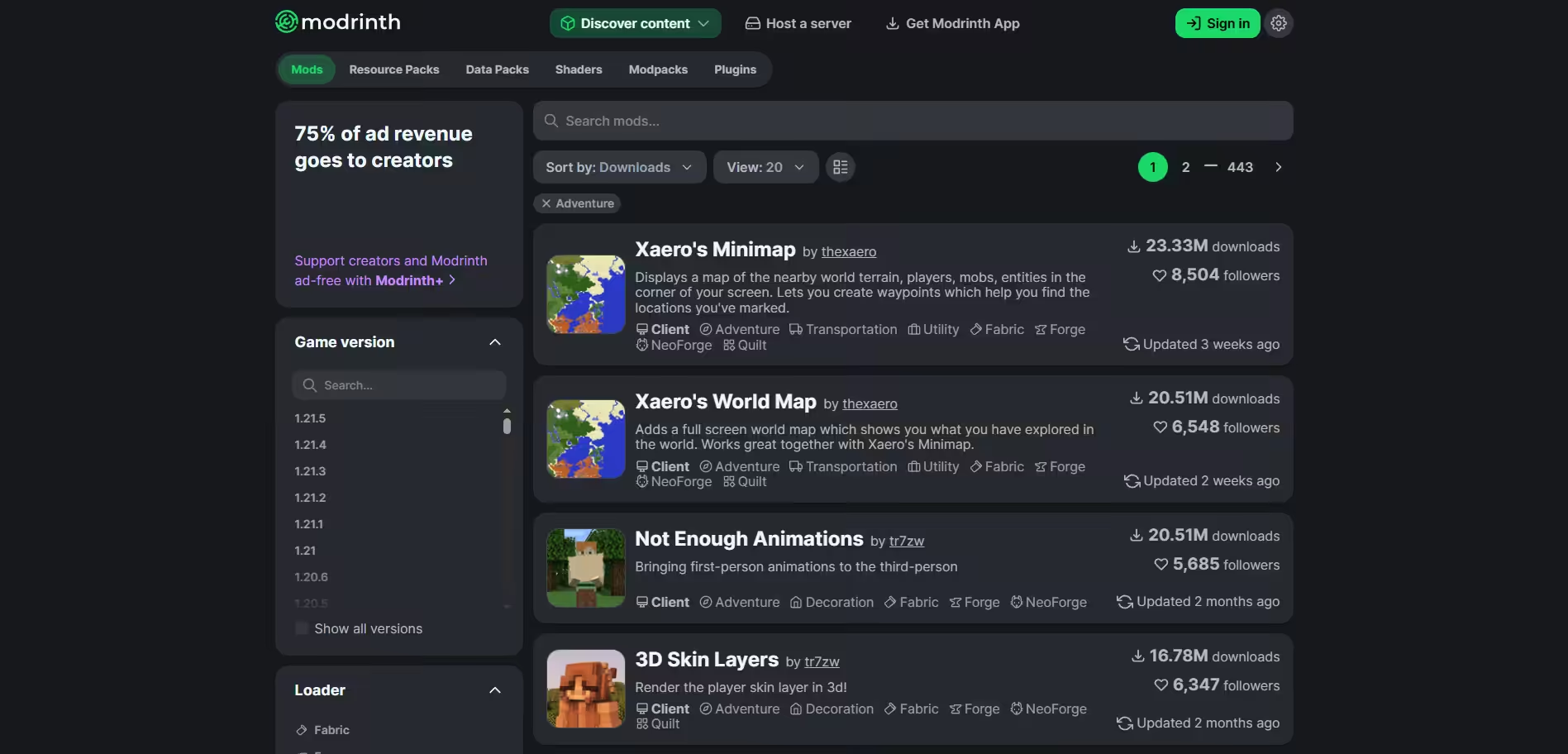
Mods communautaires et réglages poussés
Java est l’édition de référence pour les mods Minecraft. Ils peuvent ajouter de nouveaux biomes, des machines, des quêtes, des dimensions, des créatures ou modifier complètement les performances et l’interface.
Cette richesse demande en contrepartie de vérifier la version de Minecraft, le loader utilisé et les dépendances. Un mod n’est pas automatiquement compatible avec tous les autres, et une sauvegarde du monde reste fortement recommandée avant une installation importante.
Bedrock Edition
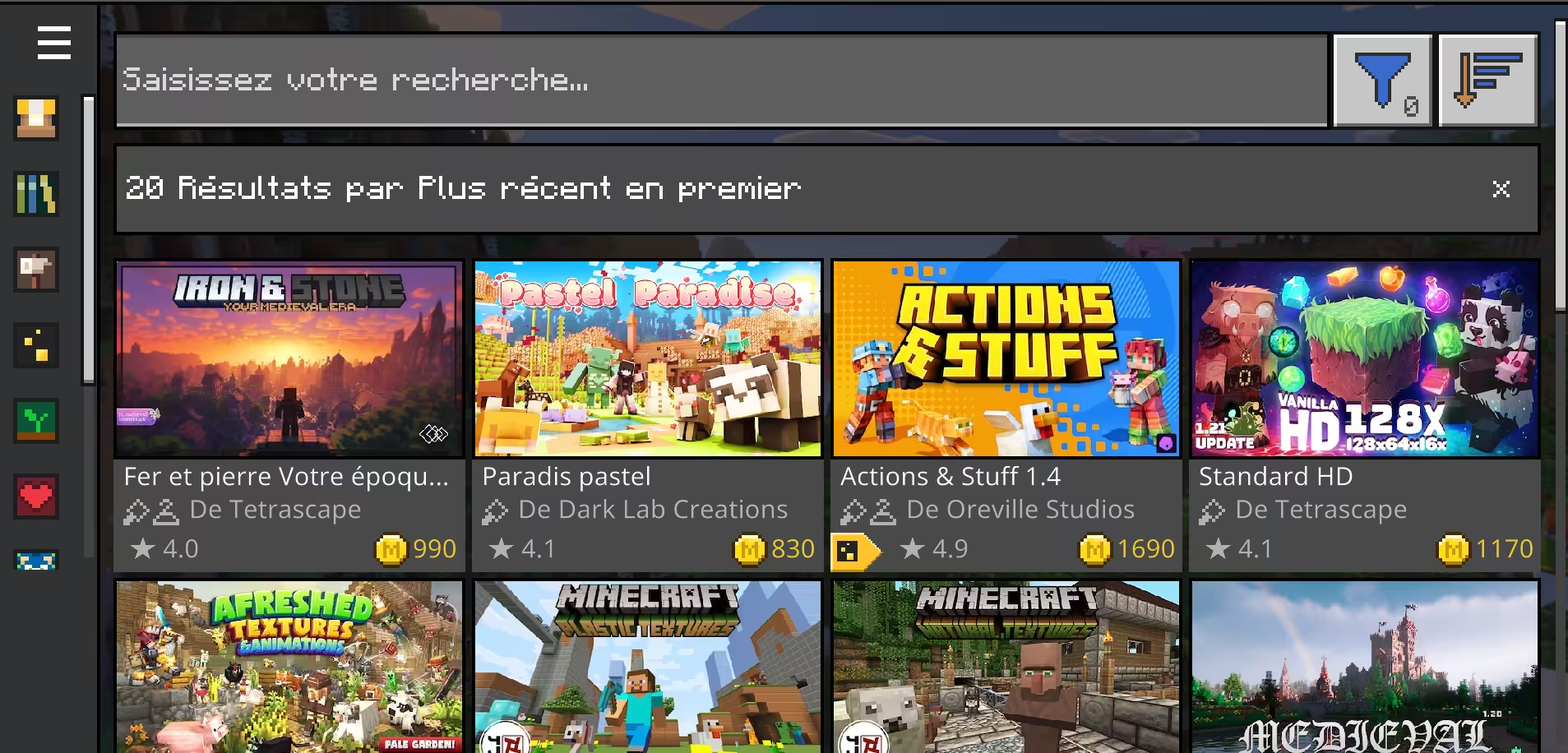
Add-ons et Marketplace plus accessibles
Bedrock propose des add-ons capables d’ajouter des blocs, objets, recettes ou créatures à un monde. Le Marketplace regroupe également des cartes, skins, packs de textures et contenus d’aventure utilisables directement depuis le jeu.
L’approche est plus simple, notamment sur console et mobile, mais moins ouverte que l’écosystème Java. Certaines possibilités d’importer des contenus externes existent selon l’appareil, mais elles restent plus limitées qu’avec un PC Java.
Comparaison : choisissez Java pour transformer le jeu en profondeur avec des mods gratuits et communautaires. Choisissez Bedrock pour installer facilement des contenus et des add-ons, notamment sur console et mobile.
Snapshots, Preview et anciennes versions
Les deux éditions permettent de tester certaines nouveautés avant leur sortie complète. La logique est différente : Java s’appuie sur les snapshots dans le launcher, tandis que Bedrock utilise Minecraft Preview ou la bêta Android.
Java Edition
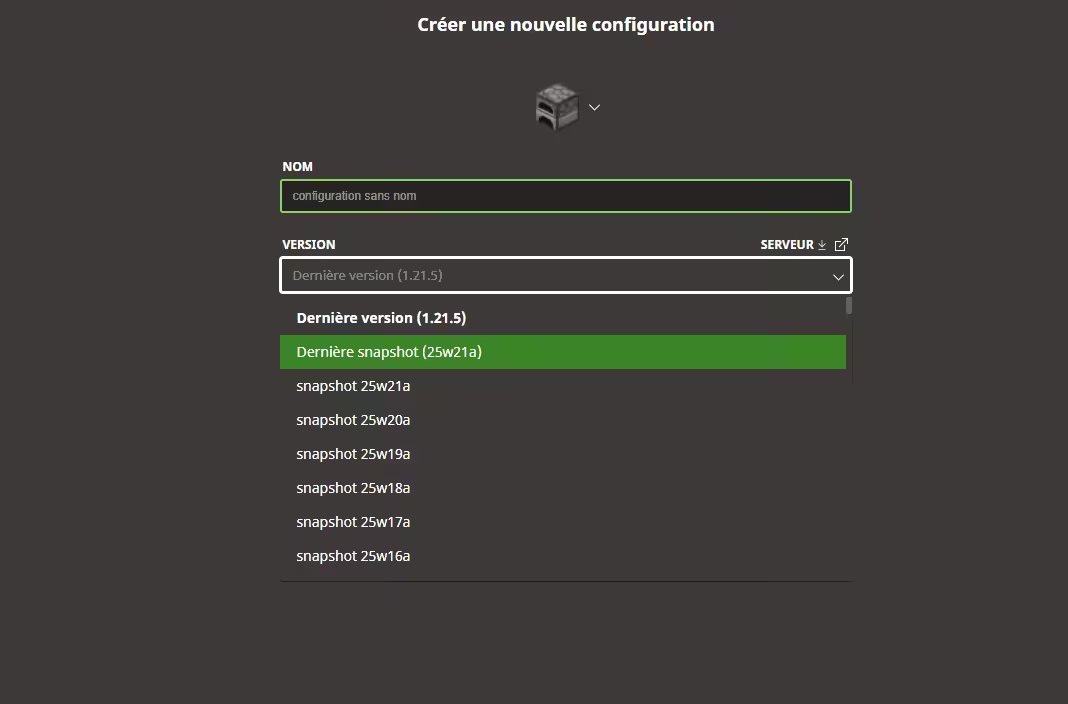
Snapshots et retour vers les anciennes versions
Les snapshots donnent accès aux fonctionnalités en développement. Elles sont utiles pour tester les futurs blocs, mobs, commandes ou changements de gameplay, mais elles peuvent comporter des bugs : créez un monde de test plutôt que d’ouvrir votre survie principale.
Le launcher Java permet aussi de créer une installation sur une version plus ancienne. C’est pratique pour relancer une ancienne carte, vérifier un comportement historique ou jouer avec un modpack qui n’a pas été mis à jour.
Bedrock Edition
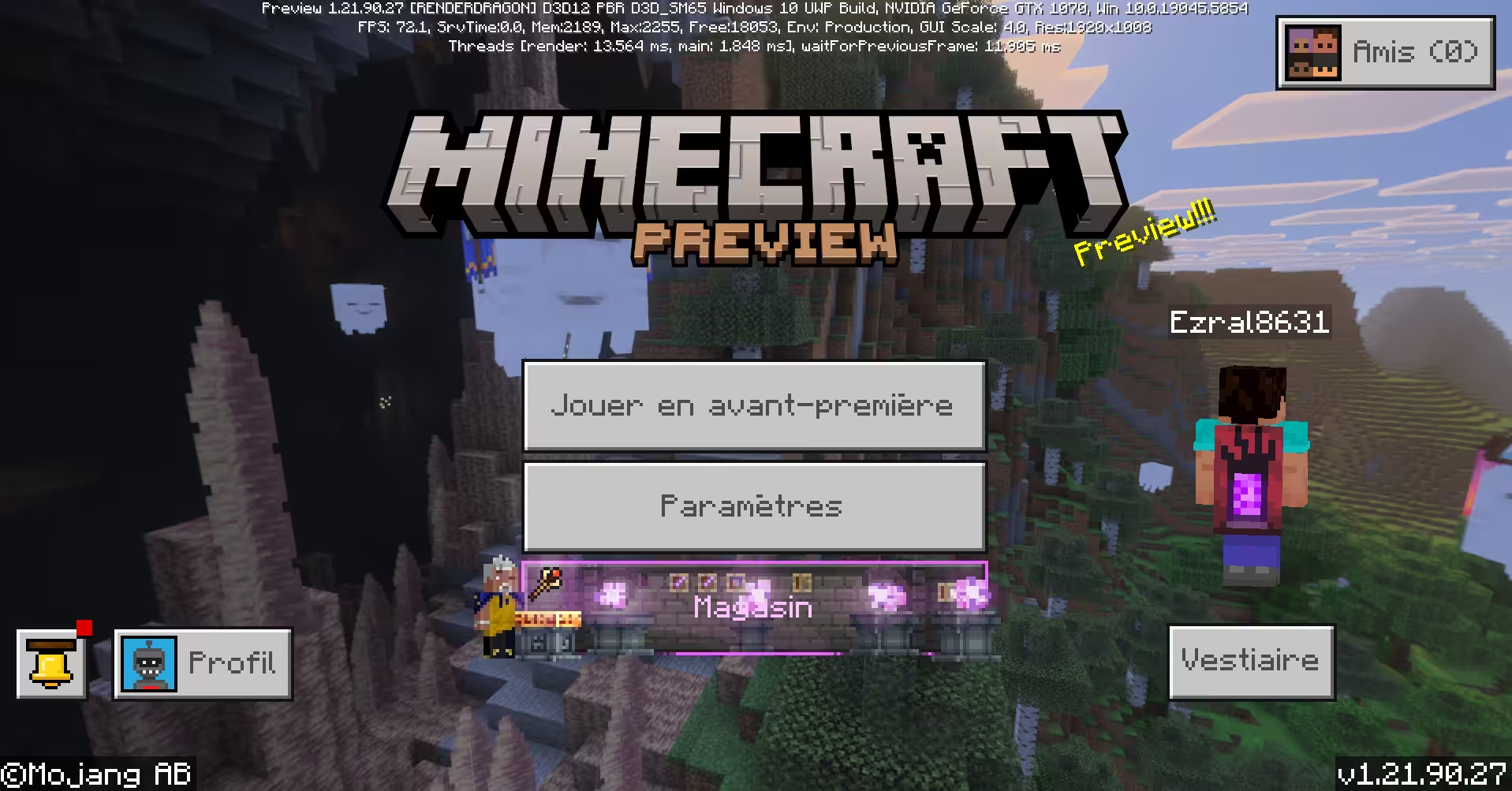
Preview et bêta, dans une application séparée
Minecraft Preview est une version distincte de Bedrock dédiée aux tests. Sur Android, cette fonction passe par le programme bêta. Les mondes Preview doivent rester séparés des mondes joués quotidiennement, car les fonctions testées peuvent évoluer ou disparaître.
Preview possède son propre environnement multijoueur : les amis doivent eux aussi utiliser Preview pour rejoindre une partie, et un Realm Preview reste séparé d’un Realm Bedrock classique. Bedrock ne propose pas, en revanche, la même liberté pour relancer facilement de très anciennes versions du jeu.
Attention : Snapshots, Preview et bêtas sont des versions de test. Faites toujours une copie de sauvegarde avant d’y ouvrir un monde important, même lorsque le jeu propose une conversion automatique.
Multijoueur, crossplay et Realms
Java Edition
Des serveurs très variés, mais réservés à Java
Java ne propose pas de crossplay natif avec Bedrock. En revanche, son écosystème de serveurs est très large : survie communautaire, mini-jeux, rôleplay, factions, modpacks, événements ou modes créés sur mesure.
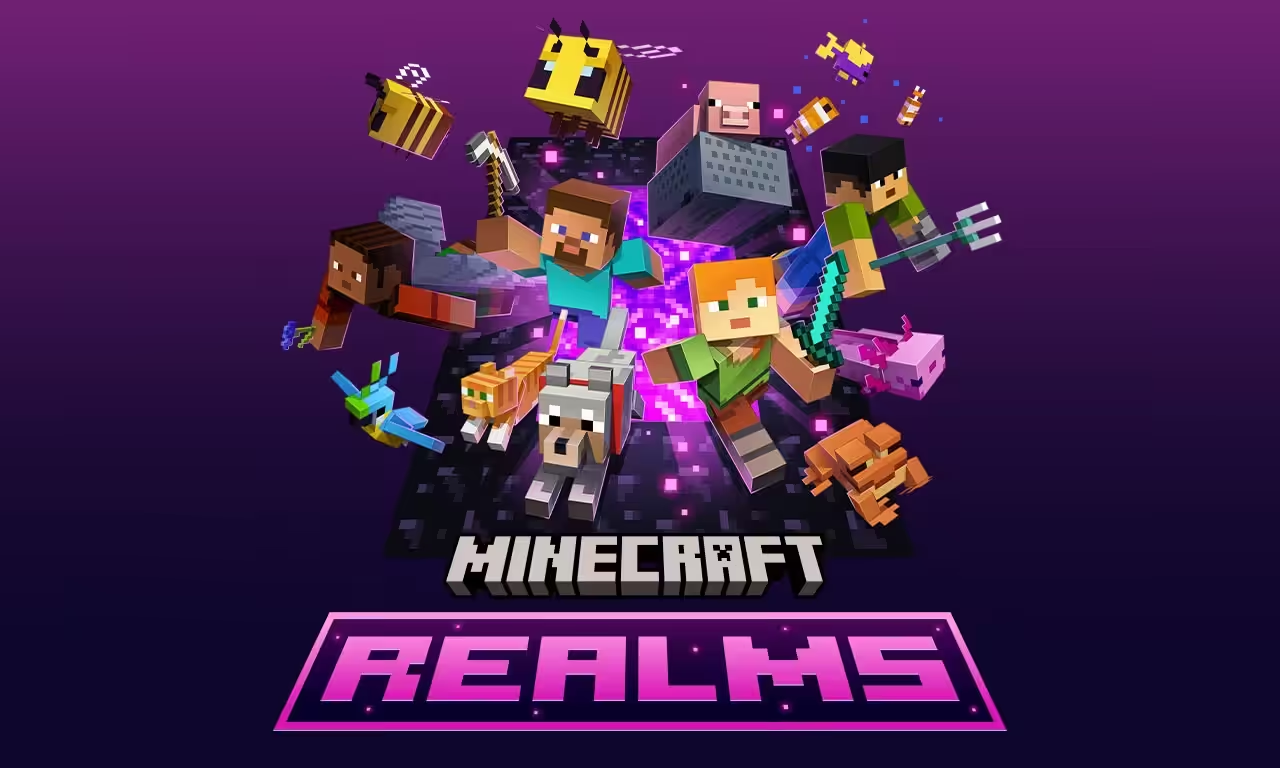
Les joueurs peuvent rejoindre un serveur Java en ajoutant son adresse, à condition d’avoir la bonne version et, le cas échéant, les mêmes mods. Java possède aussi son propre service Realms, séparé de celui de Bedrock.
Bedrock Edition
Le crossplay entre appareils Bedrock compatibles
Bedrock permet de jouer entre Windows, consoles et appareils mobiles compatibles, tant que tous les joueurs utilisent Bedrock Edition et disposent des autorisations nécessaires. C’est l’édition la plus simple pour une famille ou un groupe d’amis réparti sur plusieurs appareils.
Sur console, il est également possible de jouer à plusieurs en écran partagé lorsque les conditions matérielles sont réunies. Bedrock possède ses propres Realms et une sélection de serveurs accessibles depuis le jeu.
Comparaison : Bedrock est le meilleur choix lorsque votre groupe utilise des plateformes différentes. Java convient davantage aux joueurs PC qui cherchent des serveurs plus personnalisés ou des communautés liées aux mods.
Performances, graphismes et contrôles
Les performances dépendent toujours du matériel, de la distance d’affichage, du monde chargé et des contenus installés. Il n’existe donc pas une édition automatiquement plus fluide dans tous les cas. La différence se situe surtout dans les outils proposés et dans le type d’appareil visé.
Java Edition
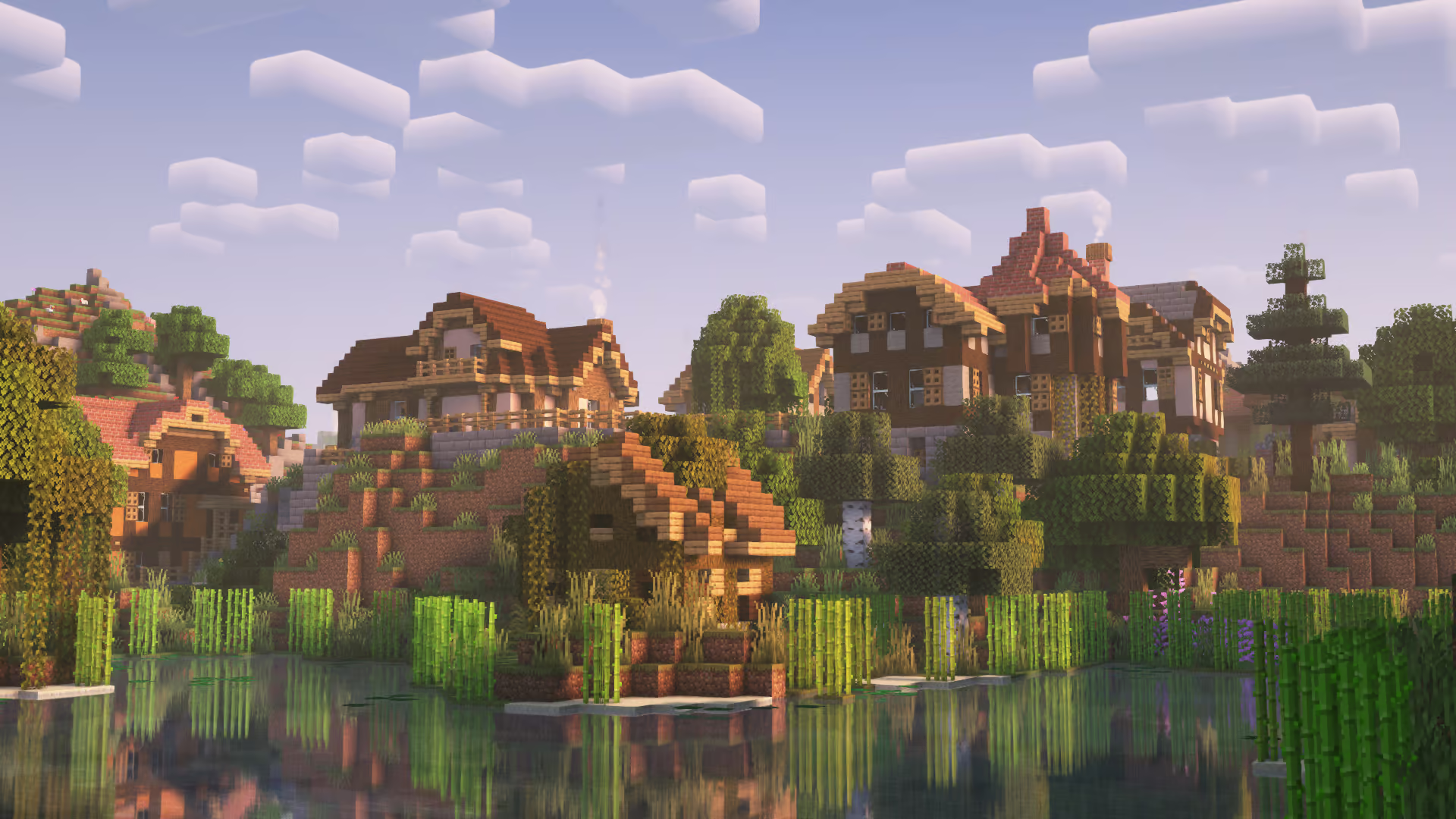
Graphismes très modulables, réglages plus techniques
Java peut être enrichi avec des shaders, des packs de textures haute définition et des mods d’optimisation. Sur un PC adapté, cela permet d’obtenir des effets de lumière, des ombres ou une végétation très différents du rendu de base.
Cette souplesse demande plus de réglages : un shader ou un mod mal adapté peut réduire les performances ou provoquer des incompatibilités. Les outils d’optimisation peuvent aider, mais ils doivent être choisis selon la version et le loader utilisés.
Bedrock Edition
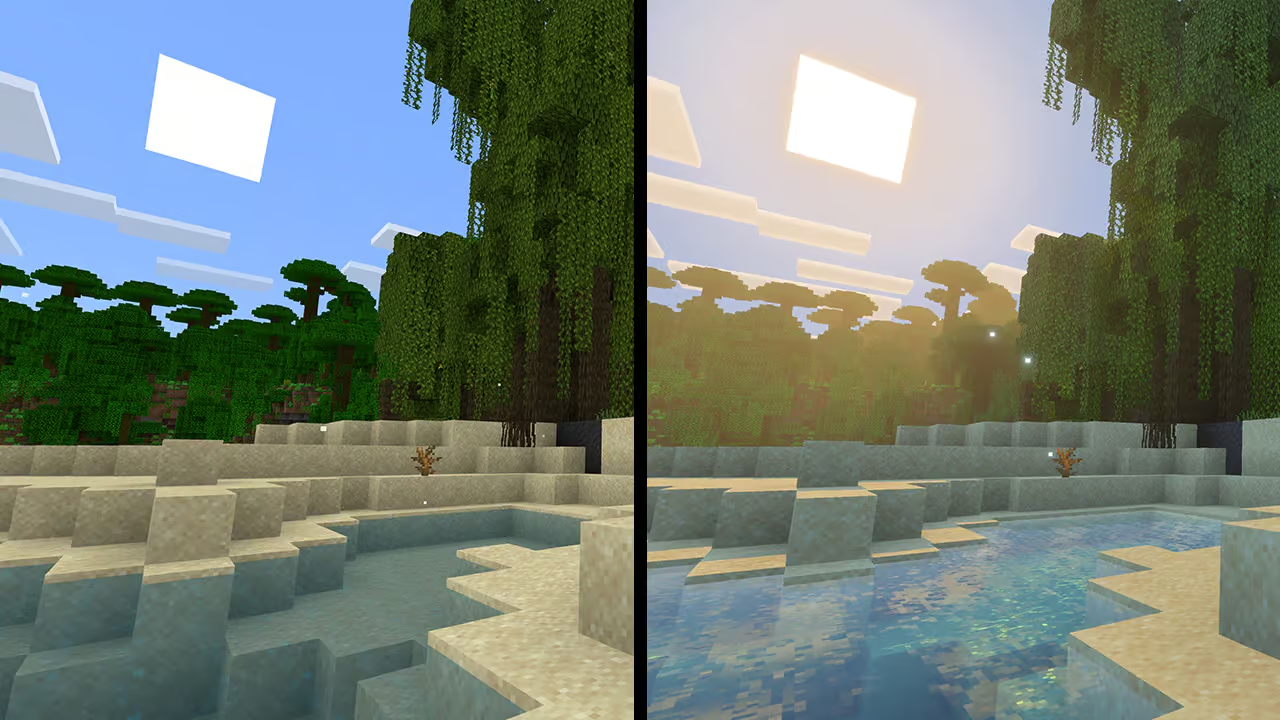
Une expérience pensée pour des appareils variés
Bedrock est conçu pour fonctionner sur de nombreux types d’appareils, du téléphone à la console. Il propose aussi Vibrant Visuals, le mode graphique officiel de Minecraft, disponible sur les appareils Bedrock compatibles avec des réglages privilégiant les performances ou la qualité visuelle.
Vibrant Visuals reste un changement graphique : il ne modifie pas les mécaniques du jeu. Sa disponibilité dépend toutefois de l’appareil, et certains contenus ou réglages peuvent demander de repasser dans un mode graphique plus classique.
Java Edition
Clavier et souris en priorité
L’interface de Java est construite autour du clavier et de la souris, avec de nombreux raccourcis personnalisables. Une manette peut être utilisée grâce à des solutions communautaires, mais elle n’est pas intégrée de la même façon que sur Bedrock.
Bedrock Edition
Manette, tactile et interface adaptable
Bedrock adapte son interface à la manette, au tactile ou au clavier-souris selon l’appareil. C’est l’édition la plus naturelle sur une console, une tablette ou un téléphone, mais elle reste aussi agréable sur un PC Windows avec manette.
Sécurité et contrôle parental

Pour les comptes enfants, les réglages de confidentialité et de sécurité Minecraft sont liés au compte Microsoft et aux paramètres Xbox. Ils servent à gérer le multijoueur, les amis, les communications et certaines fonctions sociales. Ils concernent les services Minecraft compatibles, quelle que soit l’édition utilisée.
Java Edition
Une vigilance supplémentaire pour les contenus tiers
Les autorisations du compte restent importantes pour le multijoueur, mais Java donne aussi accès à des serveurs, mods et lanceurs communautaires. Chaque serveur peut avoir ses propres règles, son chat et sa modération.
Pour un enfant, il est préférable de choisir des serveurs connus, de vérifier les mods installés avec un adulte et de ne jamais télécharger de fichiers ou de lanceurs depuis une source douteuse.
Bedrock Edition
Un cadre plus centralisé autour du compte et du Marketplace
Bedrock s’intègre naturellement aux réglages Microsoft/Xbox, aux demandes d’amis, aux Realms et au Marketplace. Cette centralisation peut être plus simple à suivre pour une famille qui joue sur console ou sur plusieurs appareils.
Elle ne remplace pas les bonnes habitudes : les serveurs publics, le chat et les achats nécessitent toujours des autorisations adaptées à l’âge de l’enfant et un dialogue clair sur les comportements en ligne.
Conseil : Quelle que soit l’édition, commencez par autoriser les mondes en solo ou les parties avec des personnes connues. Les accès aux serveurs publics, au chat et aux achats peuvent être ouverts progressivement.
Quelle édition choisir ?
Il n’existe pas une édition objectivement meilleure dans toutes les situations. Le bon choix dépend de votre appareil, de vos amis, de votre intérêt pour les mods et de la façon dont vous voulez jouer au quotidien.
Vous jouez sur PC et vous voulez des mods
Choisissez Java Edition. C’est la version la plus adaptée aux modpacks, shaders, serveurs communautaires et anciennes versions.
Vous jouez sur console, tablette ou téléphone
Bedrock Edition est imposée par la plateforme. Elle est conçue pour ces appareils et prend en charge la manette ou le tactile.
Vos amis jouent sur différents appareils
Choisissez Bedrock Edition. C’est la solution pour jouer entre appareils Bedrock compatibles, par exemple PC Windows, console et mobile.
Vous aimez tester les nouveautés et les versions historiques
Java Edition est la plus souple. Le launcher permet de choisir des snapshots, des releases précédentes et des installations dédiées.
Vous cherchez une expérience simple à partager en famille
Bedrock Edition est souvent plus directe. Crossplay, manettes, écran partagé sur console et réglages du compte Microsoft facilitent les premières parties à plusieurs.
Questions fréquentes
Peut-on jouer entre Minecraft Java et Bedrock ?
Non, pas nativement. Les joueurs Java rejoignent des mondes, serveurs et Realms Java, tandis que les joueurs Bedrock jouent avec d’autres joueurs Bedrock compatibles.
Sur PC, faut-il choisir Java ou Bedrock au moment de l’achat ?
Sur ordinateur personnel compatible, Minecraft Java & Bedrock Edition donne accès aux deux versions. Vous pouvez ensuite installer celle dont vous avez besoin depuis le launcher.
Quelle édition est la meilleure pour les mods ?
Java Edition est la plus adaptée aux mods communautaires. Bedrock propose des add-ons et des contenus Marketplace, mais l’écosystème reste plus encadré et plus limité.
Bedrock est-elle plus fluide que Java ?
Tout dépend de l’appareil et des réglages. Bedrock est conçue pour fonctionner sur une grande variété de supports, tandis que Java peut être très performante sur PC avec les bons réglages et des mods d’optimisation adaptés.
Existe-t-il des shaders sur Bedrock ?
Bedrock propose Vibrant Visuals sur les appareils compatibles. Java conserve de son côté un très large choix de shaders communautaires, avec des réglages et des rendus très variés.
Quelle version choisir pour un enfant ?
Le choix dépend surtout de l’appareil et des personnes avec lesquelles il joue. Bedrock est souvent plus simple sur console et mobile, mais les règles de sécurité, le contrôle parental et le choix des serveurs restent importants dans les deux éditions.
Conclusion
Java et Bedrock sont deux façons de jouer à Minecraft, pas deux niveaux de qualité. Java met l’accent sur le PC, la personnalisation et les communautés de mods. Bedrock privilégie les appareils variés, le crossplay et une prise en main plus immédiate avec manette ou tactile.
Sur PC, posséder les deux versions permet de ne pas trancher définitivement : vous pouvez lancer Java pour un modpack ou Bedrock pour rejoindre des amis sur console. Sur les autres plateformes, le choix est déjà fait par l’appareil — il reste surtout à savoir avec qui vous voulez jouer et comment vous souhaitez construire votre aventure.