
Il y a des constructions qui rendent bien en jeu, mais beaucoup moins une fois capturées en screenshot. Entre l’angle trop bas, les éléments qui gênent au premier plan et le champ de vision qui déforme parfois les proportions, il n’est pas toujours simple de montrer correctement un build Minecraft.
Picture Mode répond justement à ce problème en ajoutant un mode photo isométrique à Minecraft. L’idée n’est pas de transformer le jeu en outil de rendu avancé, mais de proposer une façon plus propre et plus lisible de capturer une structure. Le mod s’inspire du Photo Mode de Better than Adventure et mise sur une interface simple, pensée pour ajuster rapidement l’image avant de prendre une capture.
Une vue isométrique
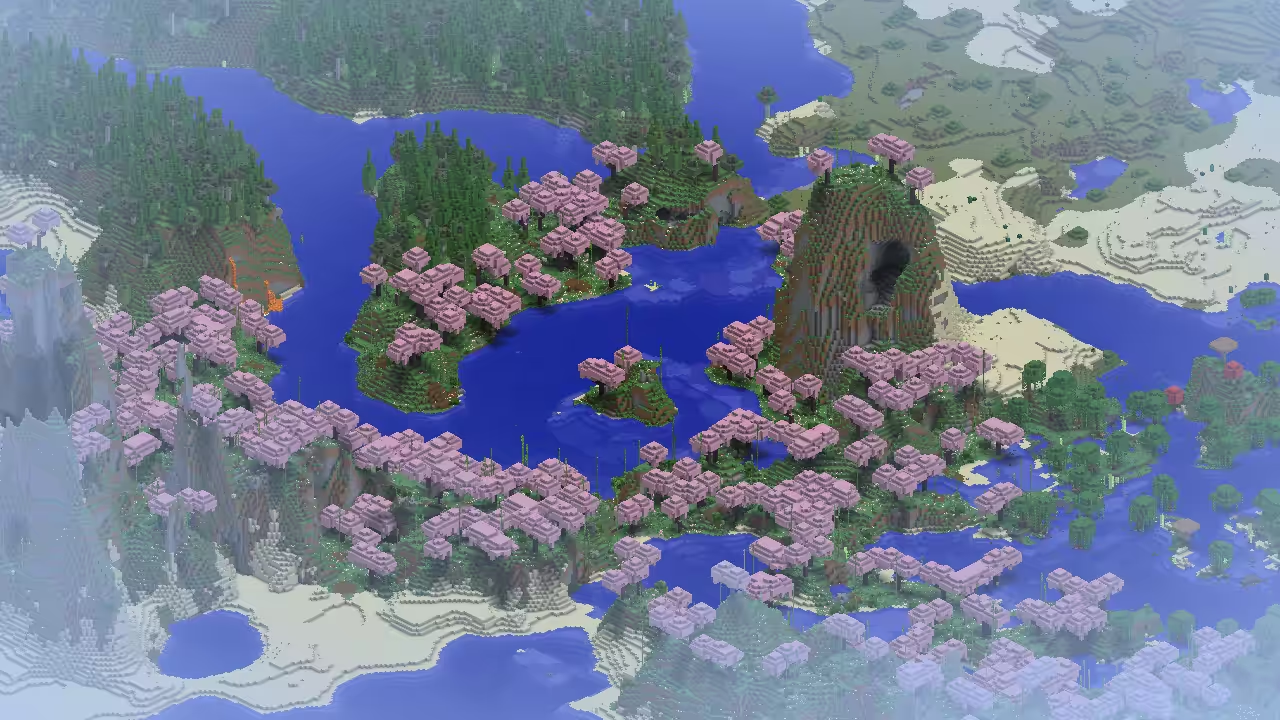
Le principal intérêt de Picture Mode vient de sa perspective isométrique. Ce type de vue donne une meilleure lecture des volumes, notamment pour les maisons, villages, bases de survie, zones décorées ou constructions verticales.
Là où un screenshot classique montre souvent une façade ou un angle précis, la vue isométrique permet de mieux comprendre l’ensemble : la disposition des bâtiments, les chemins, les hauteurs, les toitures, les jardins ou encore les transitions entre plusieurs zones. Pour mettre en avant une construction, c’est souvent plus parlant qu’une capture prise en première personne.
C’est aussi un bon outil pour les joueurs qui aiment documenter l’évolution de leur monde. Une base photographiée régulièrement avec le même type de cadrage devient beaucoup plus facile à comparer au fil du temps.
Des réglages utiles sans interface compliquée
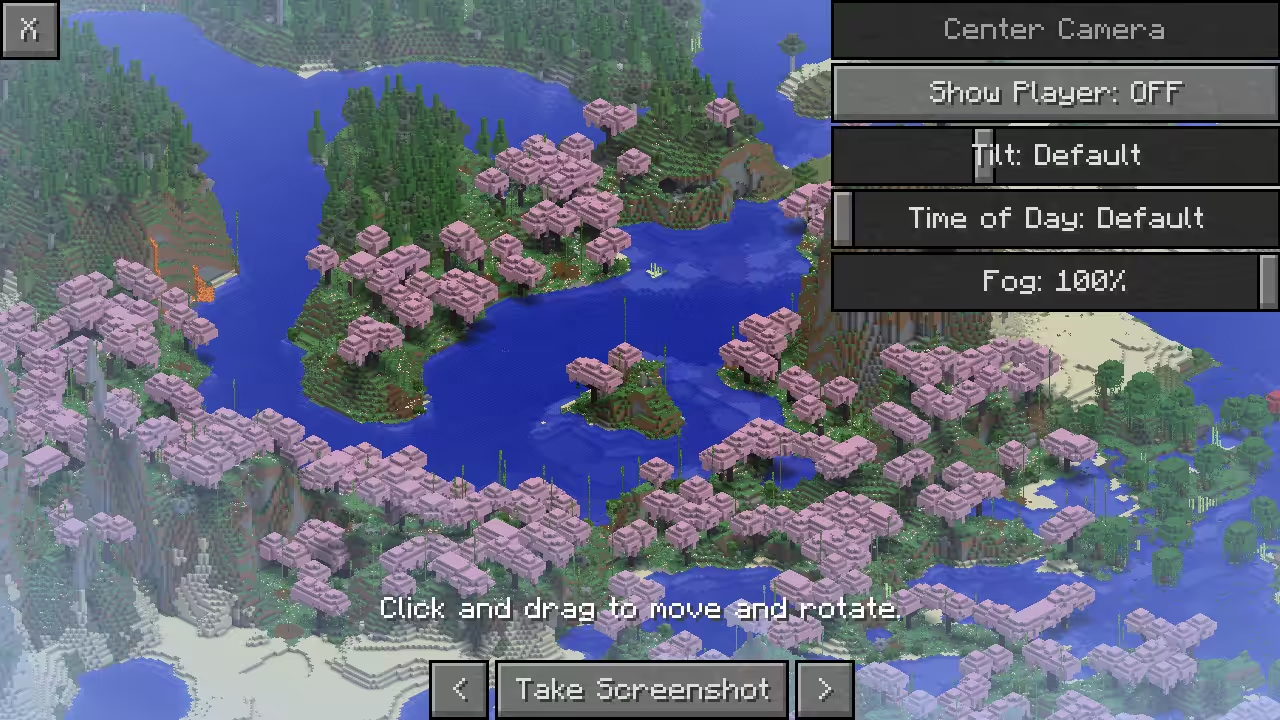
Picture Mode ajoute plusieurs contrôles pour préparer la capture. On peut ajuster l’orientation de la caméra, déplacer le cadrage et utiliser des options de panning pour mieux composer l’image. C’est particulièrement pratique lorsque l’on veut éviter un arbre qui dépasse, centrer une maison ou couper une zone vide autour d’un build.
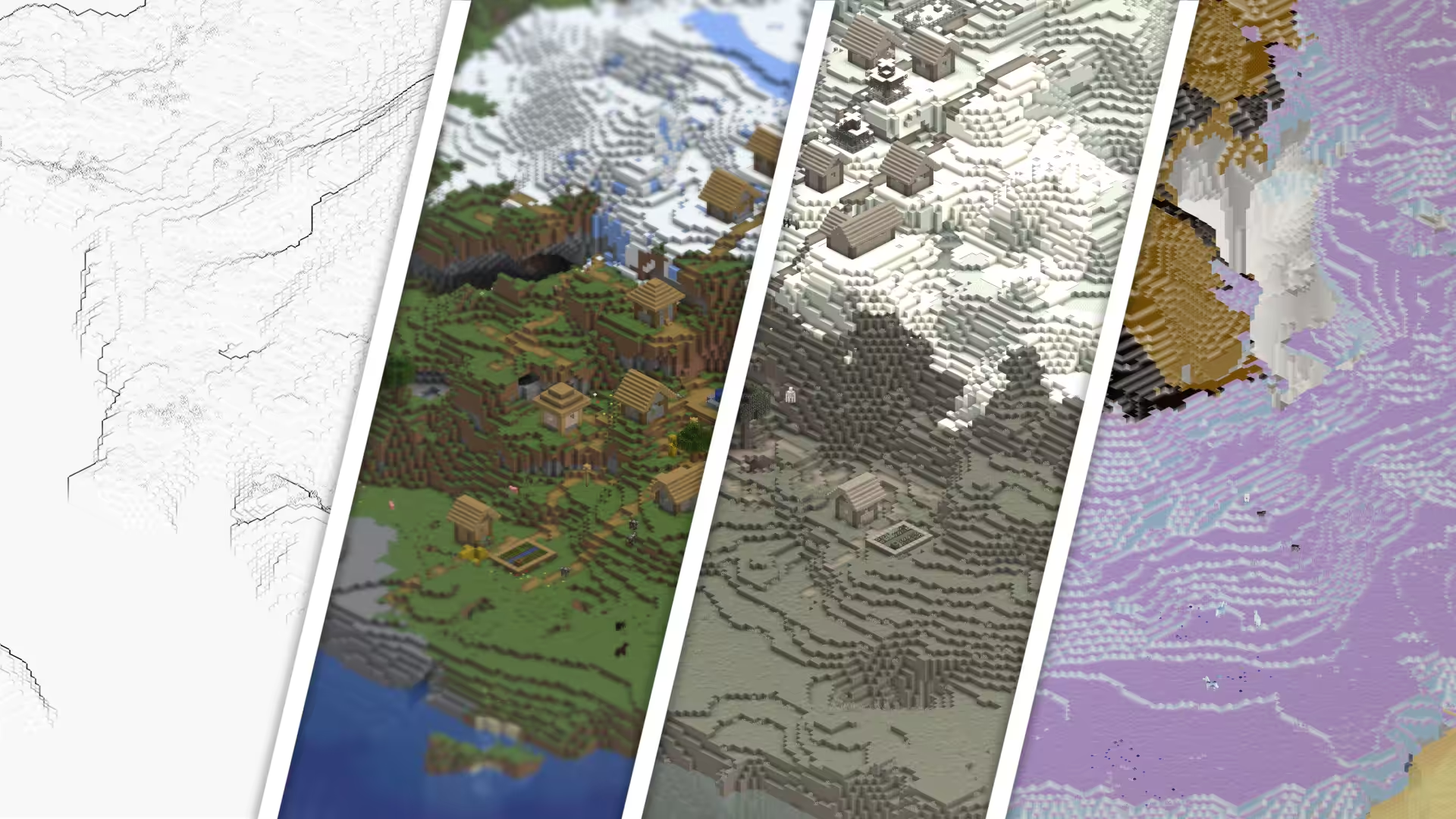
Le mod intègre aussi des réglages d’environnement. Ils permettent d’améliorer le rendu sans devoir attendre la bonne heure en jeu ou modifier manuellement la scène. À cela s’ajoutent des filtres, utiles pour donner une ambiance différente à certaines captures.
Désactiver Picture Mode dans certaines dimensions
Les créateurs de modpacks et les administrateurs de serveurs peuvent désactiver le mod dans certaines dimensions. Pour cela, il faut ajouter le type de dimension concerné au tag :
picturemode:disabled
Lorsque le joueur se trouve dans une dimension désactivée, le bouton du mode photo n’est plus disponible. Cette option peut servir sur des serveurs où certaines zones doivent rester limitées, ou dans des modpacks qui veulent contrôler plus précisément l’expérience de jeu.
Téléchargement de Picture Mode
Picture Mode
Téléchargement manuel
Pour installer la ressource vous-même dans Minecraft.
Compatibilité et dépendances

Modrinth App
Pour installer automatiquement cette ressource via Modrinth App.
Télécharger Modrinth AppSi vous ne savez pas trop comment ajouter un mod à votre jeu, pas de panique. On vous explique tout, étape par étape, dans notre guide complet pour installer un mod sur Minecraft.