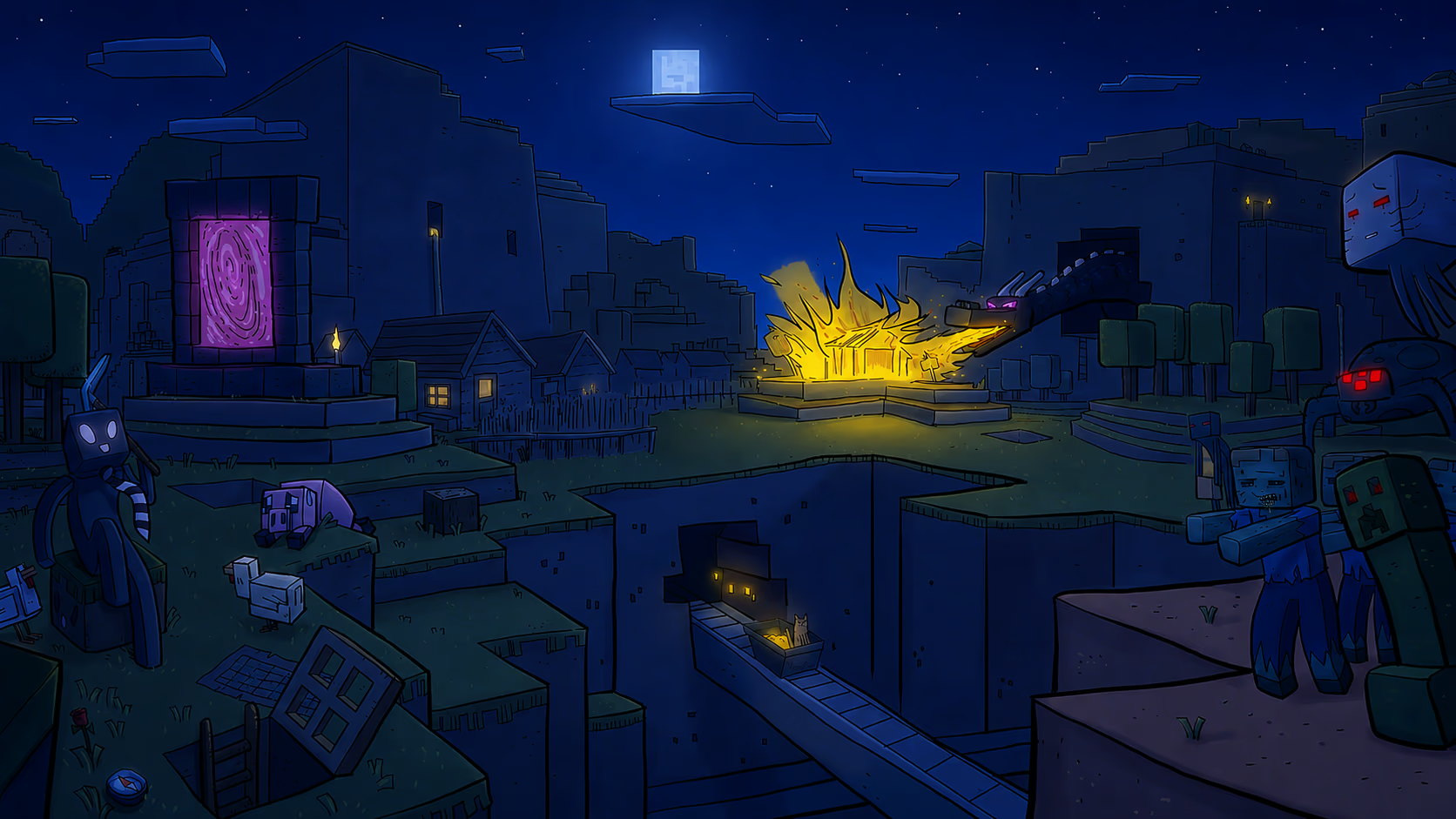


Dans Minecraft, la longue-vue est utile pour regarder au loin, mais on finit souvent par la laisser dans un coffre. Field Guide lui trouve une nouvelle utilité : observer le monde qui nous entoure pour compléter petit à petit un véritable carnet de découvertes.
Le principe est simple. Vous repérez un animal, un monstre, une plante ou certains éléments du décor, vous les observez avec votre longue-vue et Field Guide les ajoute à votre collection. Chaque nouvelle découverte possède ensuite sa propre fiche avec des informations et un espace pour prendre des notes.
Le mod fonctionne aussi avec de nombreux contenus ajoutés par d’autres mods. Il prend donc surtout son intérêt dans les parties où l’on aime explorer, chercher ce qu’il reste à découvrir et garder une trace de ses rencontres.
Principe
Scanner et collectionner
Ouvrir le guide
Touche B par défaut
Mods
Contenu moddé pris en charge
Intégration
Photos avec Exposure
Scanner le monde avec la longue-vue
Field Guide utilise directement la longue-vue de Minecraft. Lorsque vous regardez un élément compatible à travers celle-ci, un viseur apparaît sur la cible. Il suffit de rester dessus quelques instants pour terminer l’analyse.
Un son confirme ensuite la découverte et la nouvelle entrée est ajoutée au carnet. Le système fonctionne avec les animaux et les monstres, mais aussi avec des plantes, des arbres et certains blocs.
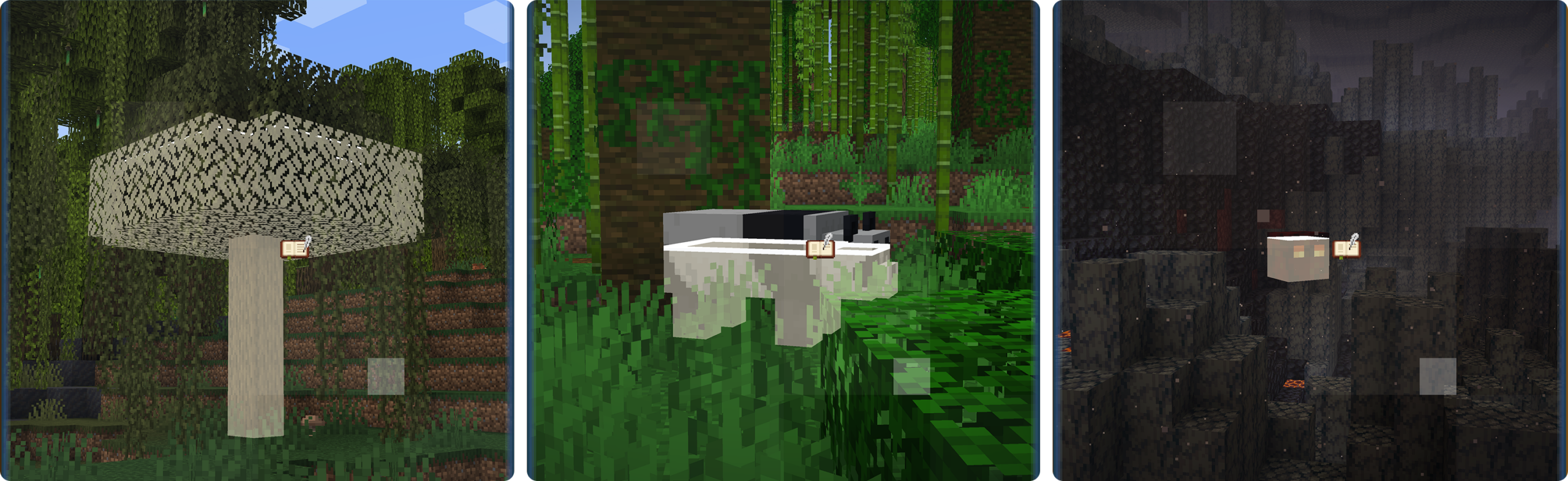
À savoir : la durée du scan, sa portée, l’objet demandé ou encore les récompenses en expérience peuvent être modifiés. La documentation de configuration détaille les réglages disponibles.
Un carnet qui se complète au fil de la partie
Toutes les découvertes sont regroupées dans le Field Guide. Au lieu d’avoir une simple notification après chaque scan, vous construisez donc progressivement une petite encyclopédie de votre monde.
Le guide s’ouvre avec la touche B par défaut. Il est également accessible depuis l’inventaire et le menu pause. Si vous venez tout juste de débloquer une entrée, l’ouverture rapide permet d’arriver directement sur sa page.
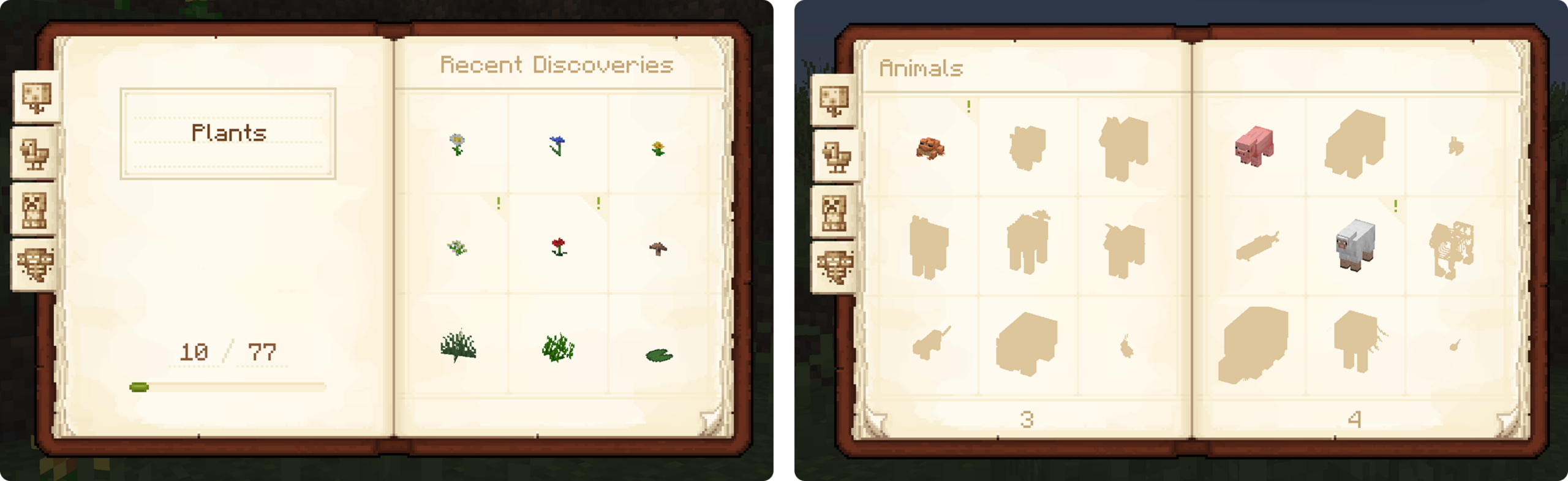
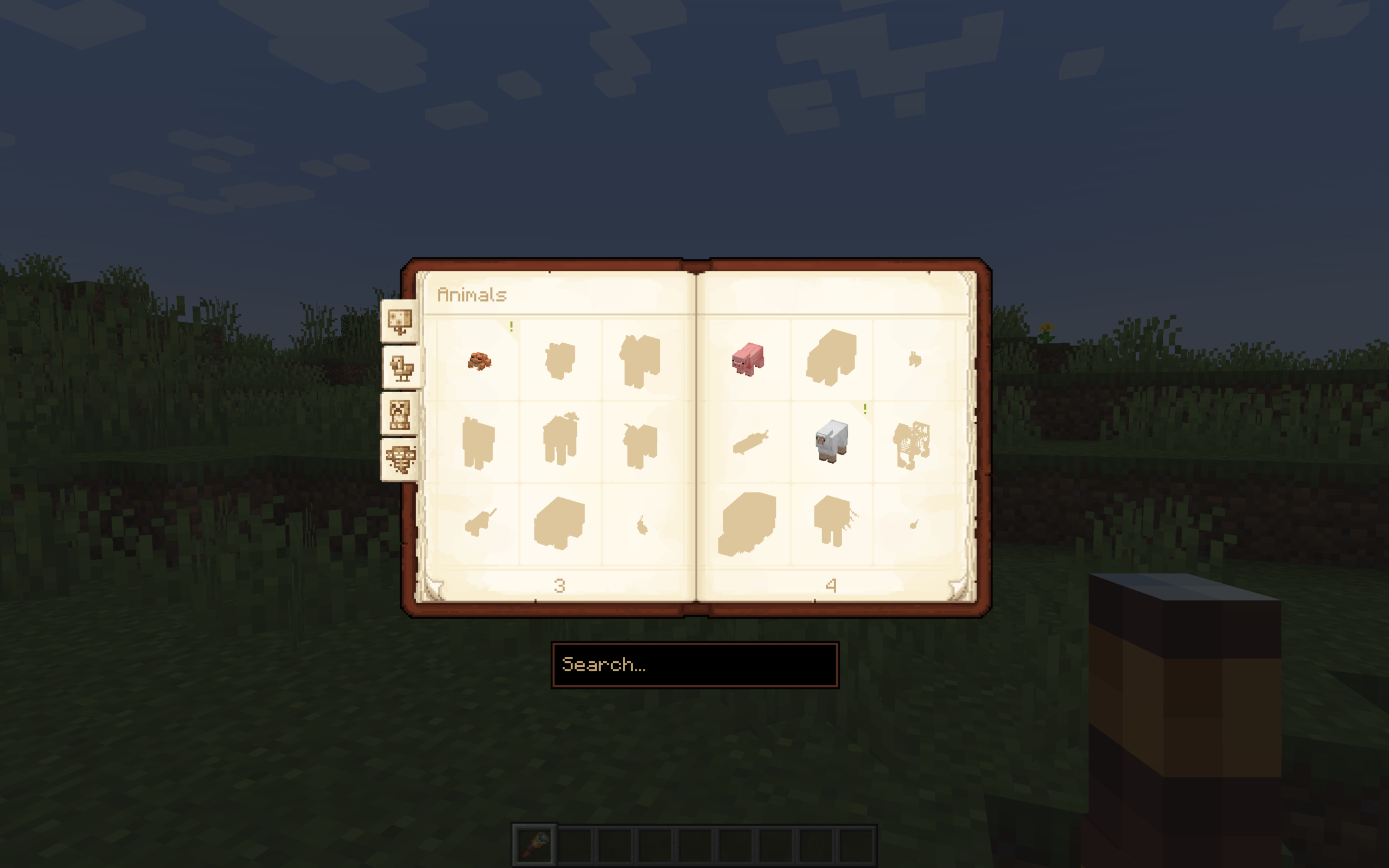
Les entrées sont réparties par catégories. Cette organisation devient surtout pratique lorsque l’on explore de nombreux biomes de Minecraft ou qu’un modpack ajoute beaucoup de nouvelles créatures et plantes.
Des fiches pour chaque découverte
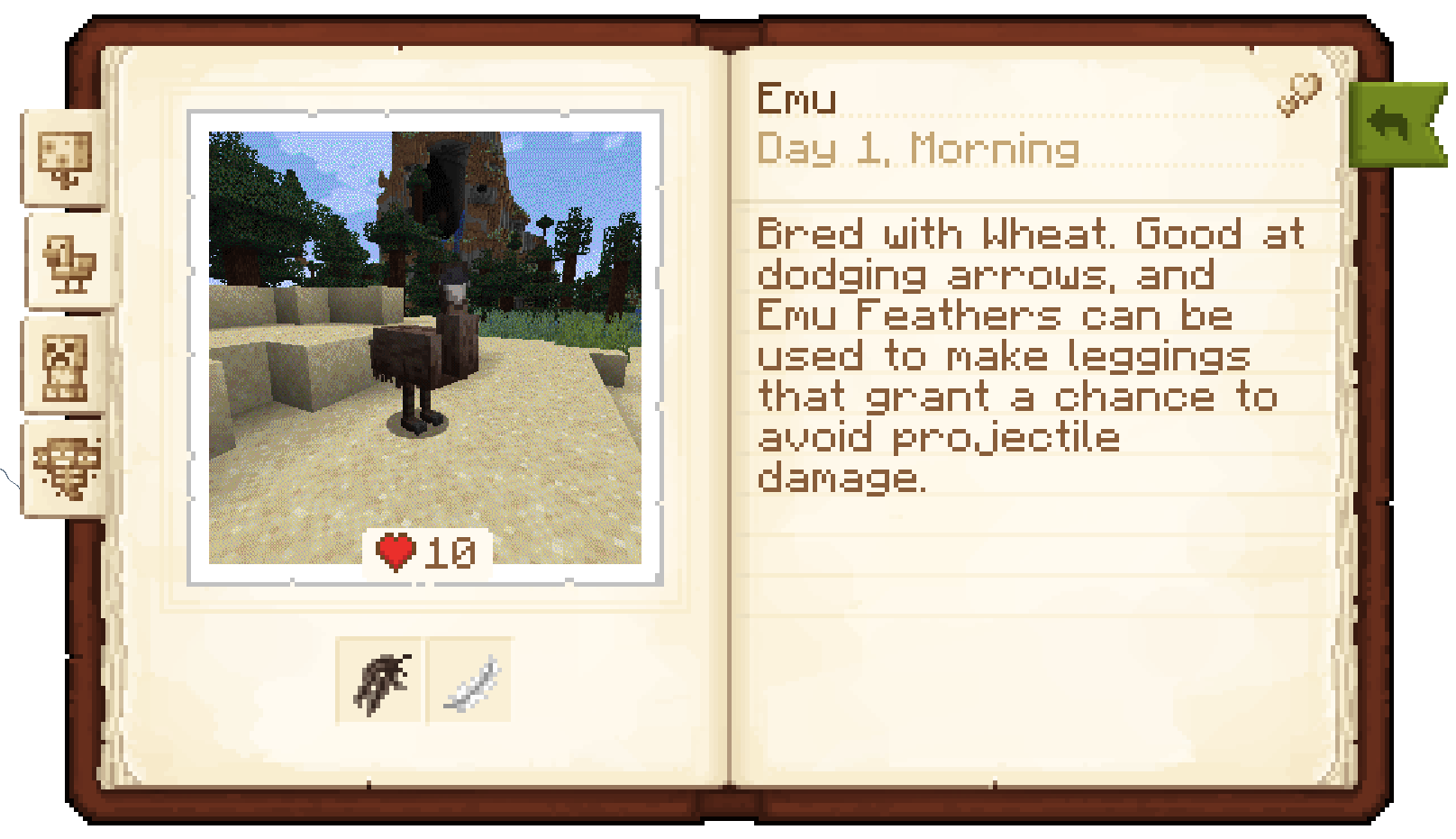
Une fois un élément découvert, sa page donne davantage d’informations. Pour une créature, Field Guide peut notamment afficher sa date de découverte, sa vie et les objets qu’elle peut laisser tomber.
Le mod peut aussi s’appuyer sur Immersive Overlays pour afficher les biomes d’apparition et sur Item Descriptions pour compléter automatiquement les descriptions.
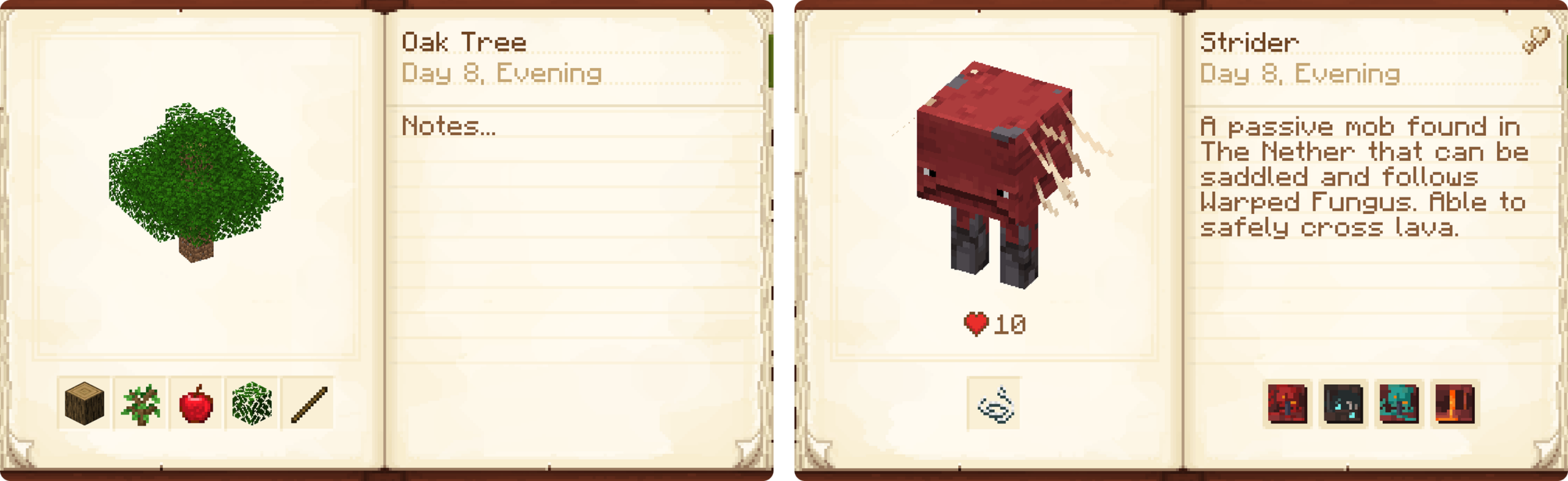
Le livre reste personnel. Après avoir débloqué une entrée, vous pouvez modifier son nom ou sa description directement dans le guide. Field Guide possède aussi un journal dans lequel vous pouvez écrire librement sur plusieurs pages : coordonnées, observations, objectifs ou simplement quelques notes sur votre partie.
Retrouver facilement une découverte
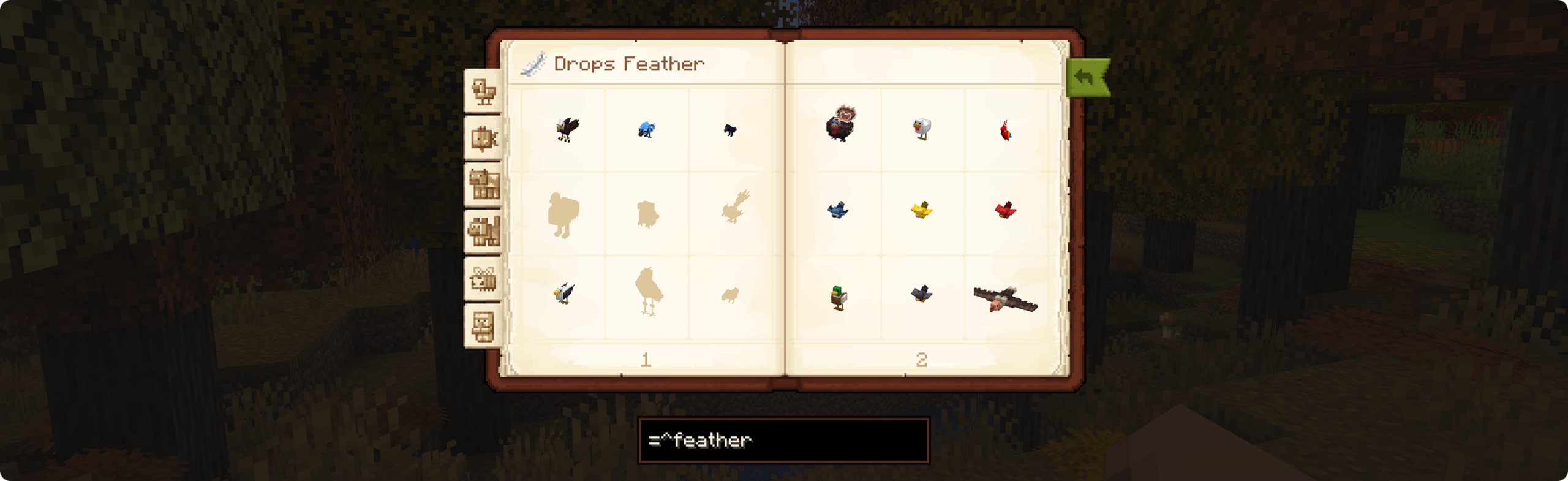
Quand le carnet commence à bien se remplir, la recherche devient plus utile que de parcourir toutes les pages une par une. Field Guide accepte plusieurs préfixes pour filtrer précisément les résultats.
@Mod
!Biome
^Butin
#Tag
=Exact
Par exemple, @ sert à chercher selon le mod d’origine, ! selon un biome et ^ selon un objet récupérable. La page dédiée à la recherche donne plusieurs exemples.
Field Guide s’intègre aussi avec EMI. En survolant un objet dans son interface puis en appuyant sur la touche du guide, le mod recherche les créatures ou blocs susceptibles de fournir cet objet.
Field Guide fonctionne aussi avec les autres mods
Le carnet ne se limite pas au contenu vanilla. Field Guide peut reconnaître de nombreuses entités ajoutées par d’autres mods sans demander une configuration particulière, ce qui lui permet de rester utile dans un modpack bien rempli.
Pour les créateurs de modpacks, les datapacks permettent d’aller beaucoup plus loin : ajouter de nouvelles catégories, réorganiser les entrées, intégrer le contenu d’un mod précis ou encore gérer des structures composées de plusieurs blocs comme des arbres.
Vos propres photos avec Exposure
Field Guide possède une intégration avec Exposure, un mod consacré à la photographie dans Minecraft.
Lorsqu’il est installé, les entités et blocs présents sur une photo peuvent être débloqués automatiquement dans le carnet. Les clichés pris pendant la partie peuvent ensuite remplacer le rendu habituel d’une entrée.
Le guide devient alors beaucoup plus personnel : vous gardez la photo de la créature réellement rencontrée pendant votre aventure plutôt qu’une simple illustration générique.
Configuration et personnalisation
Pour une partie classique, il n’est pas nécessaire de toucher aux réglages. Field Guide fonctionne directement avec son comportement par défaut.
Configuration avancée et options pour les modpacks
La configuration est séparée entre les réglages client et serveur. Elle permet notamment de modifier la durée du scan, sa portée maximale, les récompenses en expérience, l’affichage des entrées encore inconnues ou certaines couleurs de l’interface.
Les datapacks permettent ensuite de contrôler les catégories et leur contenu, de cacher certaines entrées ou de changer leurs conditions de découverte. Les explications et exemples sont disponibles dans la documentation des datapacks.
Téléchargement de Field Guide
Field Guide

Installation automatique. Ajoutez Field Guide directement à l’instance Minecraft de votre choix avec Modrinth App.
Nécessite Modrinth App sur votre ordinateur.
Sélectionnez la version correspondant à votre jeu. Si plusieurs variantes sont proposées, choisissez le loader compatible (Fabric, Forge, NeoForge, etc.) avant de télécharger Field Guide.
Besoin d’aide pour l’installation ? Consultez notre guide pour installer un mod Minecraft avec Forge, NeoForge ou Fabric. Vous pouvez aussi parcourir nos autres mods Minecraft.