Close Menu
Minecraft-France
  • Accueil
  • Discord
  • ActualitĂ©s Minecraft
    • Mises Ă  jour Minecraft
  • Guides Minecraft
  • Ressources
    • Mods Minecraft
      • Par version
        • Mod 26.1 – Minecraft
        • Mod 1.21 – Minecraft
        • Mod 1.20 – Minecraft
        • Mod 1.19 – Minecraft
        • Mod 1.16 – Minecraft
        • Mod 1.14 – Minecraft
        • Mod 1.12 – Minecraft
        • Mod 1.10 – Minecraft
        • Mod 1.9 – Minecraft
        • Mod 1.8 – Minecraft
        • Mod 1.7 – Minecraft
      • Par type
        • [Mod] Cheats
        • [Mod] DĂ©coration
        • [Mod] Divers
        • [Mod] Equipements
        • [Mod] Gameplay
        • [Mod] Graphismes
        • [Mod] Mondes
        • [Mod] VĂ©hicules
    • Modpack
    • Shaders
    • Resource Packs
      • Par version
        • Resource Pack 26.1
        • Resource Pack 1.21
        • Resource Pack 1.20
        • Resource Pack 1.19
        • Resource Pack 1.18
        • Resource Pack 1.17
        • Resource Pack 1.16
        • Resource Pack 1.15
        • Resource Pack 1.14
        • Resource Pack 1.13
        • Resource Pack 1.12
        • Resource Pack 1.11
        • Resource Pack 1.10
        • Resource Pack 1.9
        • Resource Pack 1.8
        • Resource Pack 1.7
      • Par rĂ©solution
        • [4 x 4]
        • [8 x 8]
        • [16 x 16]
        • [32 x 32]
        • [64 x 64]
        • [128 x 128]
        • [256 x 256]
        • [512 x 512]
      • Par type
        • Add-On
        • Cartoon
        • Classique
        • Interface
        • MĂ©diĂ©val
        • Moderne
        • PVP
        • RĂ©aliste
        • ThĂšme
    • Maps
      • Maps Survie
      • Maps Aventure
      • Maps Constructions
      • Maps Mini-Jeux
      • Maps PVP
      • Maps Multijoueurs
      • Maps Solo
    • Seeds /Graines Minecraft
    • Skins
    • Datapacks
    • Outils
  • Minecraft: Bedrock Edition
  • Divers
    • A Minecraft Movie / Minecraft Le film
    • TĂ©lĂ©charger Minecraft
    • Dossiers
    • Serveurs Minecraft
    • Les autres Minecraft
    • LEGO Minecraft
    • VĂȘtements Minecraft
    • Fonds d’écran Minecraft
    • VidĂ©os
Facebook X (Twitter) Instagram
Login
Minecraft-France
  • Accueil
  • Discord
  • ActualitĂ©s Minecraft
    • Mises Ă  jour Minecraft
  • Guides Minecraft
  • Ressources
    • Mods Minecraft
      • Par version
        • Mod 26.1 – Minecraft
        • Mod 1.21 – Minecraft
        • Mod 1.20 – Minecraft
        • Mod 1.19 – Minecraft
        • Mod 1.16 – Minecraft
        • Mod 1.14 – Minecraft
        • Mod 1.12 – Minecraft
        • Mod 1.10 – Minecraft
        • Mod 1.9 – Minecraft
        • Mod 1.8 – Minecraft
        • Mod 1.7 – Minecraft
      • Par type
        • [Mod] Cheats
        • [Mod] DĂ©coration
        • [Mod] Divers
        • [Mod] Equipements
        • [Mod] Gameplay
        • [Mod] Graphismes
        • [Mod] Mondes
        • [Mod] VĂ©hicules
    • Modpack
    • Shaders
    • Resource Packs
      • Par version
        • Resource Pack 26.1
        • Resource Pack 1.21
        • Resource Pack 1.20
        • Resource Pack 1.19
        • Resource Pack 1.18
        • Resource Pack 1.17
        • Resource Pack 1.16
        • Resource Pack 1.15
        • Resource Pack 1.14
        • Resource Pack 1.13
        • Resource Pack 1.12
        • Resource Pack 1.11
        • Resource Pack 1.10
        • Resource Pack 1.9
        • Resource Pack 1.8
        • Resource Pack 1.7
      • Par rĂ©solution
        • [4 x 4]
        • [8 x 8]
        • [16 x 16]
        • [32 x 32]
        • [64 x 64]
        • [128 x 128]
        • [256 x 256]
        • [512 x 512]
      • Par type
        • Add-On
        • Cartoon
        • Classique
        • Interface
        • MĂ©diĂ©val
        • Moderne
        • PVP
        • RĂ©aliste
        • ThĂšme
    • Maps
      • Maps Survie
      • Maps Aventure
      • Maps Constructions
      • Maps Mini-Jeux
      • Maps PVP
      • Maps Multijoueurs
      • Maps Solo
    • Seeds /Graines Minecraft
    • Skins
    • Datapacks
    • Outils
  • Minecraft: Bedrock Edition
  • Divers
    • A Minecraft Movie / Minecraft Le film
    • TĂ©lĂ©charger Minecraft
    • Dossiers
    • Serveurs Minecraft
    • Les autres Minecraft
    • LEGO Minecraft
    • VĂȘtements Minecraft
    • Fonds d’écran Minecraft
    • VidĂ©os
Minecraft-France
Accueil > Mods Minecraft > [Mod] Aperture [1.10.2 – 1.12.2]
Mod 1.10 Mod 1.11 Mod 1.12 Mod Divers Mods Minecraft

[Mod] Aperture [1.10.2 – 1.12.2]

Par samcraft315 juin 2020Mis Ă  jour le:25 septembre 20212 commentaires5 Minutes de lecture
Mod : Aperture [1.10.2 - 1.12.2]
  • Auteur : McHorse
  • Version de Minecraft : 1.10.2→1.12.2
  • Version du mod : 1.3.6
  • API Minecraft : Forge

Lien original

Faire des cinĂ©matiques Minecraft a toujours Ă©tĂ© trĂšs compliquĂ© pour la plupart des joueurs de Minecraft. Certains utilisent le ReplayMod, d’autres prĂ©fĂšrent Aperture, un mod qui vous permet de rĂ©aliser des cinĂ©matiques avancĂ©es et entiĂšrement configurables. Simple et intuitif, l’interface vous rappellera celle de certains logiciels de montage.

Aperture est compatible avec BlockBuster, un mod qui vous permet de créer des machinimas avancés en mode solo. Vous ne rencontrerez donc aucun problÚme de compatibilité avec celui-ci.

Information

Pour faire fonctionner Aperture, n’oubliez pas d’installer le mod McLib !

Gestion des profils

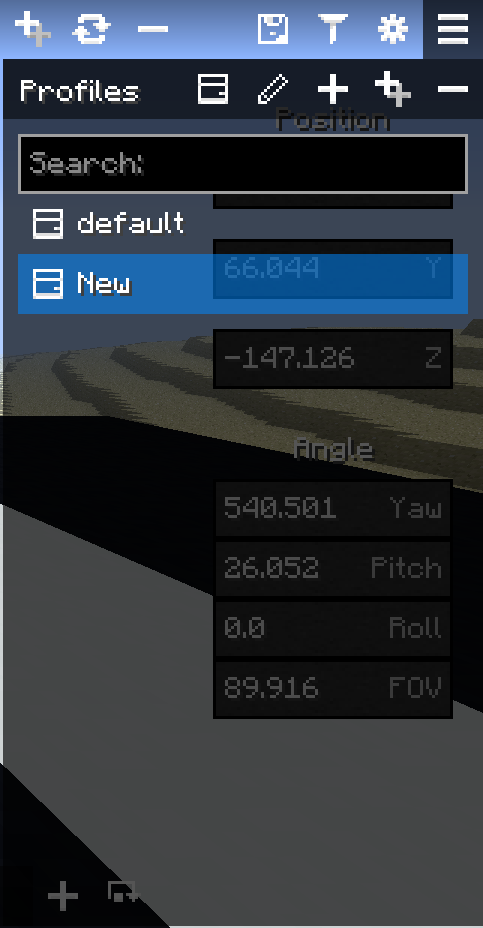
Avant de gĂ©rer et configurer les dĂ©placements et les mouvements, vous devrez passer par la crĂ©ation d’un profil. Pour cela, accĂ©dez Ă  l’Ă©diteur camĂ©ra (camera editor), en appuyant sur la touche c (par dĂ©faut), puis cliquez sur les 3 barres horizontales qui se situent dans le coin supĂ©rieur droit et cliquez sur le signe + dans le panneau de gestion qui s’affiche. Nommez votre profil. Une fois que vous aurez terminĂ© de le nommer, vous pourrez commencer Ă  y ajouter des positions, des dĂ©placements, des image-clĂ©s etc.

Vous pouvez naviguer d’un profil Ă  un autre en cliquant sur les 3 barres horizontales dans le coin supĂ©rieur droit et en cliquant sur le profil dĂ©sirĂ©. Vous aurez donc accĂšs Ă  tout le contenu que vous aurez créé et enregistrĂ© !

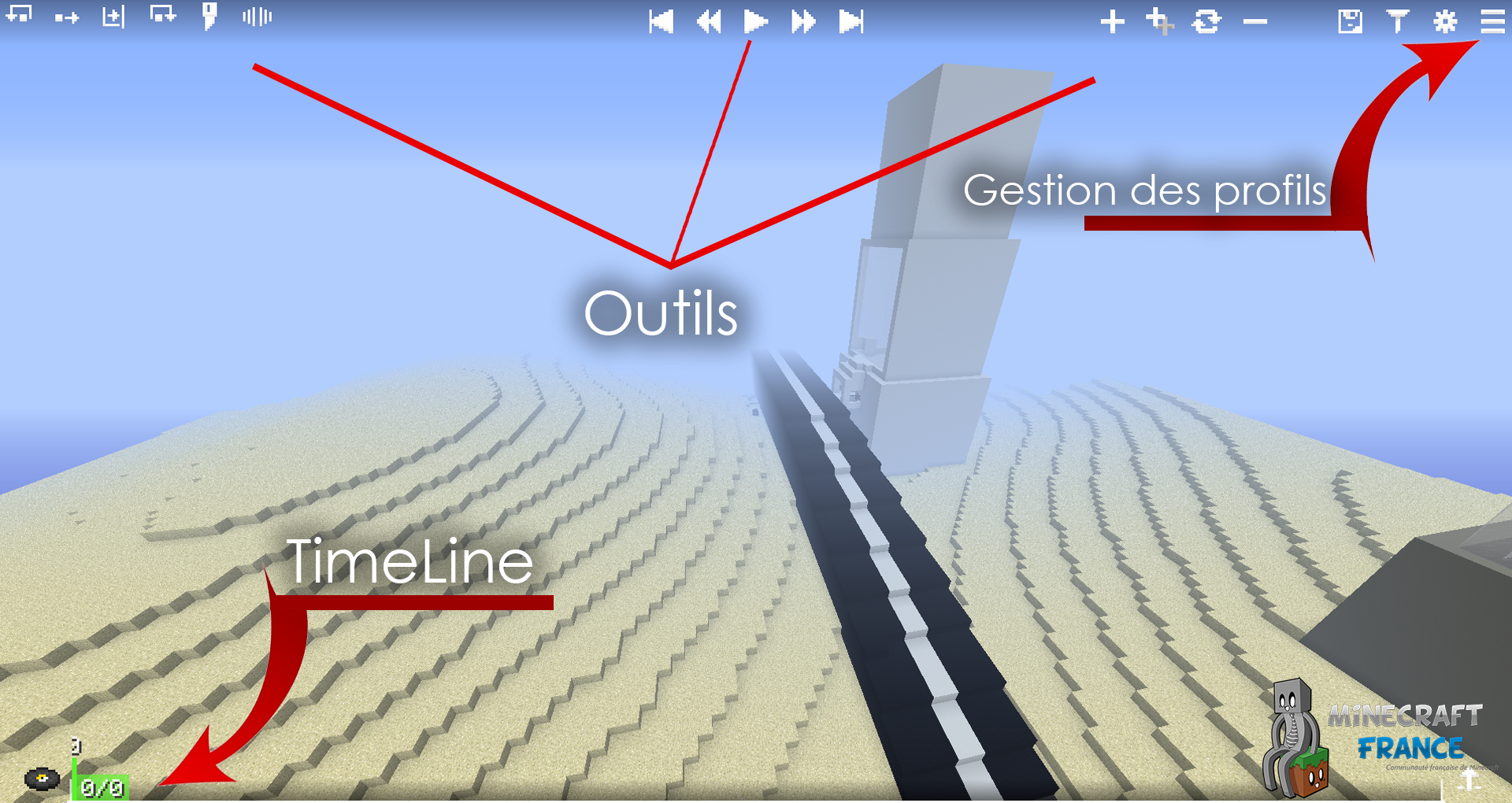
Voici Ă  quoi ressemble l’interface Aperture. On peut y distinguer 4 Ă©lĂ©ments essentiels; La Timeline, les outils, les objets et le panneau de gestion des profils.
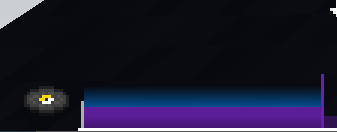
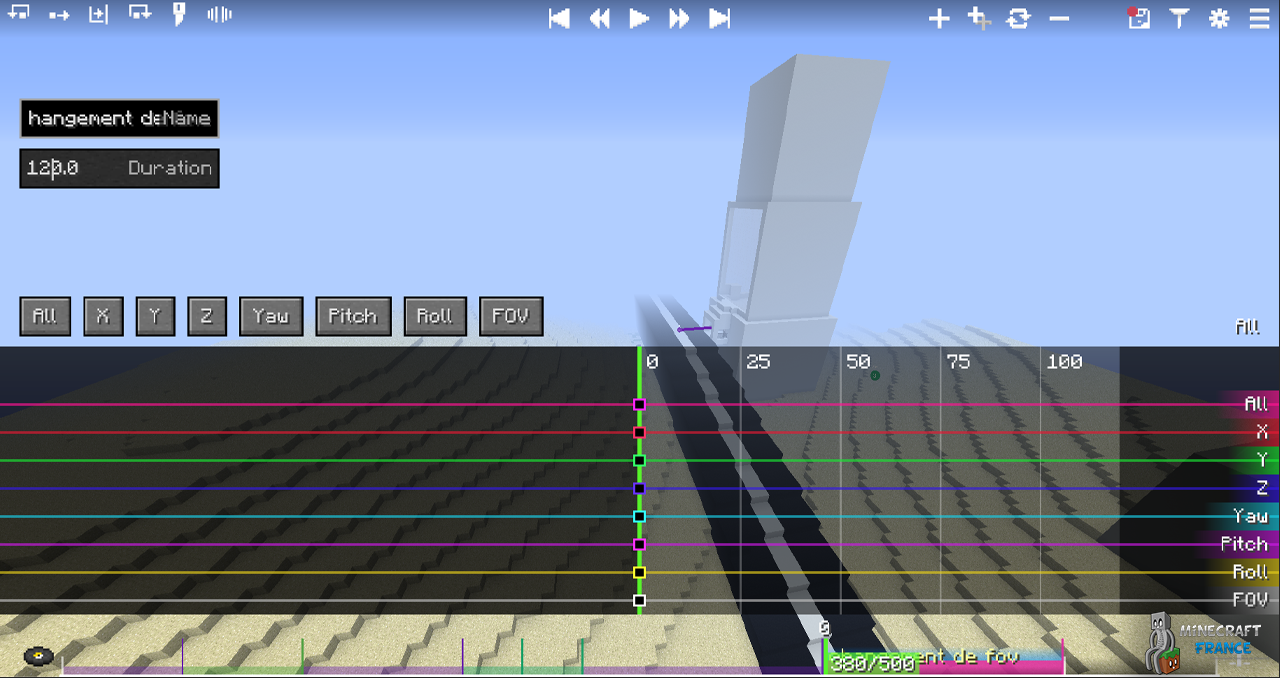
Un objet Aperture. Il se situe toujours sur la timeline et peut ĂȘtre un dĂ©placement, une position simple, une image-clĂ© etc. Vous pouvez diffĂ©rencier les objets en fonction de leurs couleurs.

Outils du Mod

TimeLine :

La TimeLine vous permet de gĂ©rer facilement vos dĂ©placements. Un clic suffit Ă  sĂ©lectionner l’objet dĂ©sirĂ©. Cliquez sur l’icĂŽne – pour supprimer l’objet sĂ©lectionnĂ© ou sur l’icĂŽne + pour, au contraire, ajouter diffĂ©rentes pistes qui vous serviront Ă  configurer vos dĂ©placements. Les flĂšches sur le coin supĂ©rieur gauche vous permettent de dĂ©placer plus facilement des objets.
Dans le coin supĂ©rieur gauche se trouvent plusieurs informations relatives Ă  l’Ă©lĂ©ment que vous sĂ©lectionnez (DurĂ©e, nom…).

Déplacements, changements plans etc :

Pour pouvoir dĂ©buter la configuration des plans, vous devrez cliquer sur l’icĂŽne + dans le coin supĂ©rieur droit. Les Ă©lĂ©ments que vous utiliserez le plus souvent seront :

  • Un dĂ©placement simple; d’un point A Ă  un point B. AppelĂ© dans le menu “PATH“.
  • Une position simple; fixĂ© sur un seul point. AppelĂ© dans le menu “IDLE“.
Un aperçu d’un profil Aperture complexe.

Position simple :

Pour pouvoir ajouter une position simple, ouvrez l’Ă©diteur, cliquez sur l’icĂŽne + et sĂ©lectionnez IDLE. Vous pouvez modifier la position dans le menu qui s’affiche sur le cĂŽtĂ© droit de votre Ă©cran, dans l’onglet Position. L’onglet Angle permet de modifier l’angle de vue.
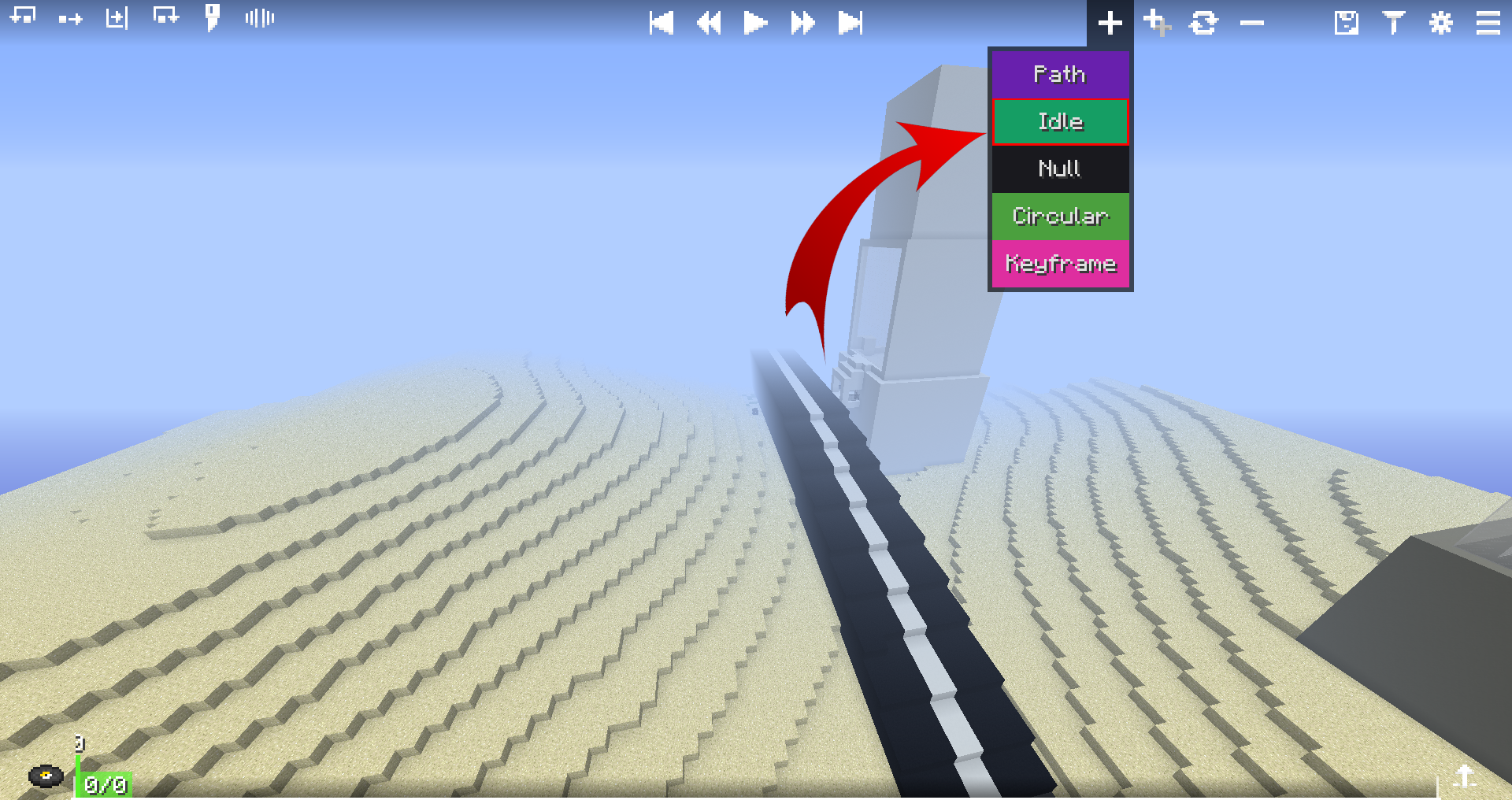
idle aperture mod

Déplacements simples :

Les dĂ©placements simples, une fois ajoutĂ©s, doivent ĂȘtre configurĂ©s. Pour cela, sĂ©lectionnez-les en faisant un simple clic. Une petite interface s’affiche en bas. Le point 0 fait rĂ©fĂ©rence Ă  la premiĂšre position du dĂ©placement, qui est, par dĂ©faut, la position Ă  laquelle vous avez accĂ©dĂ© Ă  l’Ă©diteur camĂ©ra et ajoutĂ© l’objet. Vous pouvez la modifier dans le menu qui s’affiche sur le cĂŽtĂ© droit de l’Ă©cran en accĂ©dant Ă  l’onglet “Position”.
Pour pouvoir ajouter une position, suivez ces instructions:

  • Quittez l’Ă©diteur en appuyant sur la touche Échap.
  • DĂ©placez-vous jusqu’Ă  la prochaine position.
  • Ouvrez l’Ă©diteur, et sĂ©lectionnez le dĂ©placement auquel vous souhaitez ajouter une position.
  • Appuyez sur l’icĂŽne +, et un numĂ©ro devrait apparaĂźtre (1 de plus en fonction des positions que vous avez ajoutĂ©. Exemple: Position 0 → 1 → 2).

Attention

N’oubliez pas d’enregistrer votre profil Aperture en cliquant sur la petite disquette dans le coin supĂ©rieur droit ! Un petit point rouge s’affiche lorsque des modifications ont Ă©tĂ© effectuĂ©es.

F.A.Q

Oui, vous pouvez l’utiliser avec vos amis.

Pour utiliser Aperture et voir les acteurs BlockBuster en mĂȘme temps, il vous suffit de tenir dans votre main principale un Playback Button qui a prĂ©alablement Ă©tĂ© reliĂ© Ă  un Director Block ! Vous pouvez en savoir plus en lisant l’article dĂ©diĂ© Ă  lui disponible ici.

Aperture vous propose de crĂ©er des cinĂ©matiques trĂšs facilement sans quitter son monde pour effectuer des modifications trĂšs rapidement, et possĂšde un interface utilisateur trĂšs intuitive qui ne nĂ©cessite pas d’Ă©xecuter des commandes.

Téléchargement

API :

[1.10.2→1.12.2] Forge [1.10.2→1.12.2] McLib

Mod :

[1.10.2→1.12.2] Aperture

Comment installer un mod Minecraft ?

Assurez-vous d’avoir installĂ© l’API qui est recommandĂ©e avec le mod. Celle-ci est indiquĂ©e dans les liens de tĂ©lĂ©chargements. TĂ©lĂ©chargez ensuite mod, puis trouvez votre dossier .minecraft :

‱ Windows : Allez dans le menu DĂ©marrer, puis rendez-vous dans ExĂ©cuter. Sinon, faites Touche Windows + R. Ensuite, tapez %appdata% dans la barre de recherche, puis allez dans le dossier .minecraft.
‱ Linux : Appuyez en mĂȘme temps sur ALT + F2. Vous devriez normalement avoir votre .minecraft.
Si vous ne le voyez pas, activez les dossiers cachés avec la combinaison CTRL + H.
‱ Mac : Votre dossier minecraft se trouve dans Utilisateur > Bibliothùque > Application Support. Si vous ne trouvez pas Application Support, faites Finder > Barre des menus : Aller + Maintenir ALT > Bibliothùque.

Glissez ensuite le fichier .jar de votre mod dans le dossier mods, qui se trouve dans votre .minecraft.
Lancez le jeu, et amusez-vous bien !

Si vous souhaitez plus de dĂ©tails sur la procĂ©dure d’installation, consultez notre guide qui explique en dĂ©tail comment installer un Mod sur Minecraft

Sur le mĂȘme thĂšme :

  • [Mod] Respawning Animals [1.15.2 - 1.21.11]
    Respawning Animals
  • [Mod] Sounds [1.20.6 - 26.1.2]
    Sounds - Mod Minecraft
  • [Mod] First-person Model [1.16.5 - 26.1]
    First-Person Model
  • [Mod] FastBoot [1.16.5 - 1.21.5]
    Fastboot
  • [Mod] Entity Texture Features (ETF) & Entity Model…
    Entity Texture Features & Entity Model Features
  • [Mod] Sinytra Connector [1.20.1 - 1.21.1]
    Sinytra Conector - Mod Minecraft
Partager sur les réseaux sociaux Facebook Twitter Pinterest
Article précédent[Map] Nemaiso Island [1.13]
Article suivant [Map] Sky Kingdoms II [1.8+]
samcraft3

Humanℱ CertifiĂ© ✅

Informations

Retrouvez ci-dessous toutes les informations pour profiter pleinement de Minecraft :

  • TĂ©lĂ©charger Minecraft
  • Wiki Minecraft

La derniĂšre version stable de Minecraft Java Edition est la mise Ă  jour 26.1.2 du Game Drop “Tiny Takeover”

Les ressources essentielles

Optifine

Installez des mods avec NeoForge

Installez des mods avec l'API Forge


Installez des mods avec l'API Fabric


Améliorer visuellement Minecraft avec des shaders


Apprenez en plus sur Minecraft grĂące Ă  nos guides

Discord de Minecraft-France
N'hésitez pas à rejoindre le Discord de Minecraft-France qui possÚde plus de 23.000 membres.
Discord Minecraft France
Partenaires
  • Hytale World
  • Hebergeur Minecraft
  • NationsGlory
  • PeaceAndCube
  • Play-MC
  • HĂ©bergeur d’image
Voir l’ensemble de nos partenaires
Minecraft-France © 2011 - 2026, Tous droits réservés. Non approuvé ou associé à Mojang Studios ou Microsoft
Contact | Mentions lĂ©gales | À propos

Ecrivez ci-dessus et appuyez sur la touche Entrer pour lancer la recherche. Appuyez sur la touche Echap pour annuler.

Sign In or Register

Bienvenue !

Connectez-vous ci-dessous ou S'enregistrer maintenant.

Mot de passe perdu ?

S'enregistrer maintenant

Déjà inscrit ? Connecter.

Un mot de passe vous sera envoyé par mail.