

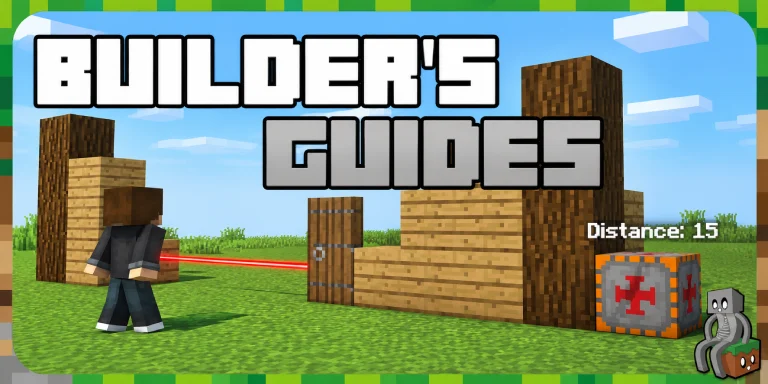
Builder’s Guides est un mod Minecraft créé par Ipsis qui ajoute des marqueurs laser pour préparer ses constructions. Vous pouvez tracer des lignes, mesurer la distance entre deux blocs, retrouver le centre d’une façade ou afficher les limites d’un chunk. Pratique lorsqu’on construit une grande maison et qu’on s’aperçoit, après avoir terminé le toit, qu’un mur dépasse d’un bloc.
Les marqueurs affichent des repères directement dans le monde, sans poser les blocs à votre place. Vous restez libre de choisir vos matériaux et de construire comme d’habitude, mais vous disposez de lignes et de points de référence pour éviter les erreurs de dimensions. Tous les outils du mod peuvent être fabriqués en mode Survie.
Mesures
Distances, axes et centres
Lasers
Des lignes de construction visibles
Repères
Chunks, plans et volumes
Outils
Clé Allen et boîte de rangement
Table des matières
Les outils indispensables de Builder’s Guides
Avant de placer vos premiers lasers, il faut connaître trois objets : le marqueur basique, la clé Allen et la boîte à outils. Ils interviennent dans la fabrication, le réglage et le transport des différents marqueurs.
Le marqueur basique
Le Basic Marker est un composant de fabrication. Il n’affiche pas de repère particulier lorsqu’il est utilisé seul, mais sert de base pour créer les autres marqueurs du mod.
Voir la recette du marqueur basique

La clé Allen pour modifier les réglages
La clé Allen (Allen Key) permet de modifier plusieurs paramètres des marqueurs. Selon le bloc utilisé, elle sert notamment à changer la direction d’un laser ou à relancer la recherche d’un bloc situé à proximité.
Gardez-la dans votre inventaire lorsque vous travaillez sur un chantier. Certains marqueurs disposent de commandes différentes avec ou sans la clé, notamment lorsque vous maintenez la touche pour vous accroupir.
Voir la recette de la clé Allen

La boîte à outils
La Toolbox sert à transporter les objets propres à Builder’s Guides sans occuper une grande partie de votre inventaire.
Elle comporte trois emplacements réservés à la clé Allen, aux marqueurs basiques et aux cibles, ainsi que dix autres emplacements destinés aux différents blocs de mesure et de guidage.

Voir la recette de la boîte à outils

Aligner les murs et tracer des lignes avec les lasers
Les lasers constituent le principal intérêt de Builder’s Guides. Ils indiquent une direction ou une limite, ce qui permet de suivre une ligne pendant la construction sans poser de rangée provisoire de blocs.
La couleur des faisceaux peut être modifiée par clic droit sur les marqueurs concernés. Vous pouvez ainsi utiliser des couleurs différentes pour distinguer les murs, les axes et les limites de votre chantier.
Le marqueur laser : tracer une ligne droite
Le Laser Marker projette un rayon dans la direction choisie. Contrairement à un outil qui mesure jusqu’à un obstacle, son faisceau n’est pas interrompu par les blocs présents sur sa trajectoire.
Il sert donc à conserver un alignement, même lorsque des murs ou d’autres éléments coupent la ligne de vue. Un clic droit permet de modifier sa portée, tandis qu’un clic droit avec la clé Allen change sa direction.

Voir la recette du marqueur laser

Le marqueur d’axes : vérifier plusieurs directions
Le Axis Marker cherche les blocs situés dans plusieurs directions, jusqu’à une distance de 64 blocs. Lorsqu’il en détecte un, il projette un faisceau vers celui-ci.
Ce marqueur est utile pour vérifier l’alignement de différents murs ou repérer les extrémités d’une structure. Si aucun bloc n’est détecté dans une direction, aucun rayon n’est affiché de ce côté.
En vous accroupissant et en faisant un clic droit, vous pouvez limiter les directions actives. Avec la clé Allen, la même combinaison permet de relancer la recherche et d’afficher les coordonnées des blocs repérés.
Voir la recette du marqueur d’axes

Mesurer une distance et trouver le centre d’une construction
Les marqueurs de mesure sont utiles lorsqu’un bâtiment doit respecter des dimensions précises. Ils permettent notamment de trouver le milieu d’un mur sans compter tous les blocs ou de vérifier qu’un couloir possède la largeur prévue.
Le marqueur de distance
Le Range Marker projette un laser jusqu’au premier bloc rencontré. Il indique la distance jusqu’à cet obstacle et peut également signaler le milieu de l’espace mesuré.
Pour le faire pivoter, utilisez un clic droit avec la clé Allen. En vous accroupissant avec la clé, vous pouvez demander au marqueur de rechercher à nouveau un bloc.
Il existe aussi une version Multi Range Marker, qui effectue les mesures dans plusieurs directions. Elle évite de placer plusieurs marqueurs simples pour contrôler les différentes dimensions d’une pièce.

Voir les recettes des marqueurs de distance
Marqueur de distance classique

Marqueur multidirectionnel

Le marqueur de centre
Le Center Marker trace trois lignes qui traversent sa position : une verticale et deux horizontales, selon les axes du monde.
Chaque ligne s’arrête lorsqu’elle rencontre un bloc. Le marqueur indique ensuite le milieu de l’espace disponible dans chaque direction.
C’est particulièrement utile pour installer une porte au centre d’une façade, placer un lustre au milieu d’une pièce ou vérifier qu’une structure est symétrique.

Voir la recette du marqueur de centre

Afficher les limites des chunks et les coordonnées
Builder’s Guides possède également des marqueurs qui ne servent pas directement à mesurer un bâtiment, mais à se repérer dans le monde.
Le marqueur de chunk
Le Chunk Marker affiche les limites du chunk dans lequel il est posé, ainsi que ses blocs centraux.
Un chunk représente une zone de 16 × 16 blocs au sol. Savoir où il commence et où il se termine permet de positionner plus précisément certaines fermes, installations techniques ou constructions de grandes dimensions.

Voir la recette du marqueur de chunk

Le marqueur de coordonnées
Le Coordinate Marker affiche les coordonnées de sa position. Il permet de conserver un point de référence visible sans ouvrir régulièrement l’écran de débogage avec F3.
Il peut être placé à un endroit important du chantier pour retrouver une position précise lorsque vous devez aligner plusieurs éléments.

Voir la recette du marqueur de coordonnées

Le marqueur de hauteur
Le Sky Marker projette un faisceau vertical jusqu’à la limite de construction du monde.
Il permet de visualiser une direction verticale sur une grande hauteur, notamment lorsqu’on prépare une tour ou une structure qui doit suivre un même axe sur plusieurs niveaux.

Voir la recette du marqueur de hauteur

Préparer une maison et tracer les contours d’un volume
Certains marqueurs affichent directement des formes. Vous pouvez ainsi visualiser les dimensions d’une petite maison ou matérialiser les limites d’un volume avant de commencer à poser les murs.
Le marqueur 9 × 9 : un plan de maison
Le Dire Marker projette un modèle de maison de 9 × 9 blocs, en référence au défi de construction popularisé par Direwolf20.
Placez le marqueur pour afficher le tracé, puis suivez les repères pour construire les murs. L’emplacement de la porte dépend de l’orientation du marqueur.
C’est une manière simple de préparer une petite base avec des dimensions régulières, sans devoir compter chaque rangée pendant la construction.

Voir la recette du marqueur 9 × 9

Le marqueur avancé : plans et cuboïdes
Le Advanced Marker permet de tracer des plans horizontaux, des plans verticaux et des cuboïdes à partir des cibles placées autour de lui.
Pour changer de forme, accroupissez-vous puis faites un clic droit sur le marqueur. Les trois modes permettent de passer d’une surface à un volume complet.
Le marqueur indique également les positions centrales des distances mesurées. Lorsqu’un cuboïde est affiché, son centre est lui aussi signalé.
Il peut donc servir à préparer une grande salle, à vérifier les dimensions d’un bâtiment ou à placer une construction symétriquement dans un espace donné.


Voir la recette du marqueur avancé

Utiliser les cibles pour délimiter une zone
Les Targets sont des blocs de référence utilisés par plusieurs marqueurs. Elles n’affichent pas de mesures particulières lorsqu’elles sont placées seules, mais permettent de fixer des points précis dans une construction.
Vous pouvez, par exemple, les disposer aux extrémités d’une future pièce, puis utiliser un marqueur compatible pour relier les positions ou afficher la surface comprise entre elles.
Le marqueur de cible
Le Target Marker fonctionne de manière proche du marqueur de distance, mais il ne s’arrête que lorsqu’il rencontre une cible.
Son rayon traverse donc les blocs ordinaires situés sur sa trajectoire. Cela permet de conserver une mesure entre deux points précis même lorsqu’un mur ou un autre obstacle se trouve entre eux.
Une variante Multi Target Marker permet de rechercher des cibles dans plusieurs directions.
Voir les recettes des cibles et de leurs marqueurs
Cible

Marqueur de cible

Marqueur de cible multidirectionnel

Builder’s Guides convient donc surtout aux joueurs qui souhaitent construire à partir de mesures précises. Pour reproduire un bâtiment complet depuis un fichier, Litematica permet plutôt d’afficher un schéma 3D bloc par bloc. Et pour projeter des formes comme des cercles ou des sphères, Build Guide propose une autre méthode.
Téléchargement de Builder’s Guides
Builder's Guides
Pas de mise à jour récente. Ce mod ne semble plus être maintenu pour le moment : aucune mise à jour publiée sur CurseForge depuis plus de deux ans.
Téléchargement manuel
Pour installer la ressource vous-même dans Minecraft.
Compatibilité et dépendances

CurseForge App
Pour installer automatiquement cette ressource via CurseForge App.
Télécharger CurseForge AppVersions disponibles :
Besoin d’aide pour installer Builder’s Guides ? Installez Forge dans la version correspondant à votre jeu, puis placez le fichier .jar du mod dans le dossier mods.
Notre guide pour installer un mod Minecraft explique comment préparer Forge et retrouver le dossier d’installation.





Bien utile !
@kubbydev : Merci, ça fait plaisir d’avoir ce genre de retours :)
Ce Mod est vraiment pas mal !
Et l’article aussi est sympa ton intro en particulier est très bien tournée :o (je suis une sous merde en francais forcément c’est étonnant pour moi xD)