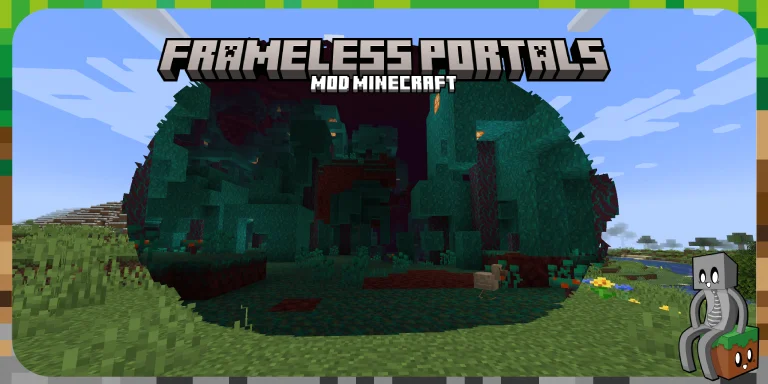
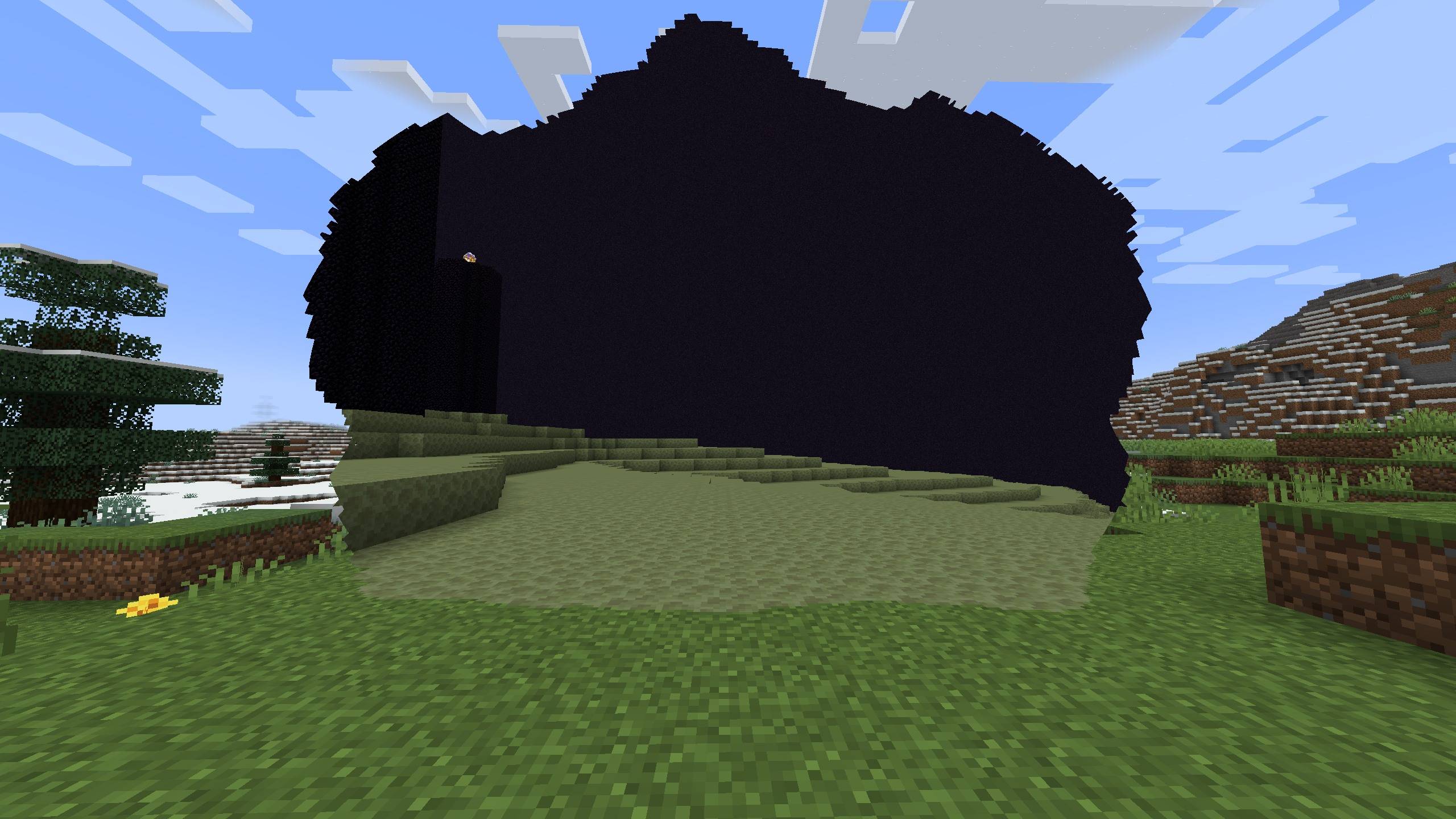
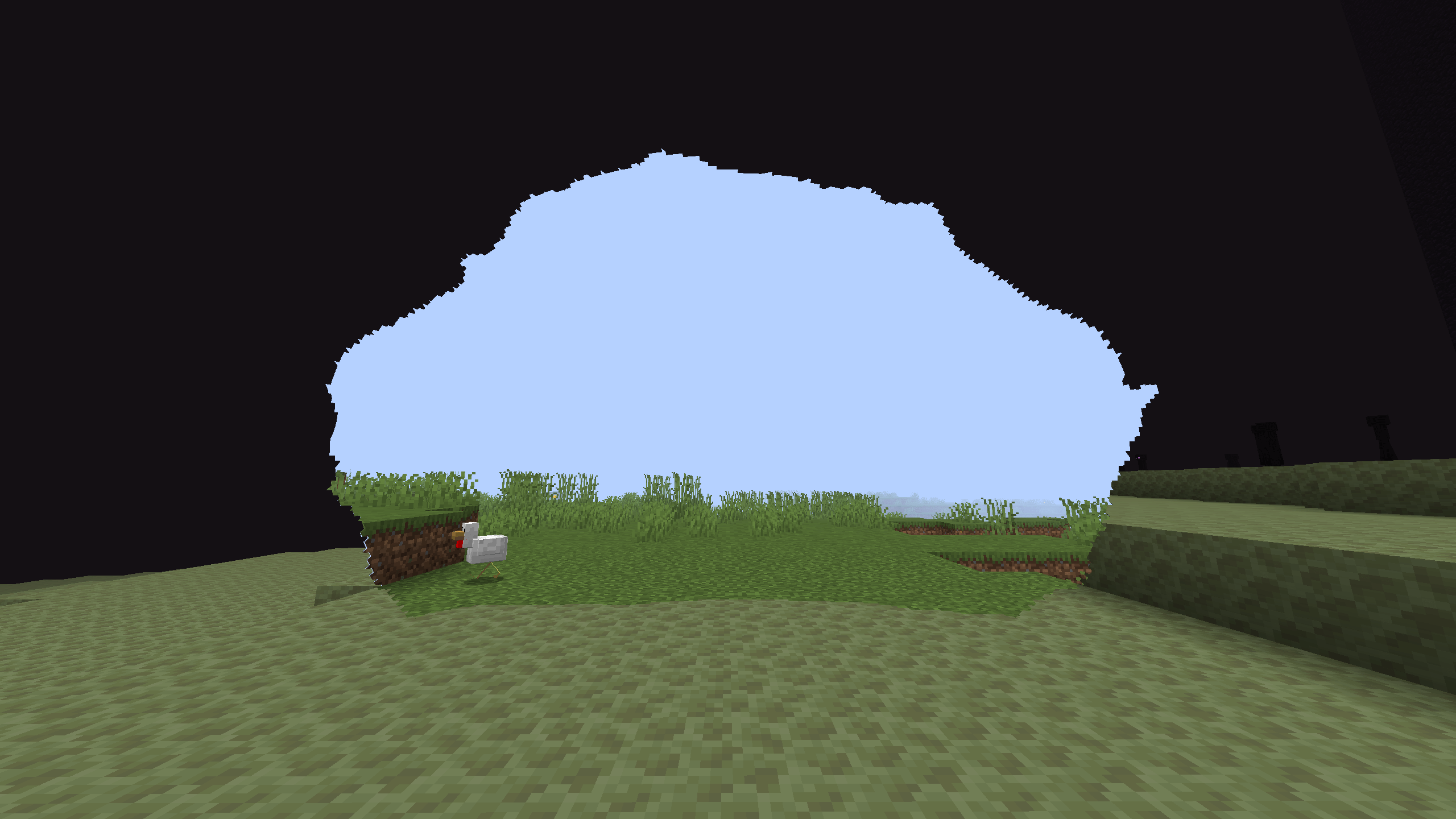
Avec un portail classique, on entre dans le Nether ou l’End et on attend que Minecraft affiche la suite. Frameless Portals fait autrement : une ouverture apparaît dans le paysage, sans cadre en obsidienne, et on voit directement ce qui se trouve de l’autre côté. Il suffit d’avancer pour passer dans l’autre dimension.
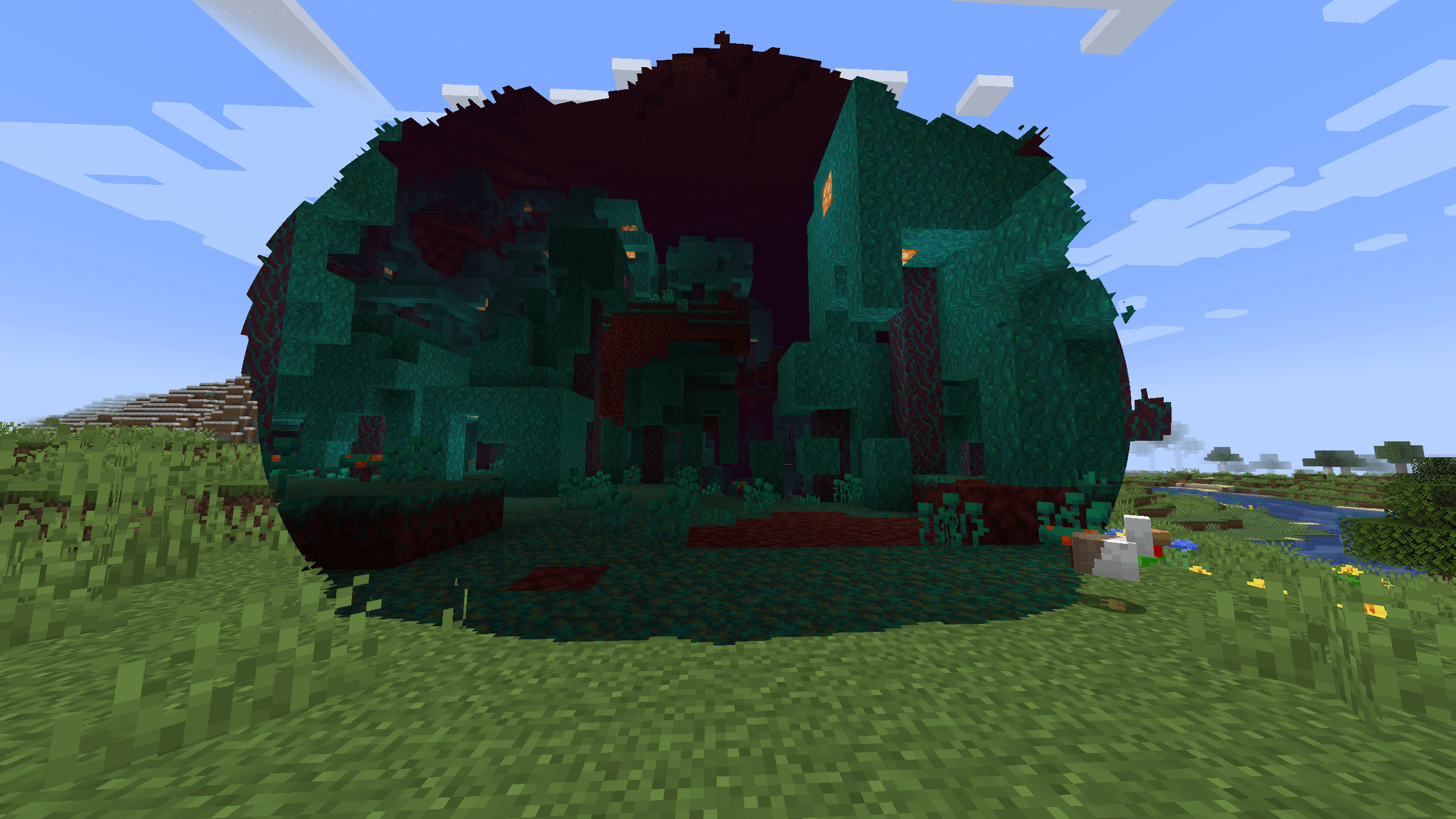
Au départ, le portail ressemble à une bulle fermée. Plus on s’approche, plus elle se déforme, jusqu’à s’ouvrir complètement. On peut aussi relier deux endroits très éloignés du même monde. C’est encore une bêta, donc mieux vaut connaître ses limites avant de l’ajouter à une partie importante.
Portail
Ouverture sans cadre
Destinations
Nether, End et mondes moddés
Survie
Deux objets pour les gérer
Déplacement
Passage sans écran de chargement
Table des matières
Un portail qui s’ouvre quand on s’en approche
Le portail ne reste pas ouvert en permanence. De loin, on distingue seulement une bulle. En s’approchant, elle se déforme, puis le décor de l’autre dimension apparaît derrière elle. Dès qu’on s’éloigne, l’ouverture se referme. La destination est déjà chargée quand on traverse : aucun écran de transition ne vient interrompre le passage.
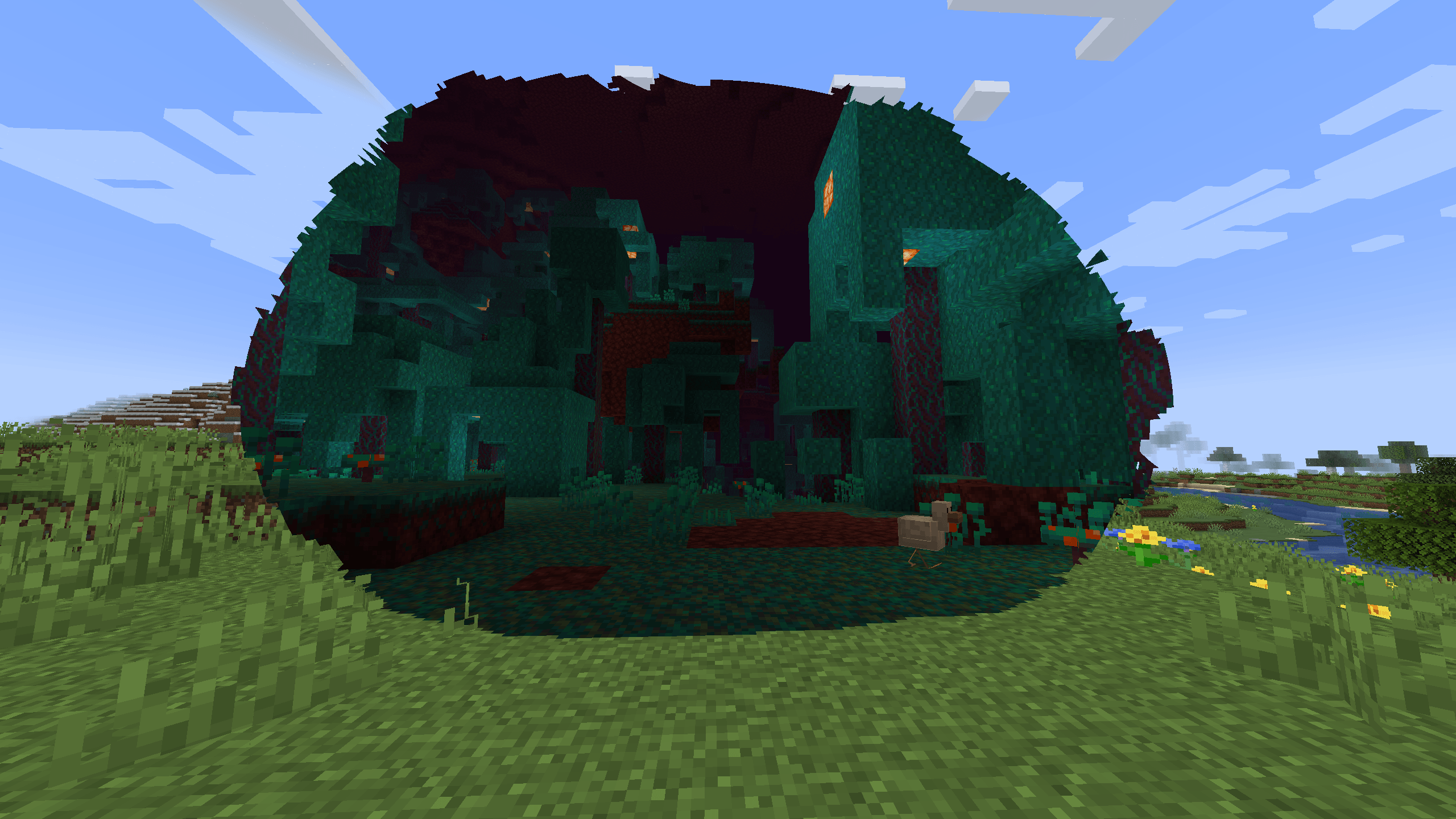
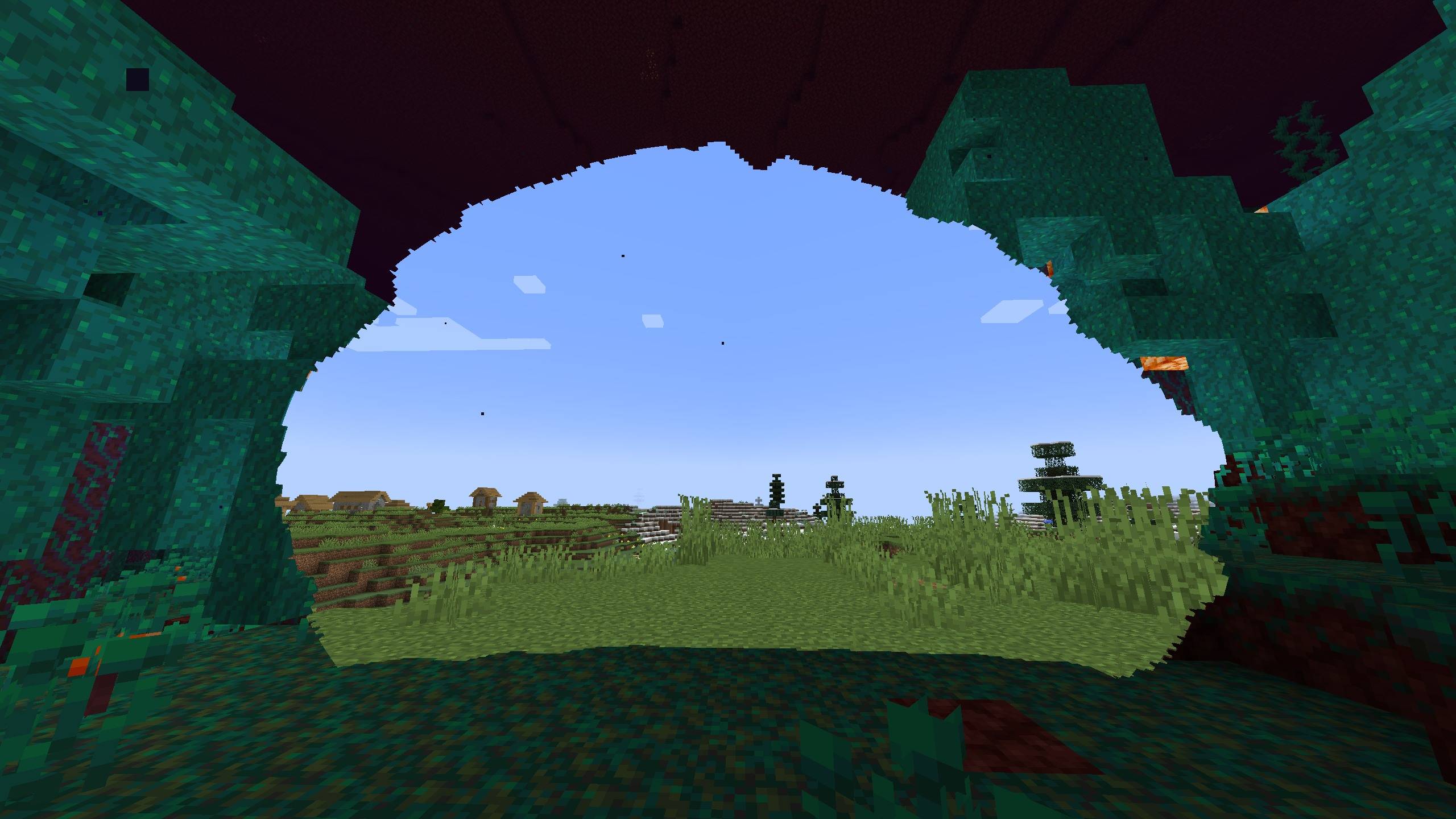
Contrairement au portail du Nether habituel, celui-ci n’a pas besoin de rectangle en obsidienne. Vous choisissez sa taille et son emplacement pour l’installer dans une pièce, un jardin ou directement dans le paysage.
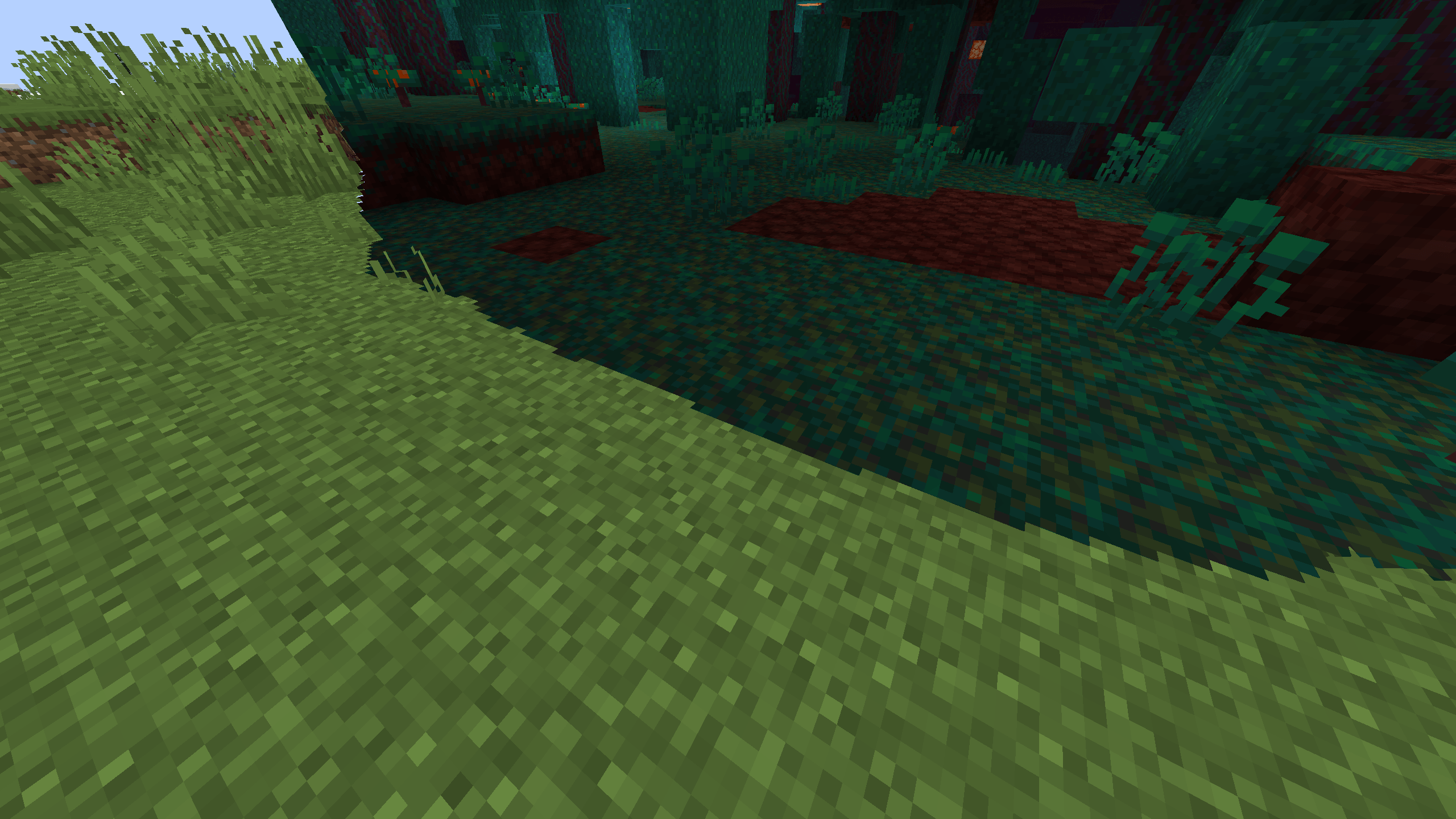
Créer et régler ses portails en survie
Pour placer un portail en survie, vous avez besoin de deux objets : le Portal Anchor pour le créer et le Portal Tuner pour le modifier ensuite. Pas besoin de passer par les commandes.
Le Portal Anchor pour placer un passage
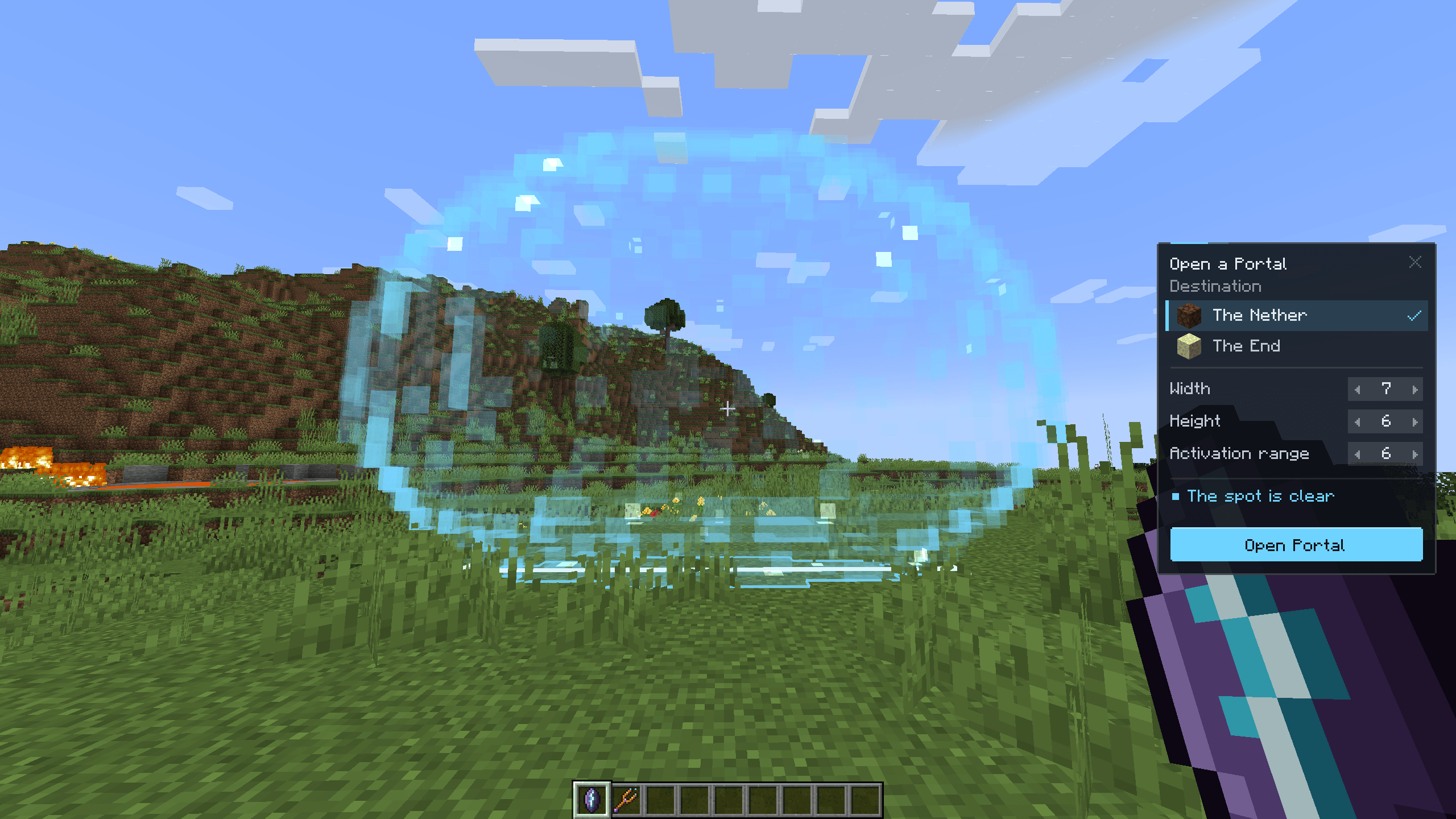
Le Portal Anchor se fabrique avec quatre blocs d’obsidienne dans les coins de la grille, quatre éclats d’améthyste sur les côtés et un briquet au milieu. Une fois l’objet en main, un aperçu du portail suit votre viseur. Si des blocs gênent son placement, ils apparaissent en rouge. À vous de libérer la place : le portail ne détruit pas le décor tout seul.
Un clic droit permet de régler la destination, la taille du passage et la distance à laquelle il s’ouvre quand vous approchez. Le choix de l’End n’apparaît qu’après une première visite de cette dimension.
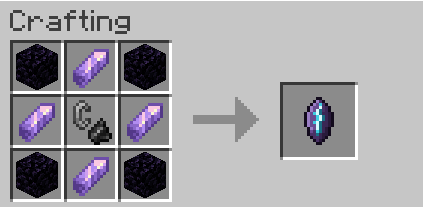
Le Portal Tuner pour le modifier
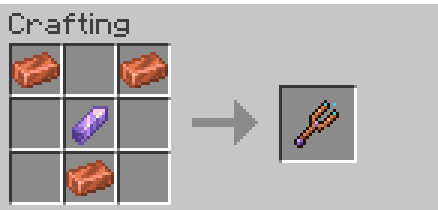
Le Portal Tuner sert à changer la taille ou la destination d’un portail existant, mais aussi à le retirer. Sa recette demande deux lingots de cuivre dans les coins supérieurs, un éclat d’améthyste au centre et un dernier lingot de cuivre juste en dessous. Faites un clic droit près du portail pour ouvrir ses réglages. Si vous le supprimez, vous récupérez le Portal Anchor qui a servi à le placer. Les autres joueurs ne peuvent pas modifier vos portails avec cet outil.
Les recettes apparaissent dans le livre de recettes dès que vous avez ramassé les matériaux nécessaires.
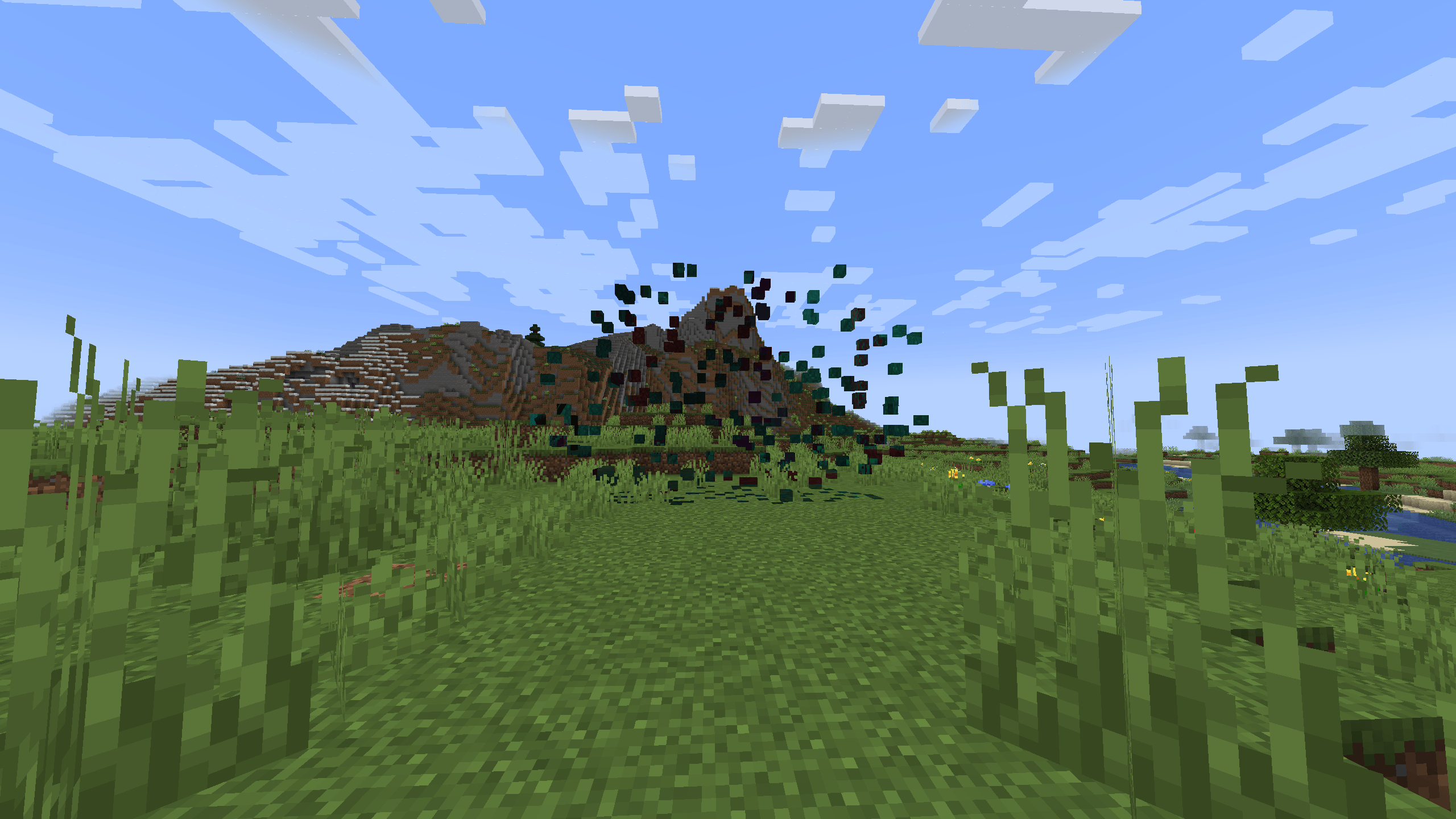
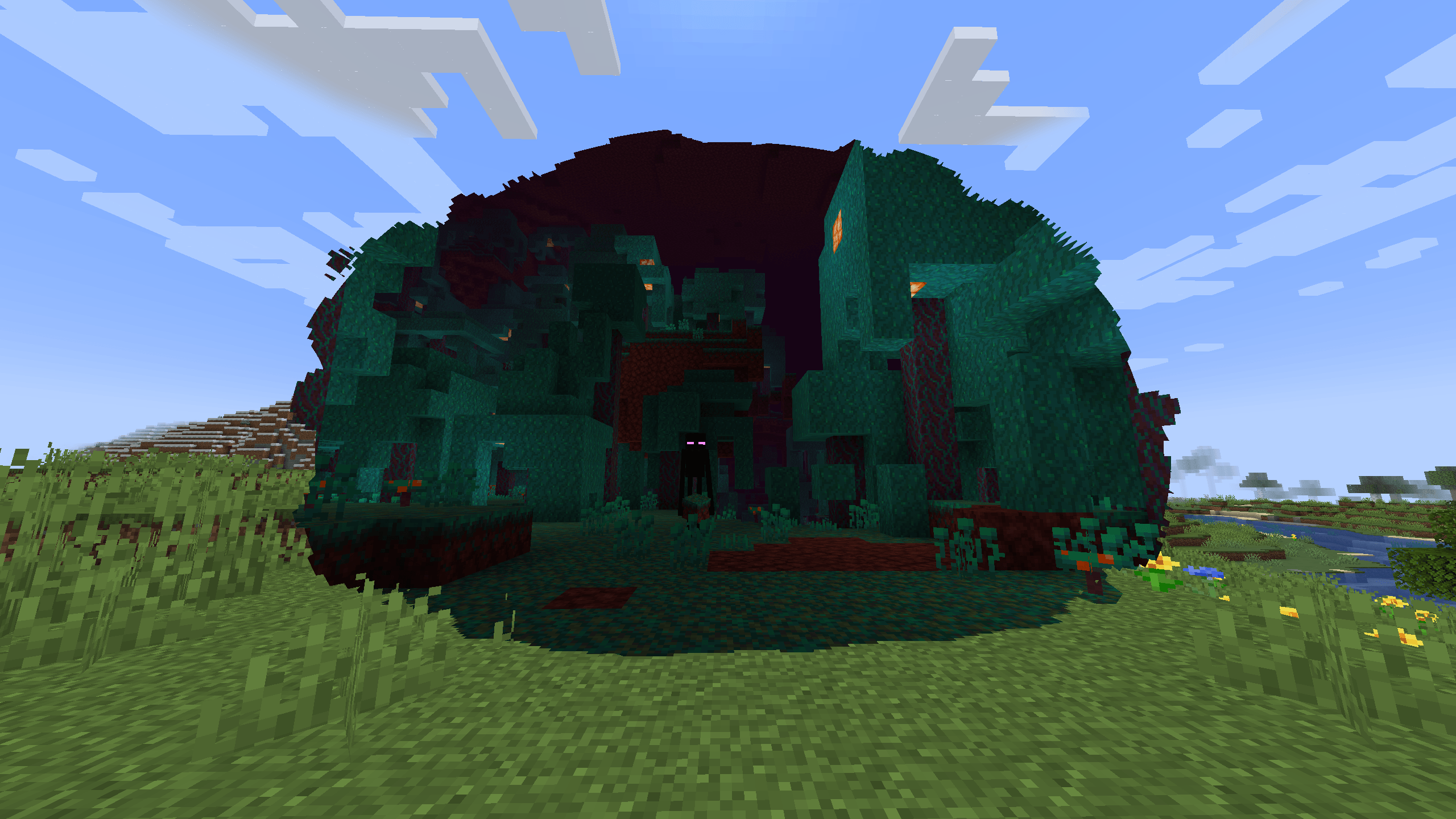
Relier le Nether, l’End ou deux endroits du même monde
Les portails peuvent mener au Nether, à l’End ou à une dimension ajoutée par un autre mod. Pour le Nether, les coordonnées suivent à peu près le rapport habituel d’un bloc pour huit. Pour l’End, l’arrivée se fait près de l’île principale. Dans les deux cas, Frameless Portals cherche une zone où ressortir sans rester coincé dans le terrain.
Depuis la version 0.12, il est aussi possible de relier deux endroits de la même dimension. Imaginez un passage dans votre base qui débouche directement dans un village à plusieurs milliers de blocs. Dans le Portal Anchor, sélectionnez Same dimension, puis activez Link automatically : le premier portail attend que vous placiez le second pour établir la liaison.
Les deux portes n’ont pas besoin d’être orientées dans le même sens. Vous pouvez entrer en regardant vers le nord et ressortir vers l’est. Le Portal Tuner permet de relier ou séparer les passages. S’ils sont suffisamment proches, on peut voir l’un à travers l’autre, comme deux miroirs. Une bordure de feu et d’étincelles peut aussi être activée pour mieux distinguer leur contour.
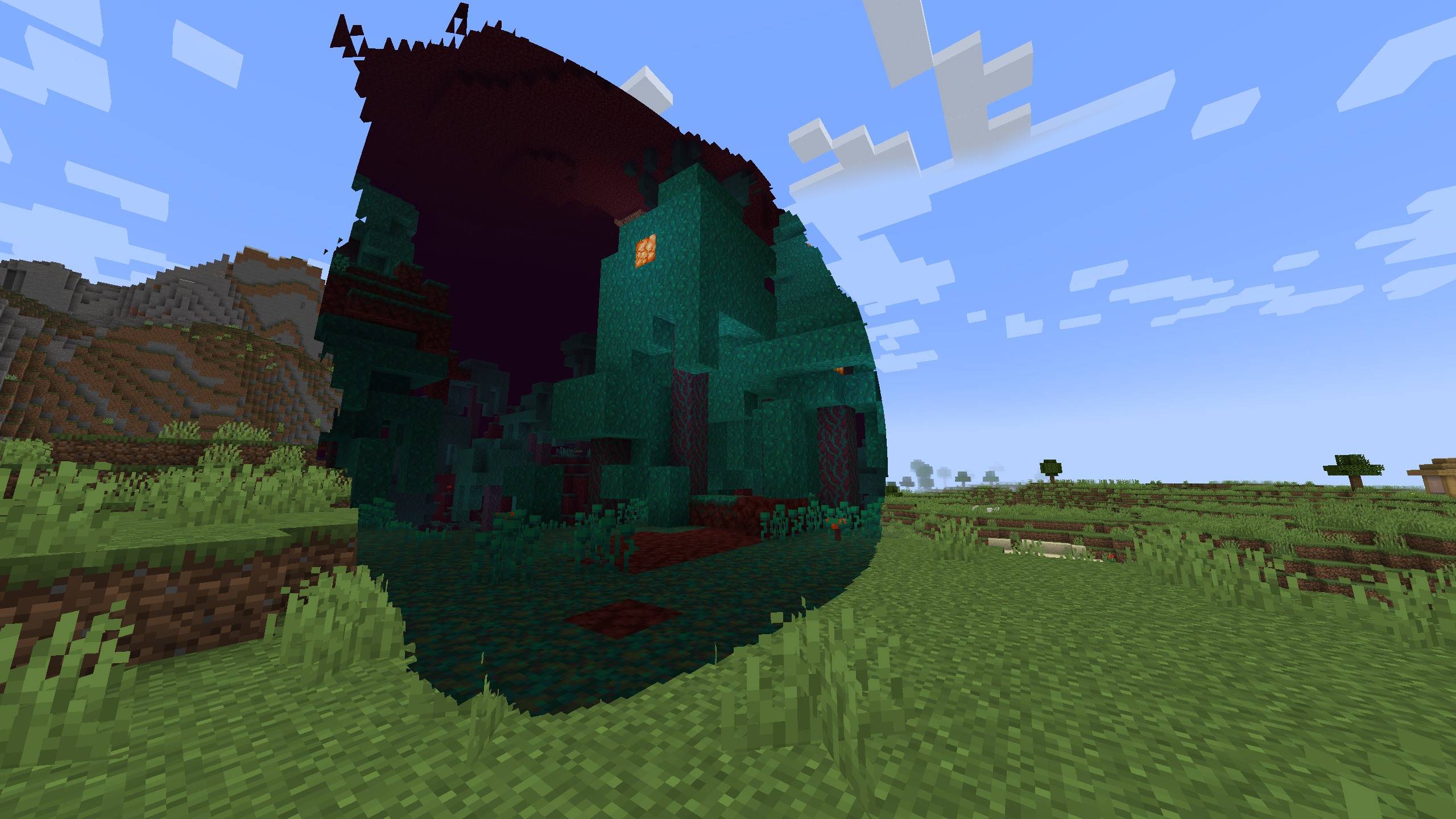
D’autres mods permettent de voyager autrement. Immersive Portals montre lui aussi ce qui se trouve derrière un passage. Custom Portals permet de personnaliser les portails et les destinations, tandis que Warp Portals s’intéresse aux trajets rapides entre différents lieux.
Traverser le portail avec des créatures et des objets
Un portail ouvert laisse aussi passer ce qui vous entoure : monstres, objets jetés au sol, flèches, bateaux et wagonnets. Vous pouvez frapper un zombie de l’autre côté ou y lancer une perle de l’Ender. Attention, cela fonctionne dans les deux sens : un monstre qui vous poursuit peut vous suivre jusque dans la dimension où vous vous réfugiez.
En multijoueur, lorsqu’un joueur ouvre un portail, les autres personnes proches peuvent aussi l’emprunter. Le mod fonctionne sur serveur avec la version correspondante installée. Comme cette partie n’a pas encore été largement éprouvée dans des parties classiques, mieux vaut la vérifier entre amis avant de l’utiliser sur un serveur où tout le monde joue régulièrement.
Ce qu’il faut savoir avant de l’installer
Attention à la compatibilité graphique : Frameless Portals est encore en bêta. La version 0.12 fonctionne sous Fabric avec certaines combinaisons précises de Sodium et d’Iris. En revanche, Embeddium, Oculus et les packs de shaders restent incompatibles. Si votre installation utilise déjà plusieurs mods graphiques, vérifiez ces points avant de l’essayer.
Tout ne passe pas à travers l’ouverture. On ne perçoit pas les sons ni les particules de l’autre côté, et il est impossible d’y miner un bloc ou d’interagir avec un coffre. Deux portails différents placés très près l’un de l’autre peuvent aussi poser des problèmes d’affichage. Enfin, les monstres qui vous poursuivent peuvent perdre votre trace si vous empruntez une porte reliant deux lieux du même monde.
Pour éviter toute mauvaise surprise, essayez d’abord le mod sur une copie de votre monde. Les commandes et l’enregistrement des portails peuvent encore changer d’ici la version 1.0.
Télécharger et installer Frameless Portals
Frameless Portals
Téléchargement manuel
Pour installer la ressource vous-même dans Minecraft.
Compatibilité et dépendances

CurseForge App
Pour installer automatiquement cette ressource via CurseForge App.
Télécharger CurseForge AppVersions disponibles :
Placez le fichier .jar dans le dossier mods de Minecraft, avec Fabric API si vous utilisez Fabric. Si vous ne savez pas où trouver ce dossier, notre guide pour installer un mod Minecraft reprend les étapes une par une.
Pour ouvrir un portail rapidement avec les commandes, utilisez /frameless place : un passage vers le Nether apparaît six blocs devant vous. La commande /frameless place minecraft:the_end cible l’End. Avant de désinstaller le mod, si vous avez créé des passages avec l’option carve, lancez /frameless remove all. Les trous creusés pour ces portails resteraient sinon dans votre monde.