
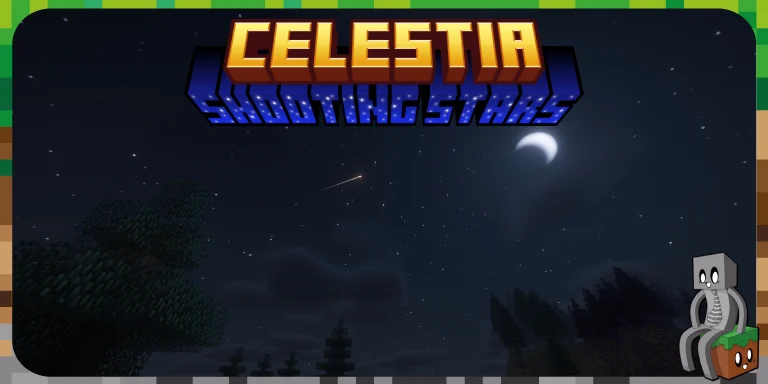
Celestia: Shooting Stars ajoute quelque chose qui manque étonnamment au ciel de Minecraft : de véritables étoiles filantes. Une fois la nuit tombée, certaines traversent seules la voûte céleste, tandis que des pluies de météores peuvent faire apparaître plusieurs traînées dans une même direction.
L’idée reste volontairement simple. Aucun nouveau biome, aucune dimension supplémentaire et aucun système de progression parallèle : le mod travaille uniquement sur le ciel et sur ce qui peut s’y produire pendant la nuit. Il ajoute toutefois assez de règles autour de ces apparitions pour qu’elles ne ressemblent pas à de simples particules lancées au hasard.
En multijoueur, par exemple, les événements sont synchronisés. Si deux joueurs regardent la même portion du ciel au même moment, ils voient passer la même étoile sur la même trajectoire. Il est même possible de « faire un vœu » lorsqu’une étoile traverse précisément votre champ de vision, avec à la clé un court bonus de Chance.
Ciel nocturne
Plusieurs étoiles filantes par nuit
Météores
Des pluies avec une direction commune
Vœux
Un bonus temporaire de Chance
Multijoueur
Les mêmes événements pour tous
Table des matières
- Des étoiles filantes chaque nuit
- Comment fonctionnent les pluies de météores ?
- Faire un vœu en regardant le ciel
- Les phases de la lune modifient les apparitions
- Des étoiles différentes dans l’End
- Un rendu adapté aux shaders
- Régler la fréquence et le nombre d’étoiles
- Des commandes pour les serveurs et les tests
- Compatibilité et installation
- Téléchargement de Celestia
Des étoiles filantes chaque nuit
Les apparitions sont préparées pour chaque nuit Minecraft. Cela permet d’en observer régulièrement sans pour autant savoir exactement quand elles vont passer ni de quel côté regarder.

Une étoile isolée ne reste visible que quelques secondes. Elle peut apparaître pendant que vous construisez dehors, traversez un biome ou attendez simplement que la nuit passe. À l’inverse, si vous dormez immédiatement ou passez votre temps sous terre, vous ne verrez évidemment pas grand-chose.
Le rythme reste assez mesuré pour ne pas transformer chaque nuit en spectacle permanent. La lune, les étoiles vanilla et les nuages conservent leur place, avec de temps en temps une traînée lumineuse qui attire le regard.
Comment fonctionnent les pluies de météores ?
Les nuits les plus intéressantes sont celles où plusieurs météores se succèdent. Au lieu de partir chacun dans une direction totalement différente, ils suivent une orientation générale commune, avec de légers écarts entre les trajectoires.

Cela donne l’impression qu’elles proviennent d’une même zone du ciel, un principe proche du radiant utilisé pour décrire les véritables pluies de météores. Les trajectoires ne sont donc pas parfaitement parallèles, mais elles forment un ensemble cohérent lorsqu’on les observe pendant plusieurs secondes.
Sur un serveur, la fréquence de ces événements et le nombre d’étoiles présentes pendant une pluie peuvent être ajustés. Rien n’oblige donc à conserver les paramètres d’origine si l’on préfère des nuits très calmes ou, au contraire, des événements plus fréquents.
Faire un vœu en regardant le ciel
Observer les étoiles ne sert pas uniquement à profiter du décor. Lorsqu’une traînée passe suffisamment près du centre de l’écran, le jeu considère que vous l’avez suivie du regard et déclenche la mécanique de vœu.
Un son et un petit effet visuel confirment alors la réussite. Le joueur reçoit ensuite Chance I pendant 60 secondes. Cette récompense ne peut être obtenue qu’une fois par nuit et par joueur.

Le bonus reste suffisamment court pour ne pas devenir une mécanique autour de laquelle organiser toute une partie. Il donne surtout une petite utilité au fait de repérer et suivre une étoile au lieu de la regarder passer sans conséquence.
Les phases de la lune modifient les apparitions
Deux nuits ne produisent pas forcément le même résultat. Les phases de la lune interviennent légèrement sur la fréquence des événements et sur certaines couleurs utilisées par les étoiles.
L’effet reste volontairement discret. Il n’est pas nécessaire de surveiller le calendrier lunaire avant de sortir de sa base : cette variation sert surtout à éviter que le ciel conserve exactement la même apparence nuit après nuit.
Cette petite connexion avec les phases lunaires s’intègre plutôt bien à Minecraft, qui les utilise déjà pour quelques mécaniques, notamment la difficulté locale des slimes dans les marais.
Des étoiles différentes dans l’End
Le ciel de l’End profite lui aussi de ces événements, mais avec une palette adaptée à la dimension. Certaines étoiles prennent alors des teintes cyan ou violettes qui se détachent davantage sur son fond sombre.
Le nombre d’apparitions peut être configuré séparément de l’Overworld. Il est donc possible de garder l’End presque inchangé ou, au contraire, d’y rendre les passages plus fréquents.
Aucun autre élément de la dimension n’est modifié : le terrain, le dragon et les cités de l’End restent ceux de votre installation habituelle.
Un rendu adapté aux shaders
Ajouter des traînées lumineuses au ciel peut rapidement poser problème avec les shaders, surtout lorsque le bloom, le brouillard ou les nuages modifient fortement la luminosité de la scène. Le rendu a donc été prévu pour fonctionner sans remplacer directement le moteur graphique de Minecraft.
Il peut notamment être utilisé avec Iris Shaders et Sodium. Selon le shader Minecraft choisi, les étoiles peuvent toutefois paraître plus ou moins lumineuses : un bloom prononcé renforcera fortement les traînées, tandis qu’un preset plus sobre les laissera plus discrètes.
Un halo optionnel aide également à garder les météores lisibles lorsqu’un shader assombrit fortement le ciel ou ajoute des effets atmosphériques.
Plusieurs niveaux de détail sont disponibles pour les traînées. Low, Balanced et High restent relativement raisonnables, tandis que Maximum conserve des traces plus longues à l’écran et demande davantage de ressources graphiques.
Régler la fréquence et le nombre d’étoiles
Les paramètres sont séparés entre ce qui concerne l’affichage local et ce qui détermine réellement les événements dans le monde. Ce choix est particulièrement utile en multijoueur : un joueur peut alléger les effets sur son ordinateur sans changer ce que les autres voient.
Les options client permettent notamment d’ajuster le niveau de détail des traînées, leur intensité, le halo lumineux et le nombre maximal d’étoiles pouvant être affichées simultanément.
Un Slow mode permet aussi d’espacer davantage les apparitions. Il peut être utile lorsque l’on souhaite simplement quelques passages de temps en temps plutôt qu’un ciel régulièrement animé.
Les réglages serveur vont plus loin : nombre d’étoiles prévues chaque nuit, fréquence des pluies de météores, quantité d’objets dans chaque événement, vitesse du Slow mode ou encore fréquence particulière dans l’End.
Des commandes pour les serveurs et les tests
Quelques commandes permettent de déclencher les événements manuellement ou de vérifier rapidement un réglage. Elles s’adressent surtout aux administrateurs de serveurs, aux créateurs de maps ou à ceux qui souhaitent tester le rendu sans attendre la nuit suivante.
/celestia powerpermet d’afficher ou modifier le multiplicateur général ;/celestia slow onet/celestia slow offcontrôlent le mode lent ;/celestia burst <nombre>déclenche plusieurs étoiles à la demande ;/celestia shower burst <nombre>lance une pluie de météores de test ;- les commandes
/celestia debugdonnent accès à différents outils de vérification liés aux étoiles, aux couleurs et aux événements planifiés.
Pour une partie classique, aucune de ces commandes n’est nécessaire. Les événements se déclenchent automatiquement dès que le mod est installé et configuré.
Téléchargement de Celestia: Shooting Stars
Celestia: Shooting Stars
Téléchargement manuel
Pour installer la ressource vous-même dans Minecraft.
Compatibilité et dépendances

Modrinth App
Pour installer automatiquement cette ressource via Modrinth App.
Télécharger Modrinth AppVersions disponibles :
Choisissez simplement le fichier correspondant à votre version de Minecraft et au loader utilisé. La disponibilité de Fabric, Forge ou NeoForge peut changer selon la branche du jeu.
Si vous débutez avec les mods, notre guide explique comment installer un mod Minecraft et comment choisir le bon loader et les éventuelles dépendances.