
![Mod : Tree Chopper [1.10.2 - 1.16.1]](https://www.minecraft-france.fr/wp-content/uploads/2017/11/tree-chopper.jpg)
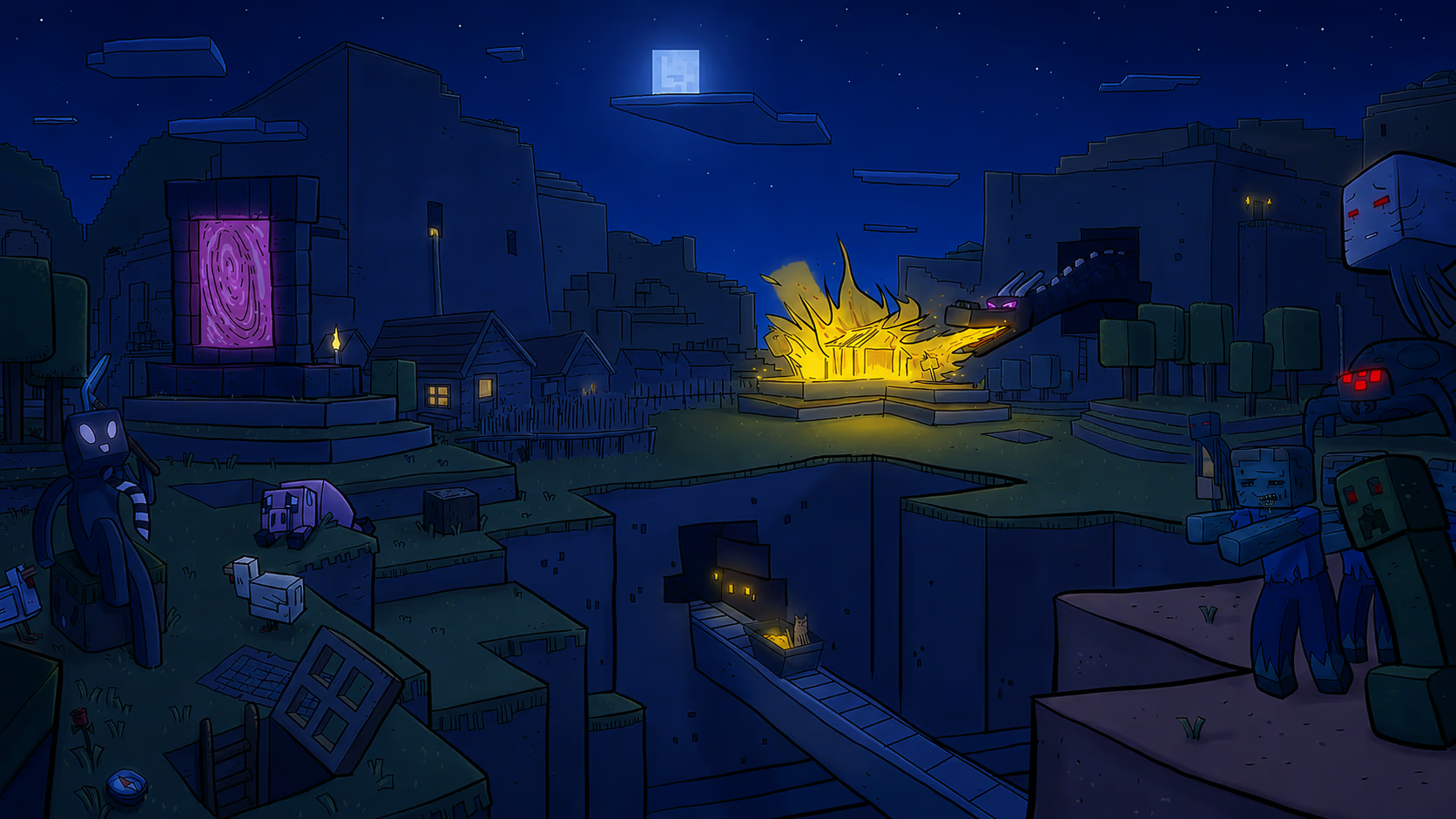
Construire une grande maison est non seulement un processus long, mais la récolte des blocs de bois qui constituent le bâtiment l’est bien davantage. Tree Chopper est un petit mod qui va grandement vous faciliter la vie dans cette tâche. En effet, par défaut, quand vous récupérez du bois, que vous coupiez l’arbre à main nue ou avec une hache, la seule différence était la rapidité avant d’obtenir votre bloc de bois. Tree Chopper corrige cela ajoutant aux haches la possibilité de récolter la totalité de l’arbre en coupant le tronçon du bas. Plus besoin de passer des heures à couper de grands arbre ou a laisser dans les airs des morceaux d’arbres.
À savoir :
- A main nue, vous ne couperez pas un arbre en entier, ça garde le même système par défaut de Minecraft
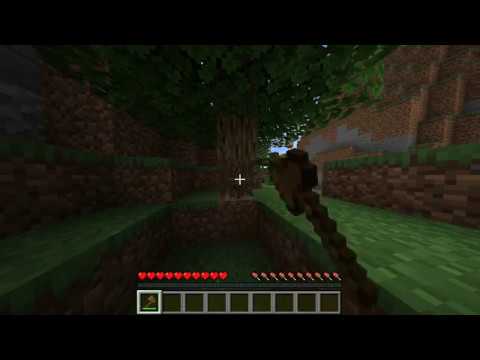
- Avec une hache, vous coupez tout ce qui se trouve au dessus du bloc sur lequel vous avez utilisé la hache.
- Si vous utilisez la touche MAJ, la hache ne coupera qu’un seul bloc d’arbre.
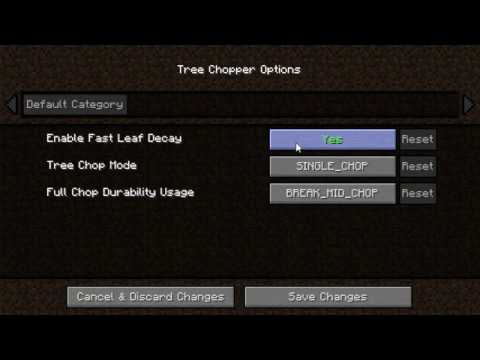
- Dans le fichier de configuration, vous pouvez définir quel type d’arbre peut être coupé d’un coup ou non.
- Le mod est compatible en solo et en multijoueur.
- Utilisez la commande /tch help pour avoir plus d’info en jeu.
Galerie
Téléchargement de Tree Chopper
Tree Chopper
Téléchargement manuel
Pour installer la ressource vous-même dans Minecraft.
Compatibilité et dépendances

CurseForge App
Pour installer automatiquement cette ressource via CurseForge App.
Télécharger CurseForge AppVersions disponibles :
Tree Chopper
Téléchargement manuel
Pour installer la ressource vous-même dans Minecraft.
Compatibilité et dépendances
CurseForge App
Pour installer automatiquement cette ressource via CurseForge App.
Télécharger CurseForge App


le mode ne marche juste pas en parti
à quand la version 1.16.1 pour forge ?
Super intéressant…mais j’utilise plusieurs mods auxquels je ne veux pas renoncer qui tournent sous Forge…Quel dommage qu’il faille choisir entre les 2!
Non !!! J’adore ce mod mais la 1.14.4 est avec Fabric !
un bon mod que je ne peux pas installer dommage
est-ce possible de l’avoir en 1.15 ?
Super mod !
Je l’utilisais déjà pour certains modpacks et ça fait plaisir de le retrouver ici !
Il s’agit d’un « historique » des évolutions, généralement d’un programme, ou ici, d’un plugin, suivant les versions ;)
Qu’est ce qu’un changelog?
Je te suggère de poster un changelog complet sur le forum, accompagné d’une description de ton problème, pour que nous puissions t’aider ;)
Bonjour, alors voila j’ai un problème j’ai télécharger la version 1.12 de minecraft ainsi que forge et optifine.
Problème aucun des mods que j’essai d’installer ne fonctionne pourriez vous m’aidez s’il vous plais?
Voici le message qui apparaît quand je démarre le jeux après avoir mis le contenu du .jar dans mods
The game crashed whilst there was a severe problem during mod loading that has caused the game to fail
The game crashed whilst there was a severe problem during mod loading that has caused the game to fail
Error: net.minecraftforge.fml.common.LoaderExceptionModCrash: Caught exception from Tree Chopper (treechopper)
De plus quand j’essai d’installer un pack de ressource le jeu ne le détecte pas et je dois donc obligatoirement jouer avec le pack par défaut. Sauriez vous également régler ce problème?
Cordialement, merci.
Merci tellement pour ce mod, mais je vous en supplie, il faut un mod cutclean en solo, si quelqu’un en a un en 1.10.2 faites m’en part, merci !!!
@stitry : Possiblement. Mais tu peux déjà essayer de faire tourner la version 1.11 en 1.11.2.
Bonjour,
Une version compatible 1.11.2 de prévue? :)
Merci pour le boulot !
Bonjour, je n’arrive pas a faire fonctionner le mod. Pouvez-vous me dire comment on fais pour le faire fonctionner :)?
Salut! Un petite question: le mod est uniquement client side ou est aussi server side? Merci d’avance de vos réponses!
une question, utilisable sur un realms ?
Génial !! moi qui cherchais un nouveau tree capitator ^^
Merci joli mod ^^Utile et est ce qu’il casse les blocs de bois qu’on a cassé ? !
Y a déjà eu beaucoup de mods comme ça mais celui-ci a l’air d’être le plus complet !
Si seulement il y avait ça par défaut dans le jeu
Mod tellement pratique pour casser une forêt :p