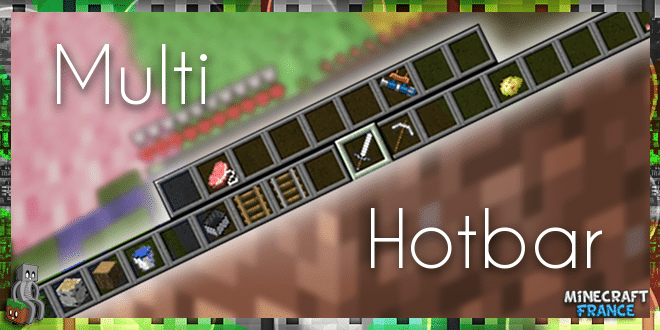
Pour interagir avec le monde qui l’entoure, votre personnage dispose de neuf slots toujours accessibles et pouvant être occupés par différents items ou blocs. Il s’agit des neuf compartiments formant une ligne au bas de votre écran et parmi lesquels vous pouvez sélectionner un élément à la fois, celui-ci se trouvant alors dans votre main principale et prêt à l’emploi. La « hotbar« , aussi appelé « toolbar » ou encore « barre d’accès rapide » est une prolongation de votre inventaire contenant quant à lui vingt-sept slots et à partir duquel vous pouvez modifier les éléments contenus dans la hotbar et ainsi vous adapter à la situation. Au cours de vos parties, vous êtes souvent amenés à varier vos activités et besoins, comme lorsque l’on est en pleine phase de construction, ou bien de combat, d’exploration. Entre les outils et les blocs, neuf slots ce n’est pas beaucoup.
Nous avons récemment connu une nette amélioration de notre condition de manchot avec l’arrivée de la main secondaire, aussi utile pour tenir un bouclier, qu’une torche ou encore une pioche. Même si cette nouvelle fonctionnalité élève le nombre de slots à dix, une ou deux toolbars de plus ne feraient pas de mal, et pour cela il existe le mod Multi-Hotbar de rolandoislas.
Raccourcis
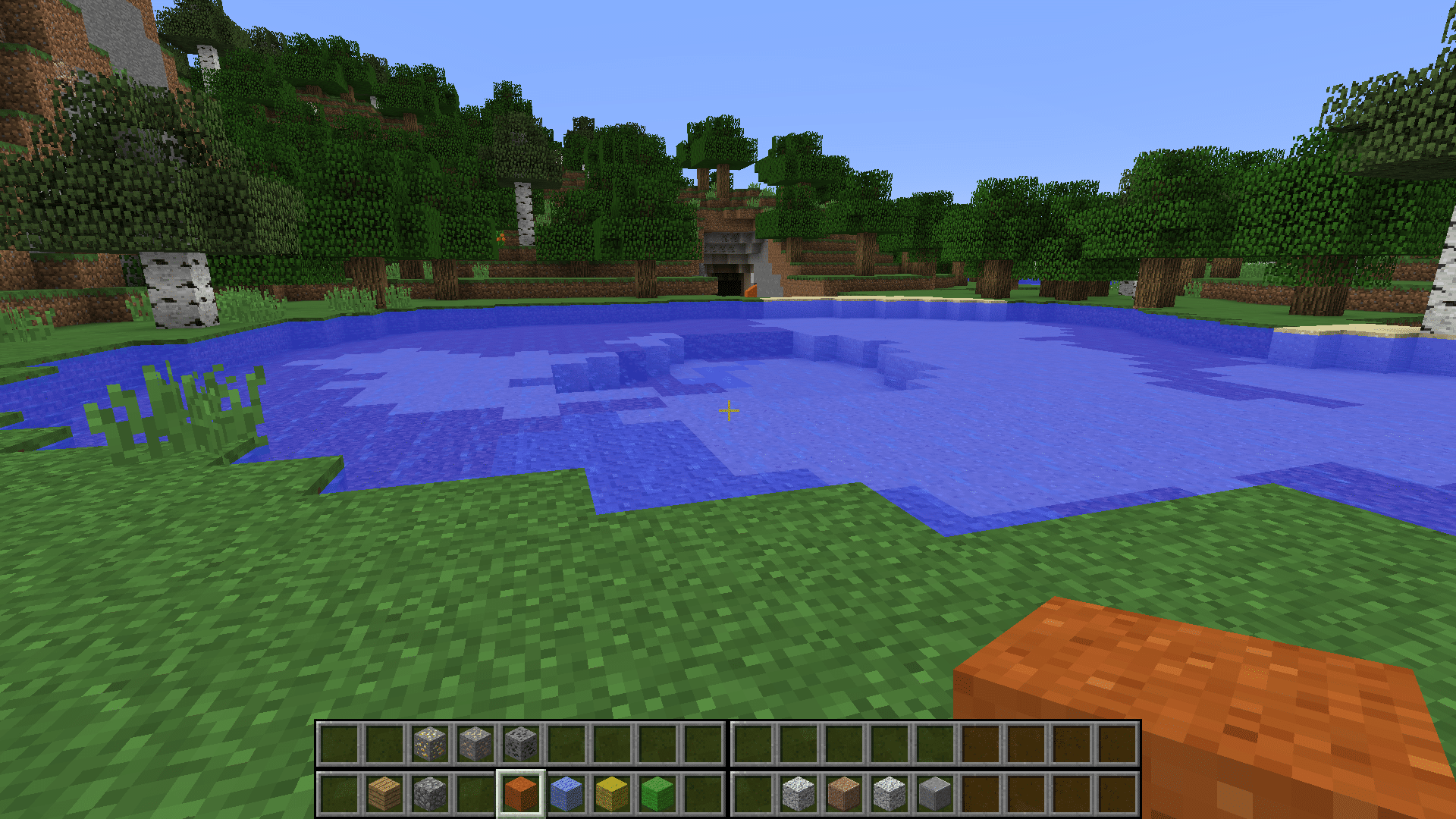
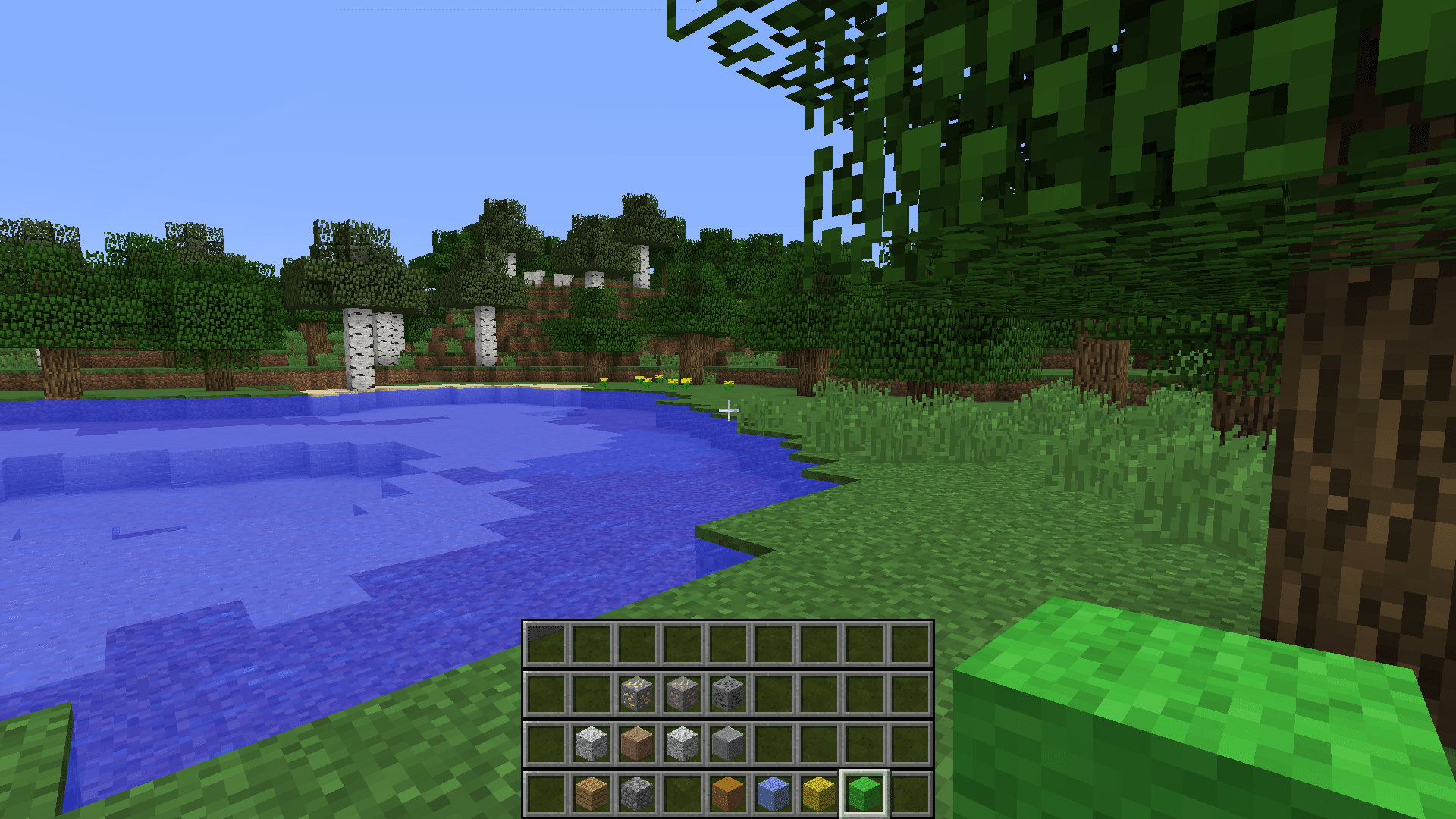
Une fois installé, Multi-Hotbar vous propose deux toolbars de neuf slots. Avec la roulette de votre souris, vous pouvez déplacer le curseur d’une hotbar à l’autre, comme si elles étaient liées, en boucle. Ce curseur qui — en fonction de la toolbar sur laquelle il se trouve — définit la barre d’accès rapide active, une notion importante pour utiliser les différents raccourcis :
- C’est cette barre que vous avez d’affichée lorsque vous vous rendez dans votre inventaire pour modifier le contenu de la hotbar.
- C’est dans cette toolbar que sont placés les éléments que vous ramassez ou que vous « piquez » avec la fonction pickblock.
- Vous pouvez par exemple décider de faire disparaître toutes les toolbars, excepté l’active. Vous allez donc déplacer le curseur jusqu’à la barre d’accès rapide que vous souhaitez garder en visuel, puis cliquer sur le bouton définit dans vos contrôles pour la fonction « Show Default Hotbar ».
Un autre raccourci très utile s’appuie sur les chiffres de votre clavier, qui vous permettent de passer rapidement d’un slot à l’autre. Avec Multi-Hotbar, cliquer deux fois sur la touche « 3 », par exemple, vous permet d’aller successivement sur les slots 3 de vos différentes toolbar.
Ajustements
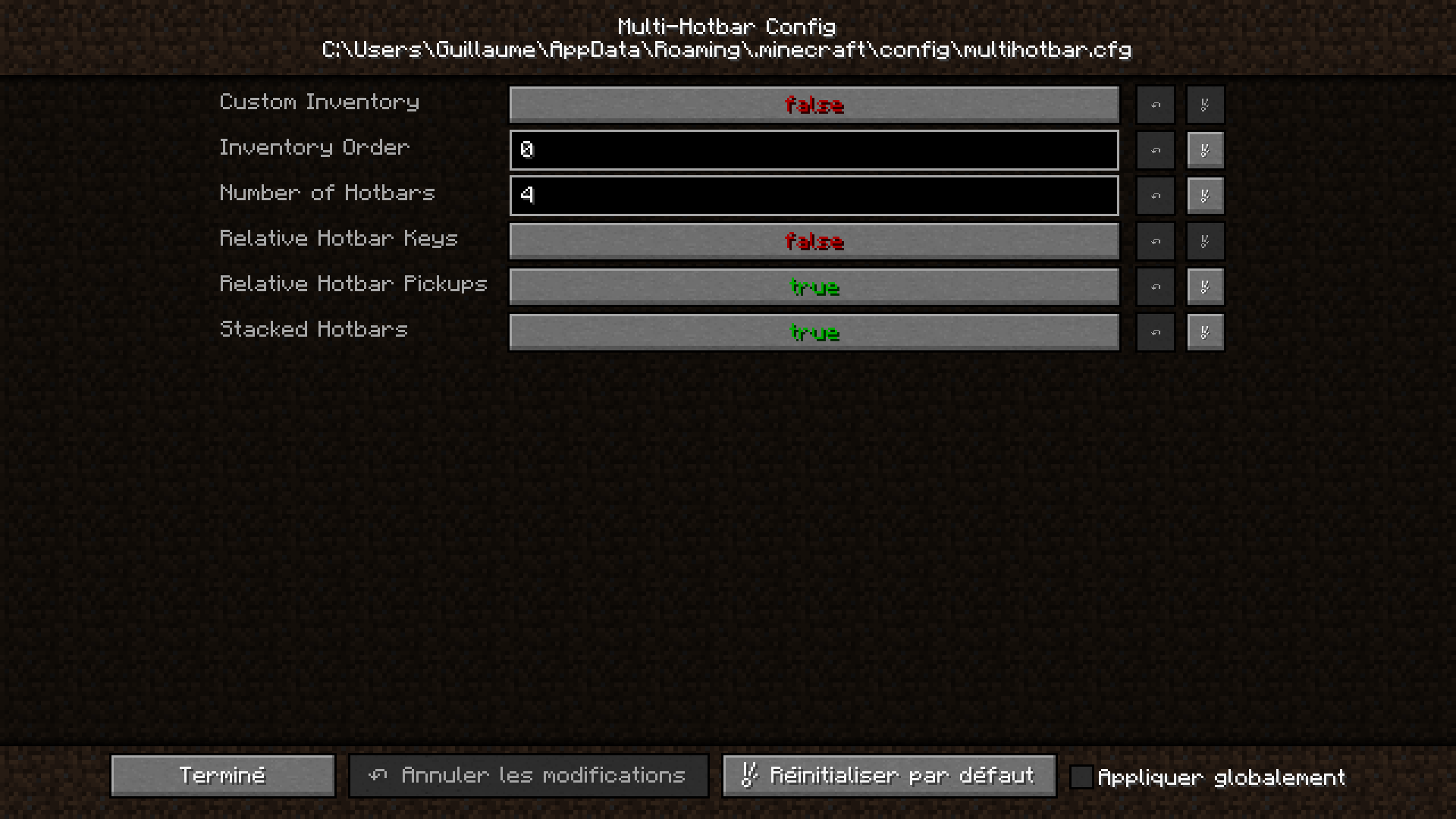
Maintenant que vous maîtrisez les raccourcis, vous pouvez personnaliser Multi-Hotbar pour ajouter et retirer certaines fonctionnalités et ainsi optimiser votre utilisation. Tout cela se passe dans le menu d’édition du mod (Menu pause > Options du mod… > Mutli-Hotbar > Config). Pour activer une option, passez le bouton en « true », sinon, laissez-le en « false ».
Téléchargement de Multi-Hotbar
Multi-Hotbar
Téléchargement manuel
Pour installer la ressource vous-même dans Minecraft.
Compatibilité et dépendances

CurseForge App
Pour installer automatiquement cette ressource via CurseForge App.
Télécharger CurseForge AppVersions disponibles :


quand je lance le jeu il me demande d’avoir MULTIHOTBARCORE mais il i est pas ?
@127663
Premier ajout cité et expliqué ici : https://minecraft.gamepedia.com/17w06a
Interface en jeu (menu créatif) : [img=https://i.imgur.com/TDlJFLP.png][/img]
@guest_72617 Comment est-ce qu’on fait ça ? :o
C’est un mod simple et utile surtout pour les modpacks à mon gout.
Quel est l’intérêt de ce mod depuis que la multi-hotbar est intégrée en Vanilla via des raccourcis et sans prendre autant de place sur l’écran ?