
Visual Effects+ est un resource pack pour Minecraft Java qui ne se limite pas à modifier quelques textures. Son objectif est plus précis : retravailler l’ambiance visuelle du jeu à travers les biomes, le brouillard, les particules et certains effets météo.
Le pack s’appuie sur Polytone, un mod requis, afin d’ajouter des effets dépendants du biome. Il peut ainsi modifier la couleur et le comportement du brouillard selon les environnements, ajouter de nouvelles particules et donner une identité plus marquée à certaines zones du jeu. Sur Modrinth, Visual Effects+ est présenté comme un pack orienté environnement, réalisme et ajustements visuels, avec une compatibilité indiquée pour Minecraft Java.
Un pack centré sur l’ambiance des biomes
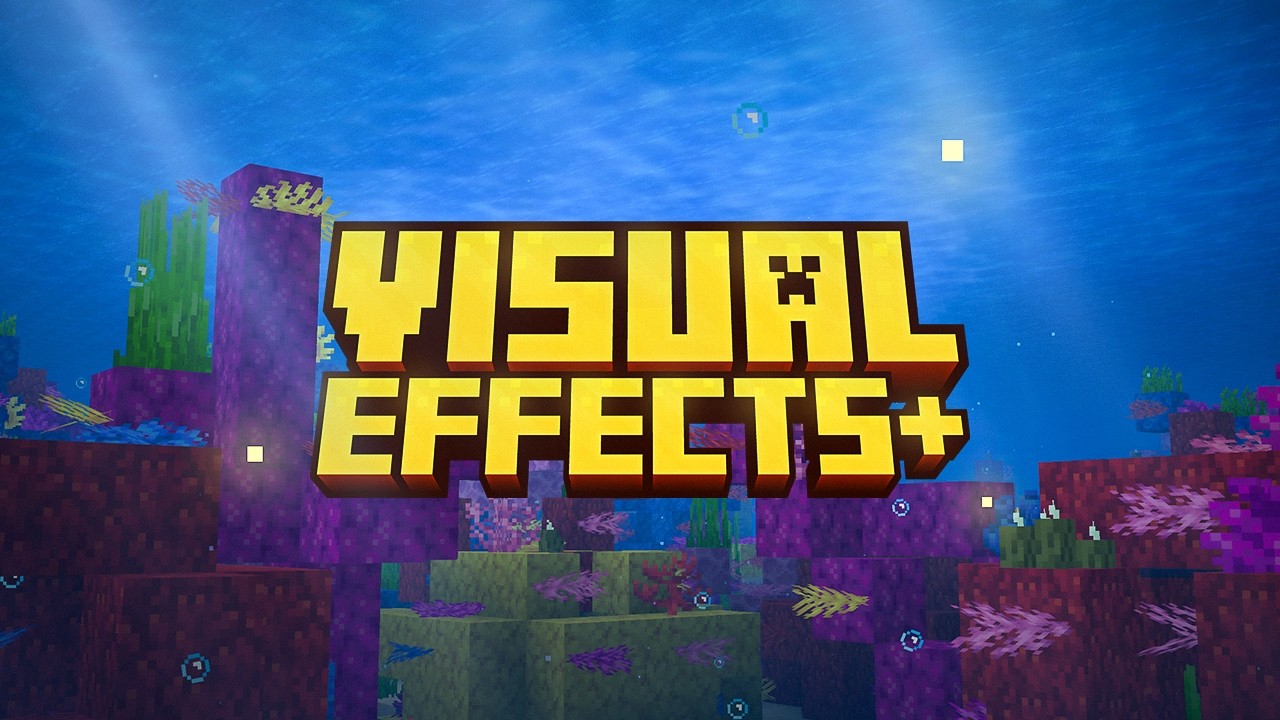
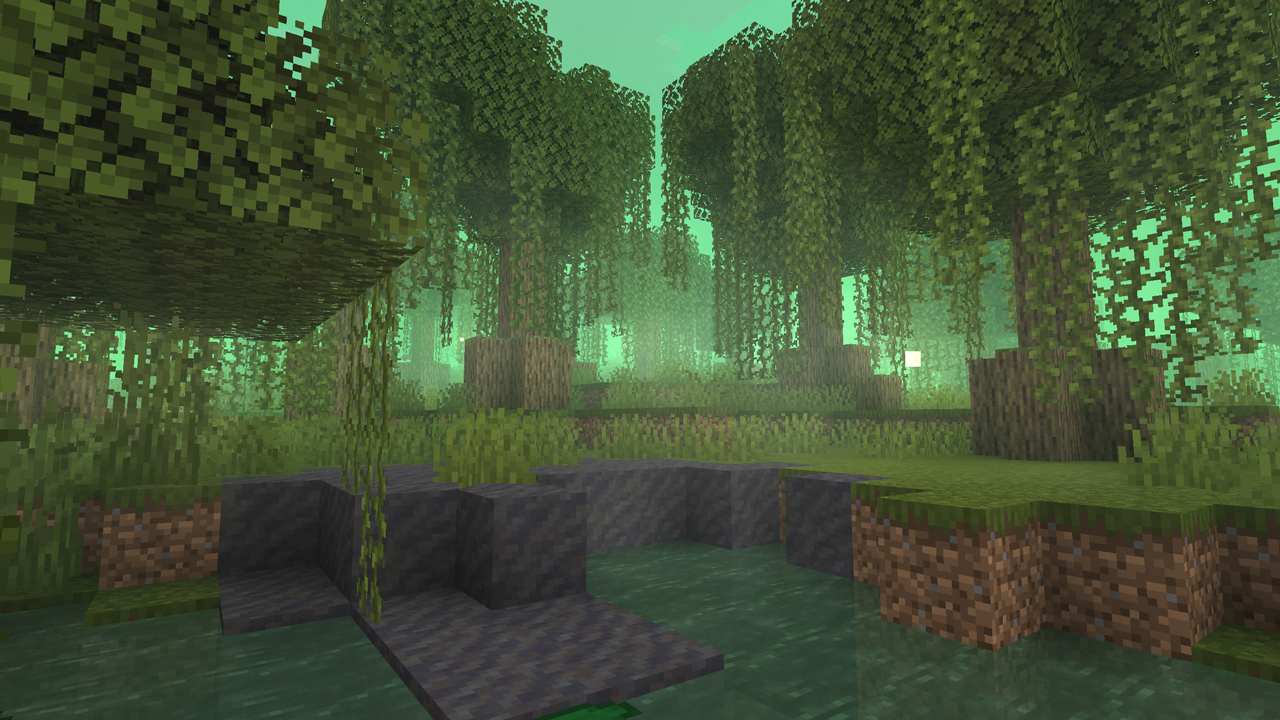
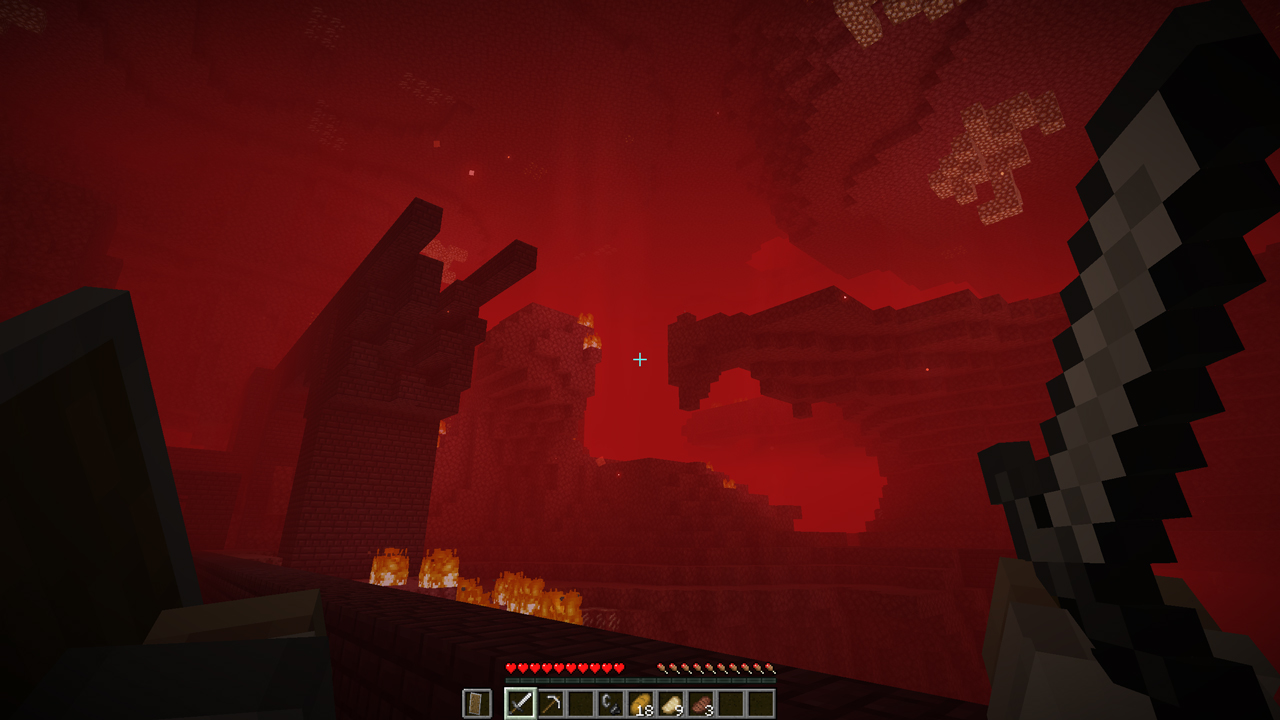
La particularité de Visual Effects+ vient de son approche par biome. Chaque environnement peut recevoir un traitement différent : brouillard coloré, densité modifiée, particules propres à certaines zones, effets liés à la météo ou à l’atmosphère générale.
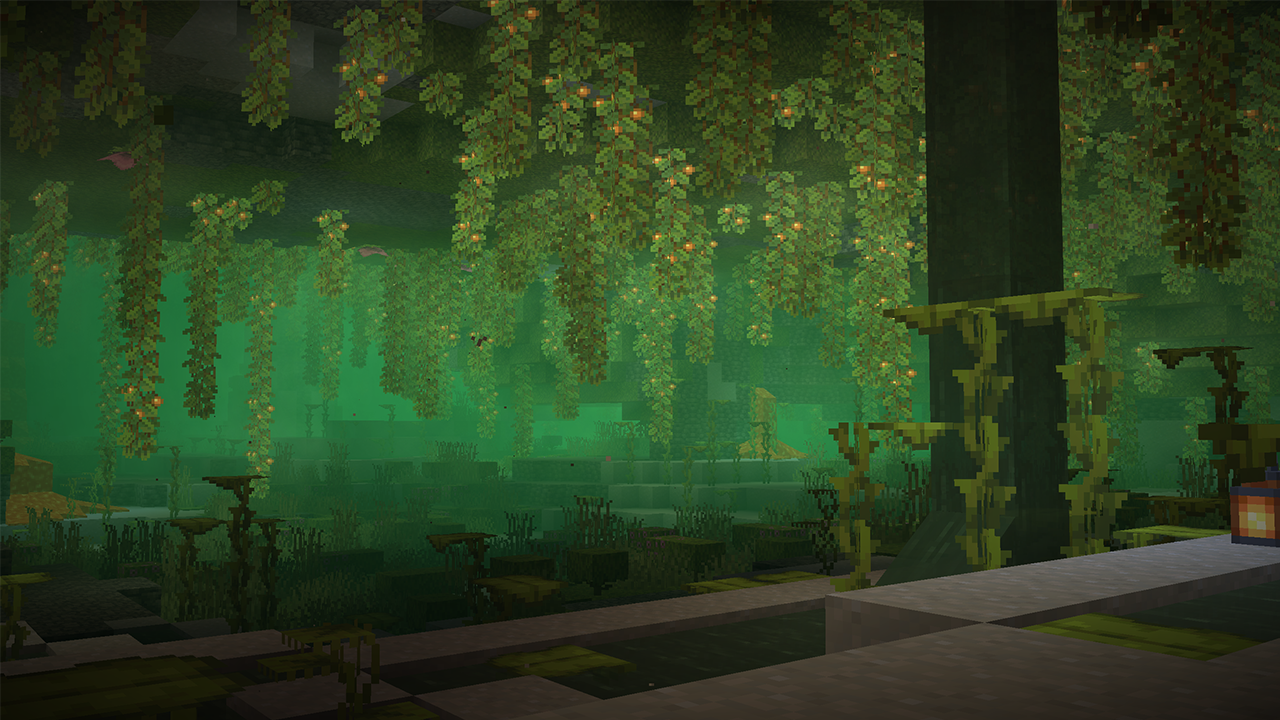
L’idée n’est donc pas de transformer Minecraft en un autre jeu, mais de renforcer la lecture visuelle des lieux déjà présents. Un marais, un désert, une forêt pâle ou une grotte luxuriante ne dégagent pas la même ambiance, et le pack cherche à accentuer ces différences sans remplacer entièrement l’apparence vanilla.
Brouillard dynamique et effets météo
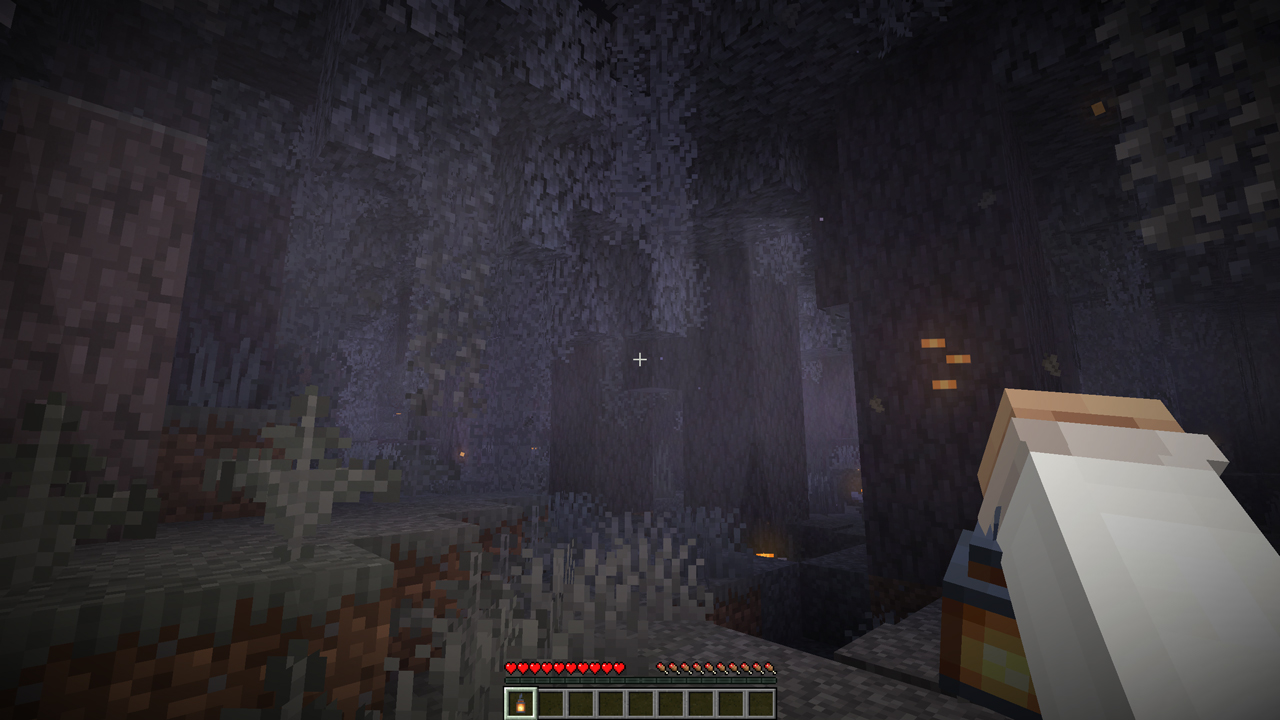
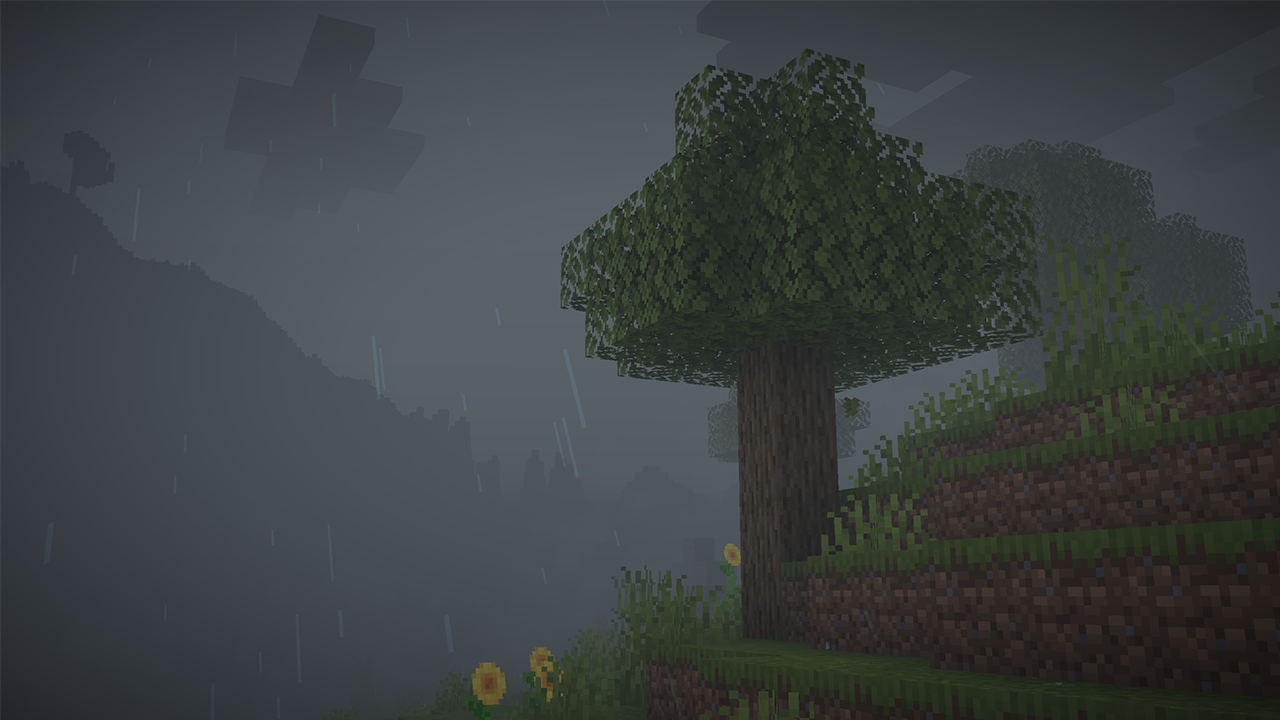
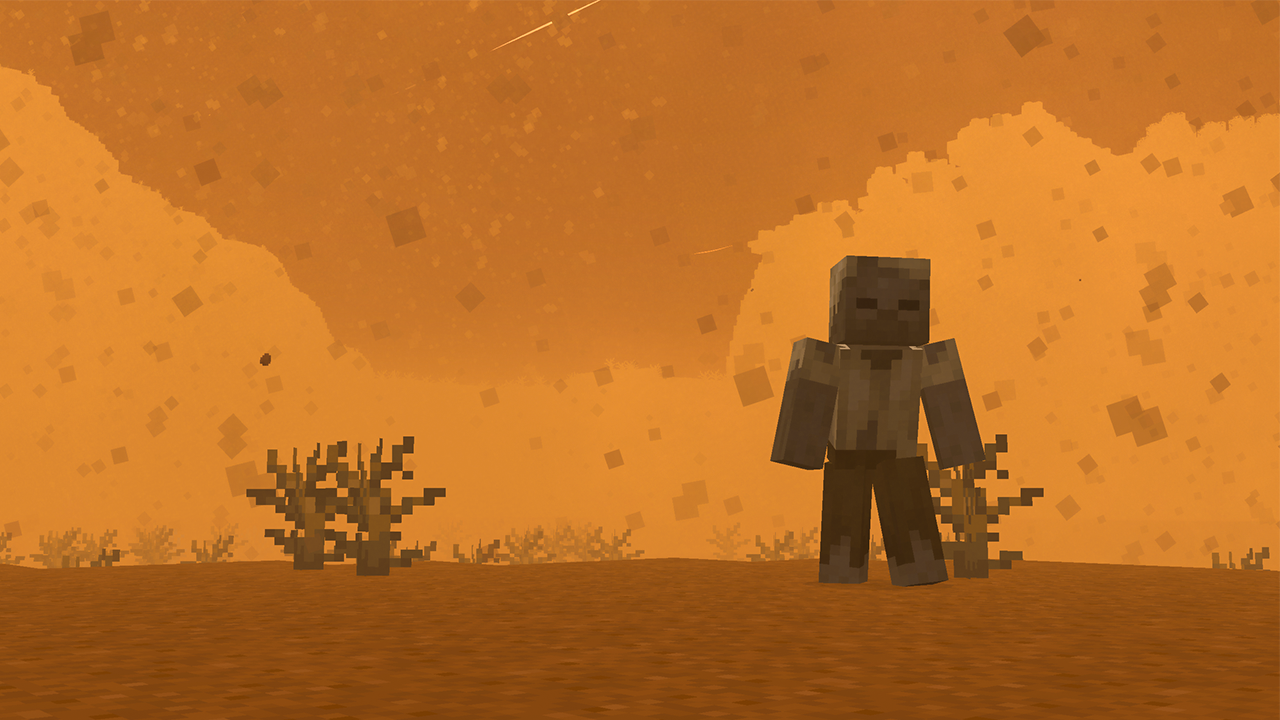
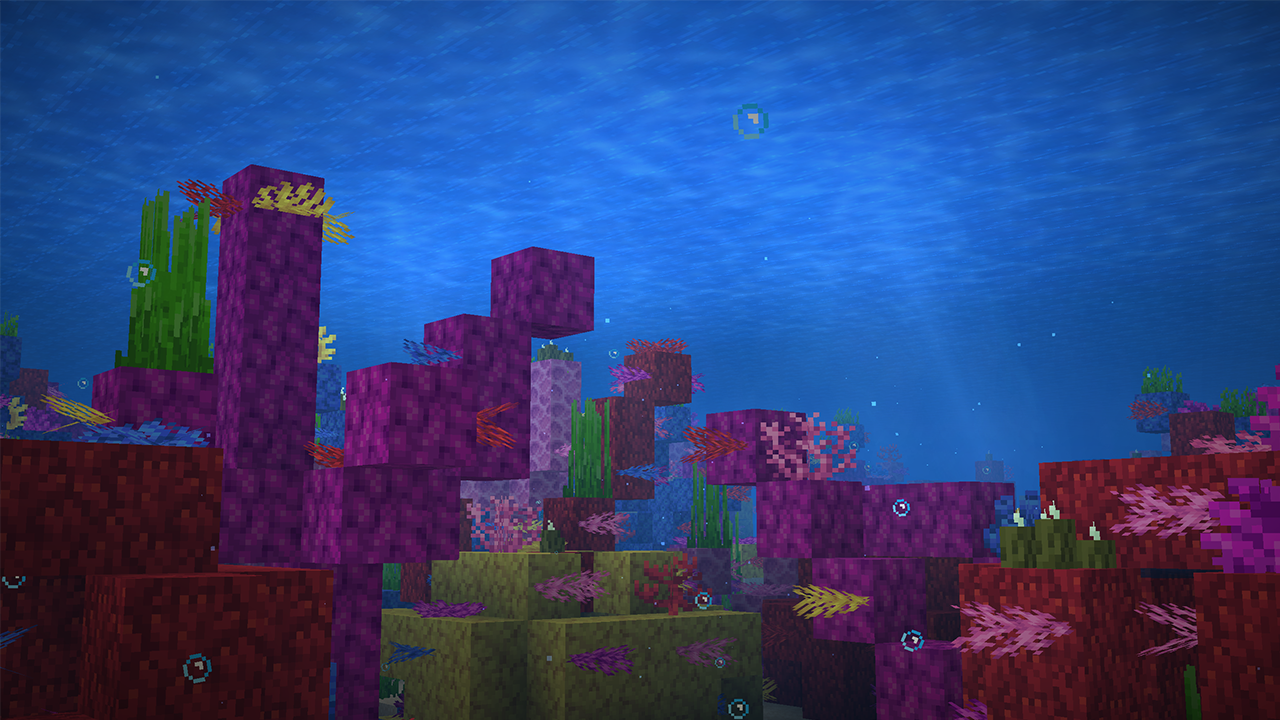
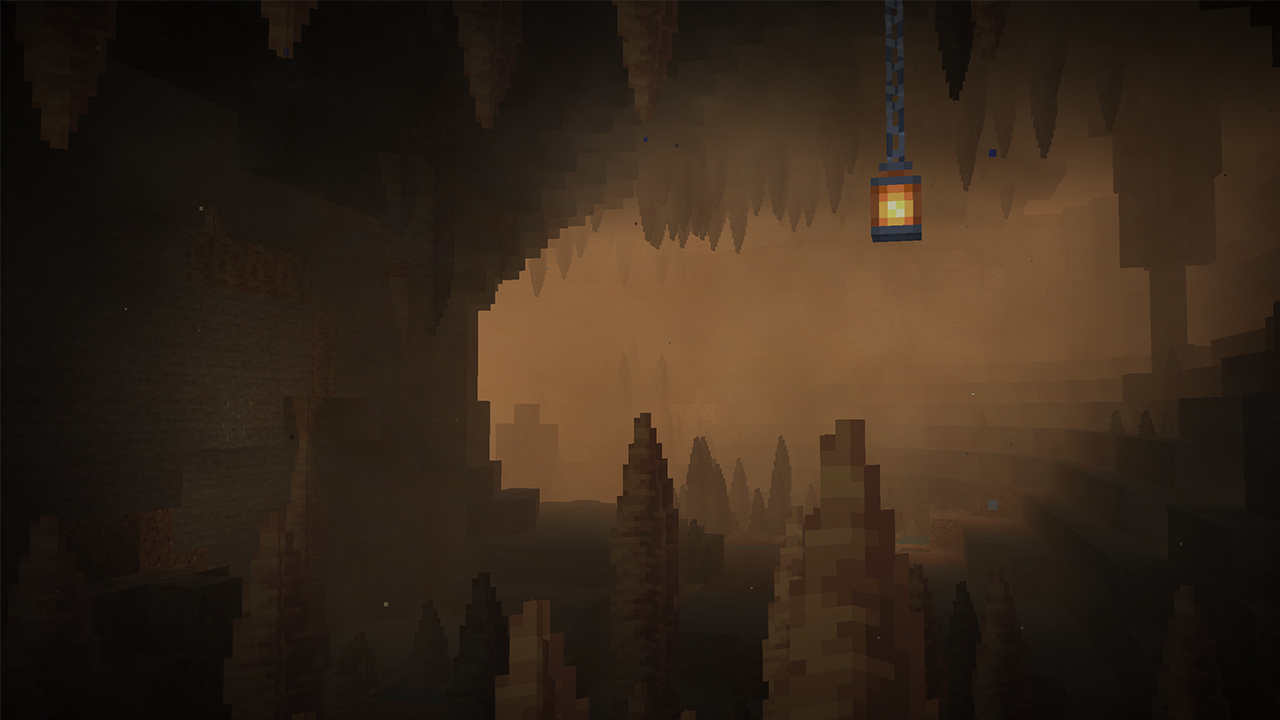
Visual Effects+ intervient surtout sur le brouillard, un élément souvent discret dans Minecraft mais très visible lorsqu’il est retravaillé. Le pack peut modifier sa couleur et sa présence selon le biome, ce qui donne plus de relief aux environnements.
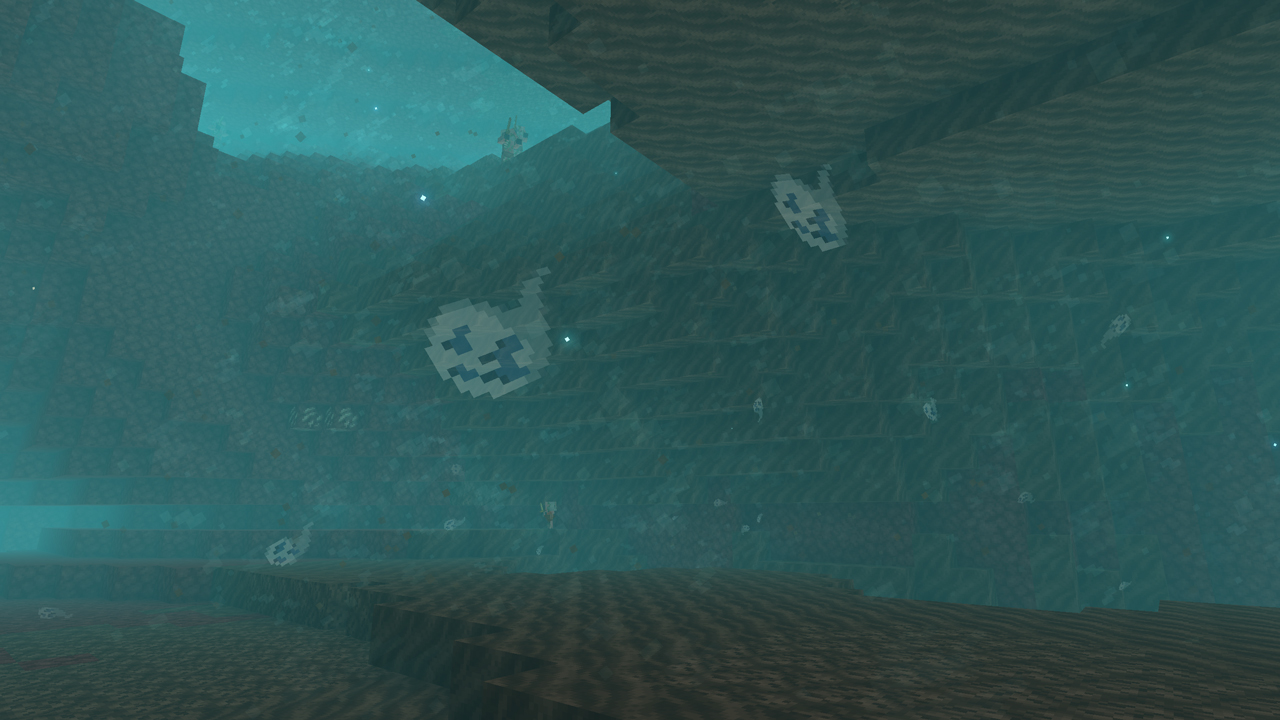
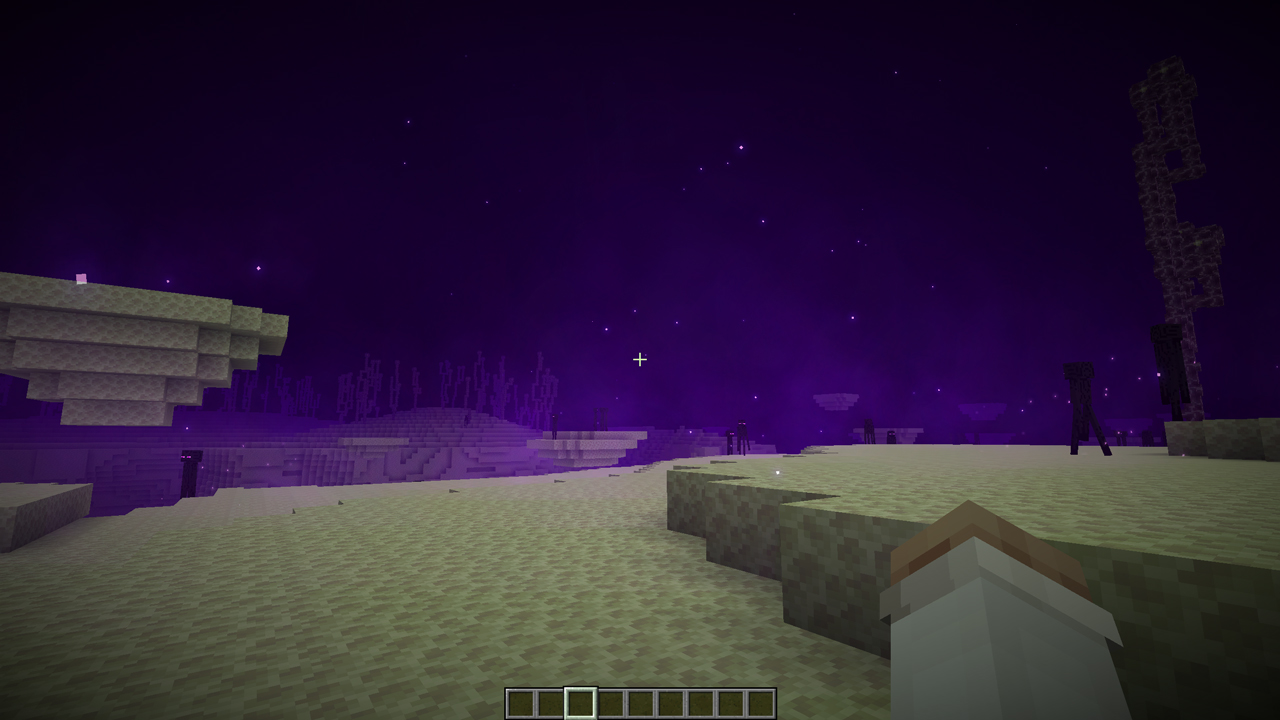
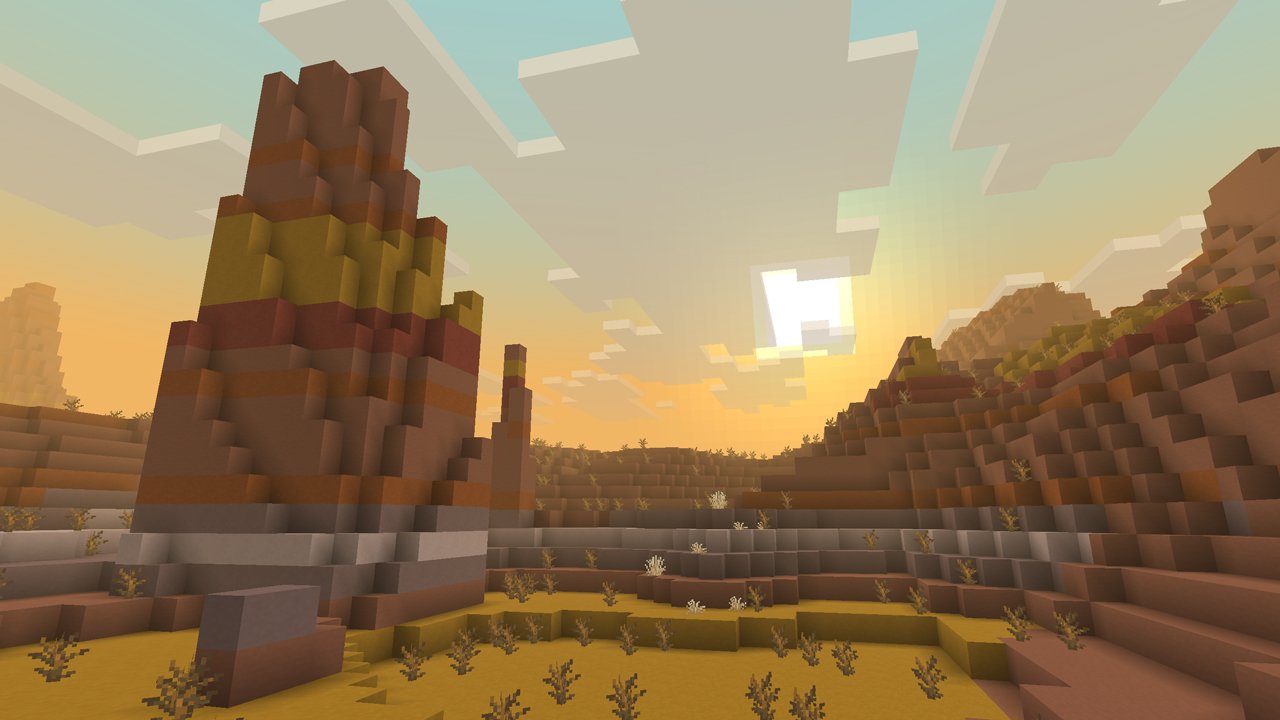
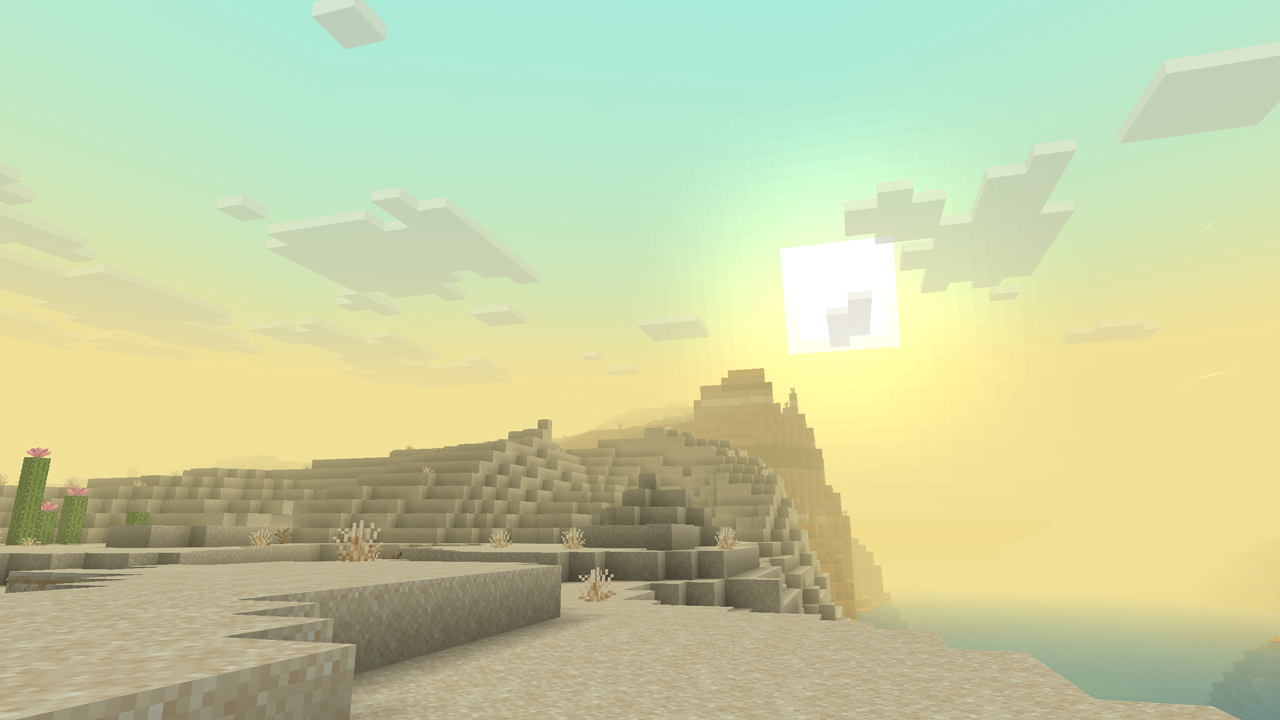
La galerie Modrinth met notamment en avant plusieurs scènes dédiées aux conditions météo ou aux zones à forte identité visuelle, comme les tempêtes de sable, l’orage, les fonds marins ou certains biomes du Nether et de l’End.
De nouvelles particules pour enrichir le décor
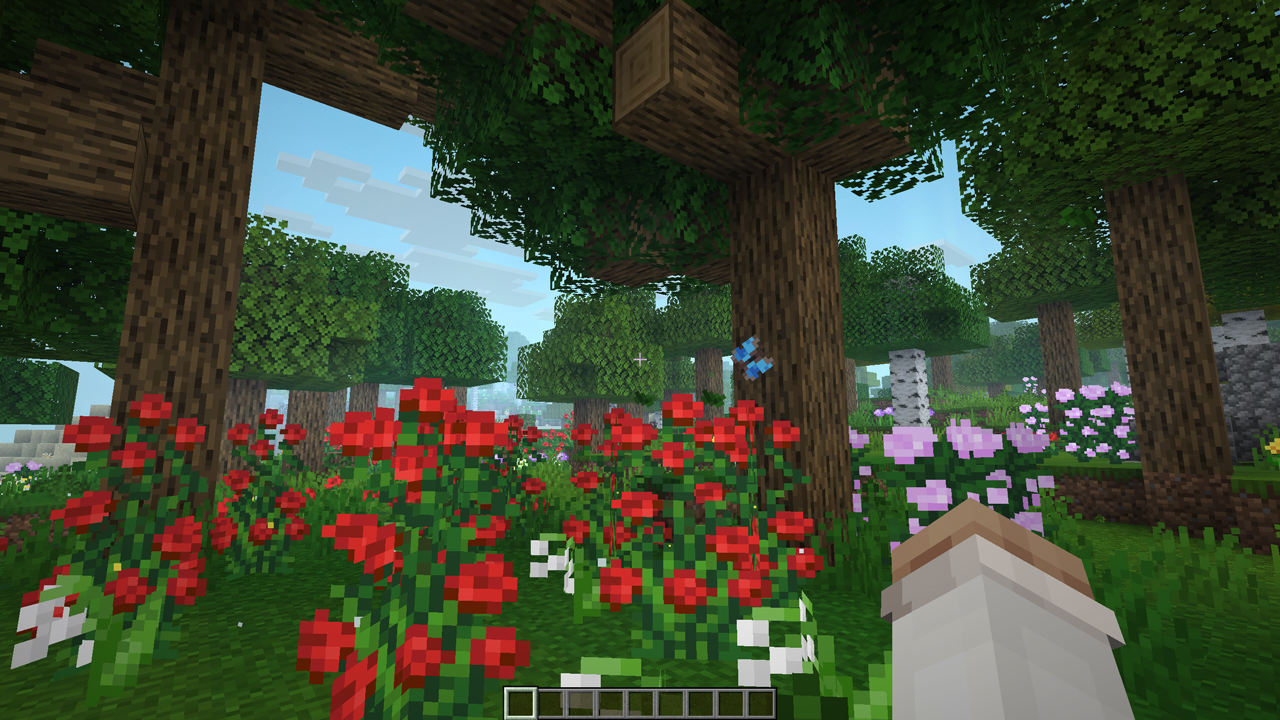
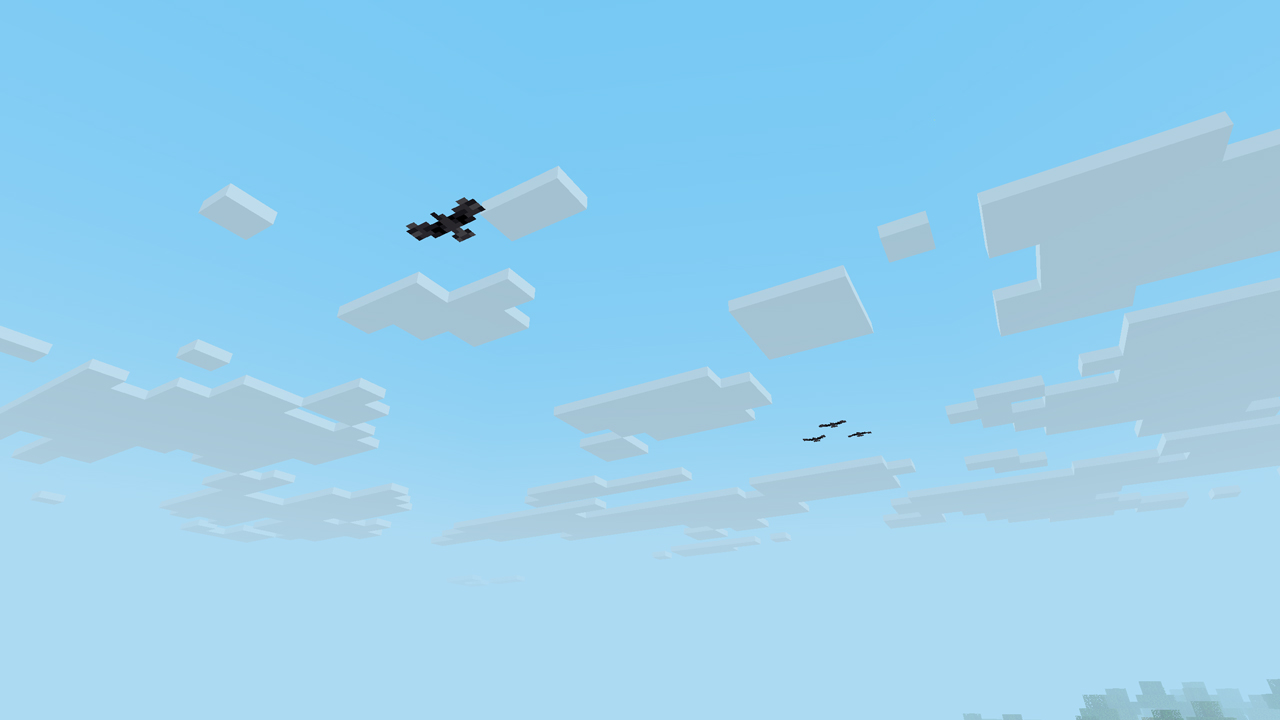
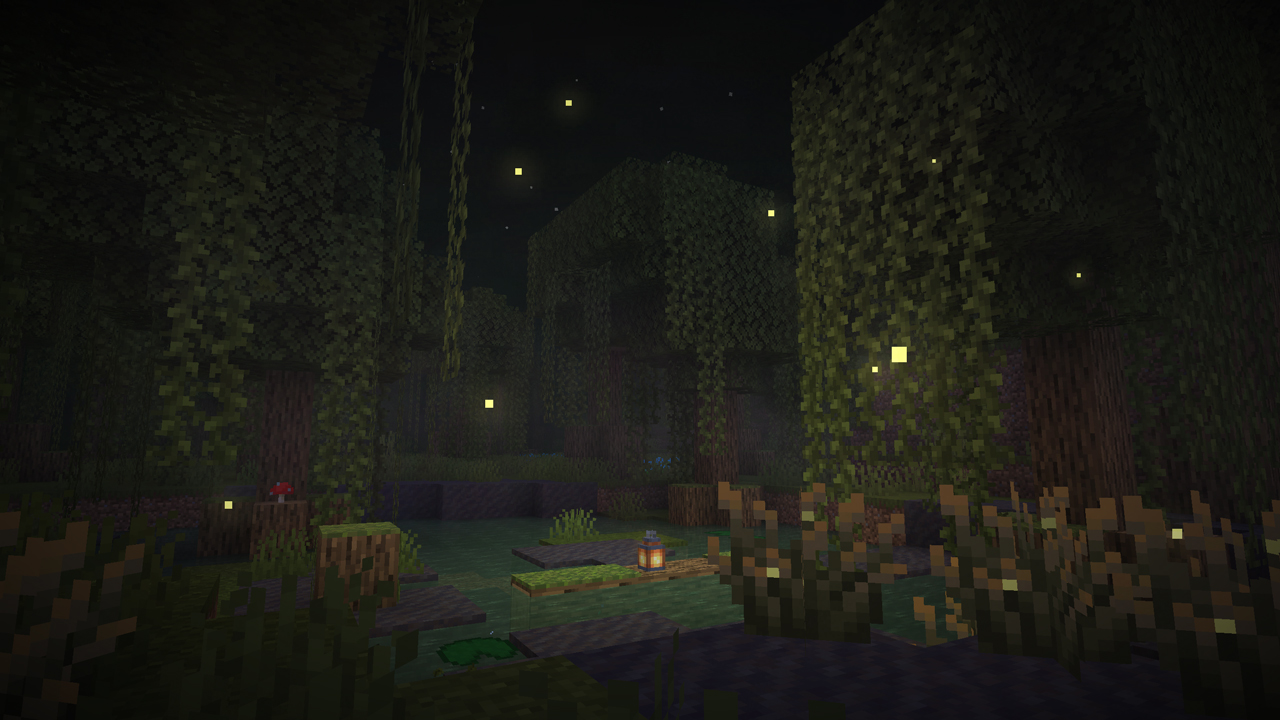
Le pack ajoute également de nouvelles particules. Certaines sont liées aux biomes, d’autres à l’ambiance générale du monde. La galerie montre par exemple des effets comme les papillons, les oiseaux ou les lucioles, pensés pour rendre les zones naturelles plus vivantes sans passer par l’ajout de créatures classiques.
Ces éléments restent visuels. Ils ne modifient pas directement le gameplay, mais ils peuvent changer la perception d’un biome, surtout lors de l’exploration ou dans une partie orientée construction, survie calme ou capture d’images.
Installation et réglages recommandés
Visual Effects+ demande quelques réglages pour fonctionner correctement. Le plus important concerne l’ordre des packs : Visual Effects+ doit être placé tout en haut de la liste des resource packs. Cela permet d’éviter les conflits liés à Polytone et aux ressources utilisées par le pack.
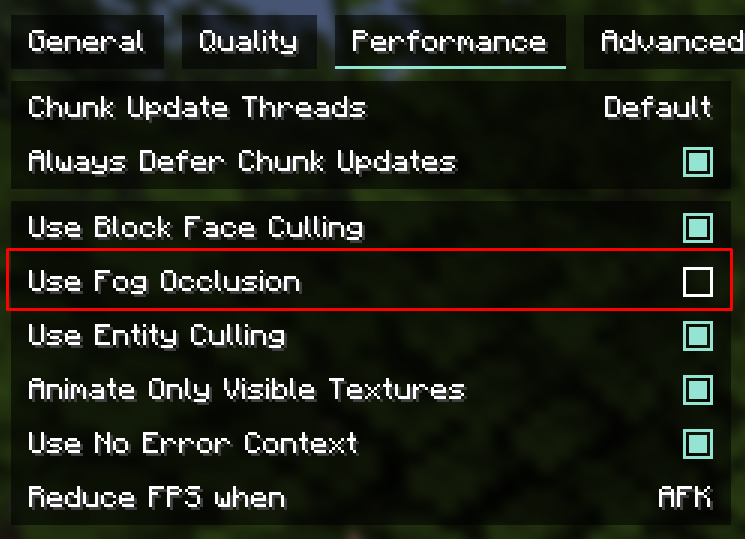
Le créateur recommande également de désactiver l’option Fog Occlusion, disponible dans l’onglet Performance avec Iris. Sur une configuration modeste, il est toutefois conseillé de tester les deux réglages : la désactivation peut améliorer le rendu du brouillard, mais chaque PC ne réagit pas de la même façon.
La distance de rendu conseillée se situe autour de 12 à 16 chunks. Ce réglage peut être augmenté ou réduit selon les performances observées en jeu.
Dépendances et mods recommandés
Visual Effects+ nécessite Polytone. Sans ce mod, les effets dynamiques liés aux biomes et au brouillard ne pourront pas fonctionner comme prévu.
Le créateur recommande aussi AsyncParticles et Respackopts. AsyncParticles peut aider à mieux gérer le rendu des particules, tandis que Respackopts permet d’accéder à certains paramètres liés aux resource packs compatibles.
Compatibilité avec les shaders
Visual Effects+ peut être utilisé avec d’autres resource packs, à condition de gérer correctement l’ordre de chargement. En revanche, la compatibilité avec les shaders demande plus de prudence.
Le pack n’est pas compatible avec les shaders qui remplacent le brouillard ou qui désactivent les particules. Dans ce cas, certains effets de Visual Effects+ risquent de ne pas s’afficher, ou d’être complètement écrasés par le shader.
Pour un rendu stable, mieux vaut donc tester le pack sans shader dans un premier temps, puis ajouter un shader seulement si celui-ci ne modifie pas trop fortement le brouillard et les particules.
Galerie
Téléchargement de Visual Effects+
ℹ️ L’auteur indique avoir un soucis technique avec Modrinth, en attendant, vous pouvez récupérer le pack via ce lien de secours
Visual Effects+
Téléchargement manuel
Pour installer la ressource vous-même dans Minecraft.
Compatibilité et dépendances

Modrinth App
Pour installer automatiquement cette ressource via Modrinth App.
Télécharger Modrinth AppSi vous souhaitez plus de détails sur la procédure d’installation, consultez notre guide qui explique en détail comment installer un resource pack sur Minecraft