Installer un mod Minecraft permet d’ajouter de nouvelles fonctionnalités au jeu : blocs, créatures, biomes, interfaces, optimisations, mécaniques de survie, magie, technologie ou encore dimensions supplémentaires. Certains mods restent très simples, tandis que d’autres transforment profondément la manière de jouer.
La bonne nouvelle, c’est qu’installer un mod n’est pas réservé aux joueurs expérimentés. Il faut surtout respecter trois règles : choisir un mod compatible avec votre version de Minecraft, installer le bon loader, puis placer le fichier du mod dans le dossier mods.
Dans ce guide, nous allons voir comment installer un mod sur Minecraft Java Edition avec les loaders les plus utilisés : Forge, NeoForge et Fabric. Ce tutoriel ne concerne pas Minecraft Bedrock Edition, qui utilise un système différent avec les add-ons.
Table des matières
- Un mod Minecraft, c’est quoi ?
- Avant d’installer un mod
- Télécharger le bon fichier du mod
- Choisir Forge, NeoForge ou Fabric
- Vérifier les dépendances du mod
- Lancer Minecraft avec le bon profil
- Trouver le dossier mods
- Ajouter le mod dans le dossier
- Vérifier que le mod fonctionne
- Problèmes fréquents
- Où trouver des mods fiables ?
- Installer des mods avec un launcher tiers
- À lire aussi
- Conclusion
Un mod Minecraft, c’est quoi ?
Un mod est un fichier qui modifie Minecraft Java Edition. Il peut ajouter un simple outil pratique, comme une interface de recettes, ou un contenu beaucoup plus complet avec de nouveaux blocs, objets, mobs, dimensions, systèmes de progression ou machines.
Certains mods servent surtout à améliorer le confort de jeu. D’autres ajoutent des éléments visuels, des mécaniques techniques, des structures, des armes, des biomes ou même des systèmes de magie. C’est l’une des raisons pour lesquelles Minecraft reste aussi personnalisable : chaque joueur peut adapter son jeu à sa façon.
Il ne faut pas confondre les mods avec les packs de textures ou les shaders. Un pack de textures modifie surtout l’apparence du jeu, un shader agit sur les effets visuels, tandis qu’un mod peut modifier directement le fonctionnement de Minecraft.
Avant d’installer un mod
Avant de télécharger un mod, vérifiez toujours ces éléments :
- la version de Minecraft compatible ;
- le loader demandé : Forge, NeoForge ou Fabric ;
- les éventuelles dépendances nécessaires ;
- si le mod fonctionne en solo, en multijoueur ou sur serveur ;
- si le fichier téléchargé est bien un fichier
.jar.
Un mod prévu pour Minecraft 1.21.4 ne fonctionnera pas forcément en 1.21.1 ou en 1.20.1. De la même manière, un mod Fabric ne doit pas être installé sur un profil Forge, sauf indication contraire du créateur.
Attention : Les mods Minecraft concernent principalement Minecraft Java Edition. Ils ne s’installent pas de la même manière sur Minecraft Bedrock Edition.
Télécharger le bon fichier du mod
Commencez par choisir un mod adapté à votre version du jeu. Sur Minecraft-France, les articles de mods indiquent les versions compatibles, les loaders disponibles et les dépendances nécessaires lorsque ces informations sont fournies.
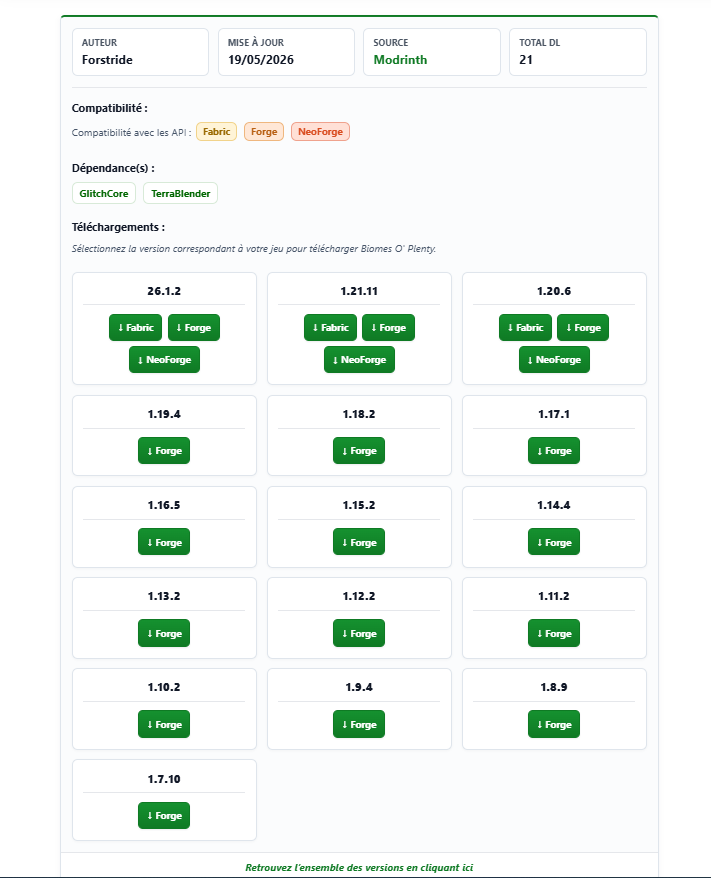
Lorsque vous téléchargez un mod, vous récupérez généralement un fichier au format :
.jarCe fichier ne doit pas être ouvert comme un programme classique. Il doit être placé dans le dossier mods de Minecraft, après installation du bon loader.
Évitez de télécharger des mods depuis des sites douteux. Les fichiers de mods peuvent exécuter du code dans votre jeu, il est donc important de passer par des sources fiables.
Choisir Forge, NeoForge ou Fabric
Pour fonctionner, la plupart des mods ont besoin d’un loader. C’est lui qui permet à Minecraft de charger les mods au démarrage.
Les trois loaders les plus utilisés sont :
- Forge : l’un des loaders historiques, encore très utilisé pour de nombreux mods de contenu ;
- NeoForge : un loader récent issu de l’écosystème Forge, surtout présent sur les versions modernes ;
- Fabric : un loader léger, souvent utilisé pour des mods techniques, d’optimisation ou rapidement mis à jour.
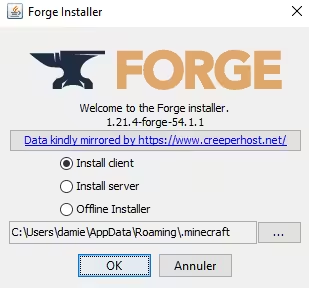
Le choix ne dépend pas de vos préférences, mais du mod que vous voulez installer. Si un mod indique uniquement une compatibilité Fabric, il faudra installer Fabric. S’il indique NeoForge, utilisez NeoForge. S’il indique Forge, utilisez Forge.
Installer Forge
Pour installer Forge, téléchargez l’installeur correspondant à votre version de Minecraft, lancez-le, puis sélectionnez l’installation côté client. Une fois l’installation terminée, un profil Forge apparaît dans le launcher Minecraft.
Vous pouvez retrouver Forge et les explications dédiées sur notre page : Minecraft Forge.
Installer NeoForge
NeoForge fonctionne de manière proche de Forge côté joueur. Téléchargez l’installeur compatible avec votre version de Minecraft, lancez-le, puis installez le profil client. Le launcher Minecraft affichera ensuite un profil NeoForge à sélectionner avant de jouer.
Vous pouvez consulter notre page dédiée : NeoForge pour Minecraft.
Installer Fabric
Pour installer Fabric, téléchargez l’installeur officiel, choisissez votre version de Minecraft, puis installez le profil client. Fabric crée ensuite un nouveau profil dans le launcher Minecraft. Le wiki Fabric indique que l’installation crée une nouvelle version et un profil utilisable depuis le launcher officiel. :contentReference[oaicite:2]{index=2}
De nombreux mods Fabric nécessitent aussi Fabric API. Il s’installe comme un mod classique, en plaçant son fichier .jar dans le dossier mods.
Vérifier les dépendances du mod
Certains mods ne fonctionnent pas seuls. Ils ont besoin d’un autre mod appelé dépendance ou bibliothèque. Sans cette dépendance, Minecraft peut refuser de se lancer ou afficher une erreur au démarrage.
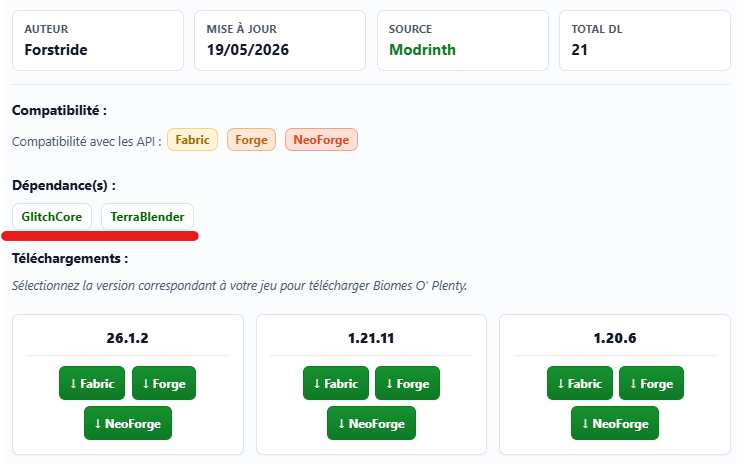
Sur les fiches de mods, vérifiez toujours si une dépendance est indiquée. Elle doit être téléchargée dans la même version de Minecraft et pour le même loader que le mod principal.
Exemples fréquents de dépendances :
- Fabric API pour de nombreux mods Fabric ;
- Architectury API pour certains mods multi-loaders ;
- Cloth Config API pour des menus de configuration ;
- GeckoLib pour certains mods ajoutant des animations.
Si le mod dépend d’une bibliothèque, placez le fichier de cette dépendance dans le dossier mods, exactement comme le mod principal.
Lancer Minecraft avec le bon profil
Une fois le loader installé, ouvrez le launcher Minecraft. Dans la liste des profils, sélectionnez le profil correspondant : Forge, NeoForge ou Fabric.
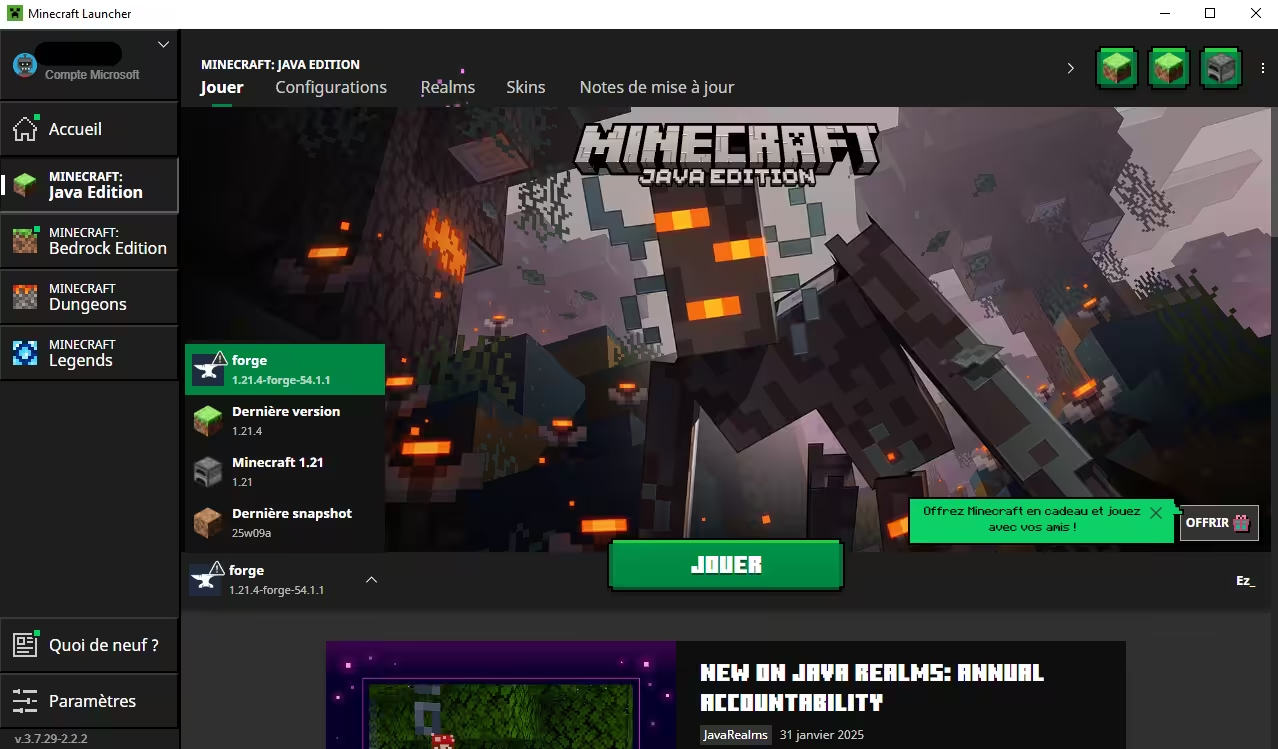
Lancez Minecraft une première fois avec ce profil. Cette étape permet de générer les dossiers nécessaires, notamment le dossier mods si celui-ci n’existe pas encore.
Une fois le menu principal affiché, vous pouvez fermer le jeu et passer à l’installation du mod.
Trouver le dossier mods
Le dossier mods se trouve dans le dossier d’installation de Minecraft. Son emplacement dépend de votre système d’exploitation.
- Windows : appuyez sur
Touche Windows + R, tapez%appdata%, puis ouvrez.minecraft/mods; - macOS : ouvrez le Finder, allez dans
~/Library/Application Support/minecraft/mods; - Linux : ouvrez
~/.minecraft/mods.
La documentation Fabric indique également ces emplacements pour le dossier Minecraft selon le système utilisé. :contentReference[oaicite:3]{index=3}
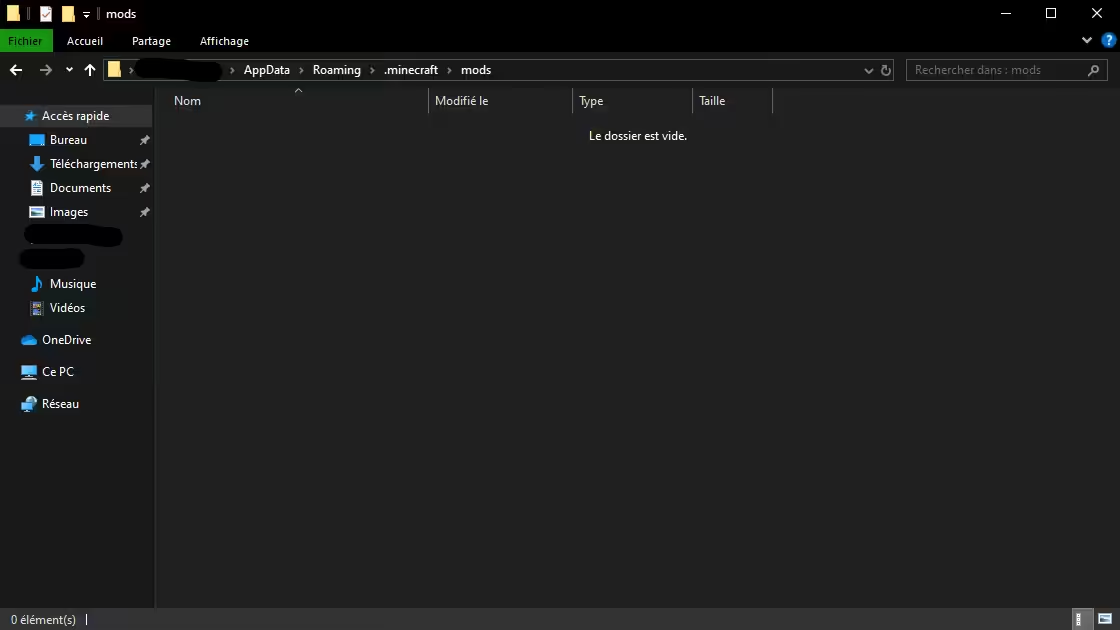
Si le dossier mods n’existe pas, vous pouvez le créer manuellement. Respectez bien l’écriture :
modsen minuscules.
Ajouter le mod dans le dossier
Placez maintenant le fichier .jar du mod dans le dossier mods. Si le mod nécessite une dépendance, ajoutez également le fichier .jar de cette dépendance dans le même dossier.
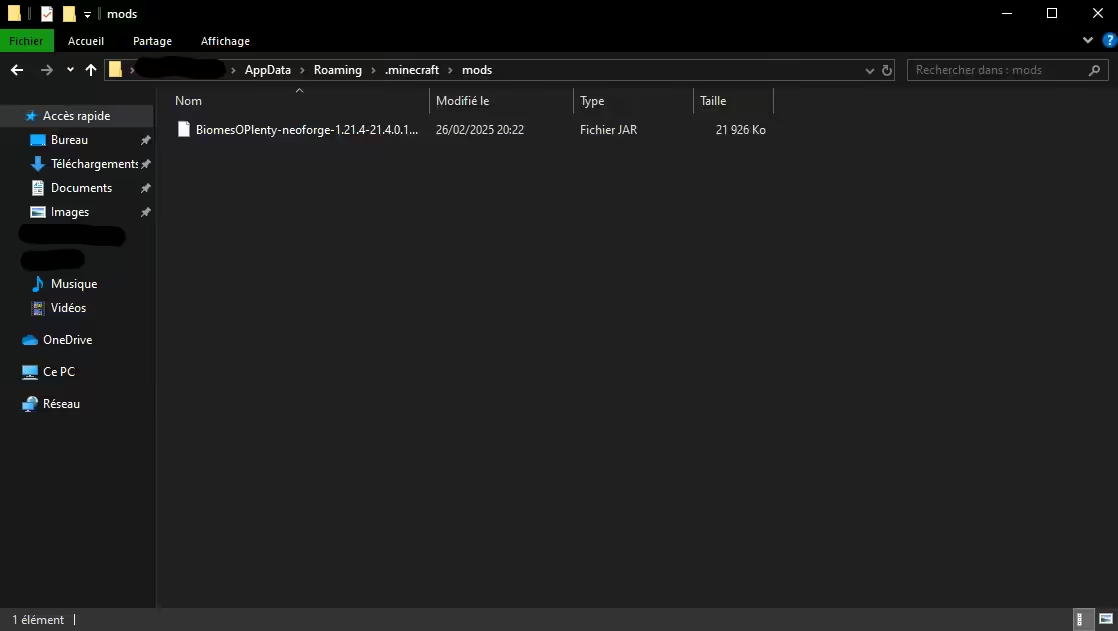
Vérifiez que tous les fichiers correspondent à la même version de Minecraft et au même loader. Par exemple, si vous installez un mod pour Minecraft 1.21.4 avec Forge, vous devez utiliser Forge pour Minecraft 1.21.4 et télécharger la version Forge du mod.
Ne mélangez pas des mods Forge, Fabric et NeoForge dans le même profil, sauf si un mod indique clairement une compatibilité particulière. Dans la plupart des cas, un profil doit utiliser un seul loader.
Vérifier que le mod fonctionne
Retournez dans le launcher Minecraft, sélectionnez le bon profil, puis lancez le jeu. Si tout est correctement installé, Minecraft devrait démarrer normalement.
Selon le loader et les mods installés, vous pouvez vérifier l’installation de plusieurs façons :
- un bouton ou menu Mods peut apparaître dans le menu principal ;
- le mod peut ajouter de nouveaux blocs, objets ou options dans le jeu ;
- certains mods affichent leur configuration dans un menu dédié ;
- un mod de recettes comme Just Enough Items permet de voir rapidement les nouveaux contenus ajoutés.
Si Minecraft se ferme au démarrage, lisez le message d’erreur. Dans la plupart des cas, il s’agit d’une mauvaise version, d’un mauvais loader ou d’une dépendance manquante.
Problèmes fréquents
Minecraft crash au lancement
Le plus souvent, le crash vient d’une incompatibilité. Vérifiez que le mod, le loader et Minecraft utilisent exactement la même version. Vérifiez aussi les dépendances indiquées sur la page du mod.
Le mod n’apparaît pas en jeu
Assurez-vous que le fichier .jar est bien dans le dossier mods du bon profil Minecraft. Si vous utilisez un dossier de jeu personnalisé dans le launcher, le dossier mods peut se trouver ailleurs que dans le dossier .minecraft classique.
Le dossier mods n’existe pas
Lancez Minecraft une première fois avec le profil Forge, NeoForge ou Fabric. Si le dossier n’est toujours pas créé, créez-le manuellement dans le dossier de votre installation Minecraft.
Le mod demande Fabric API
Téléchargez Fabric API pour la même version de Minecraft, puis placez son fichier .jar dans le dossier mods. Fabric précise que Fabric API est utile pour de nombreux mods. :contentReference[oaicite:4]{index=4}
Le mod est téléchargé en .zip
Certains mods peuvent être distribués sous forme d’archive. Vérifiez les instructions du créateur. Dans la plupart des cas modernes, les mods s’installent en plaçant un fichier .jar dans le dossier mods. Ne décompressez pas un fichier au hasard si la page du mod ne le demande pas.
Le serveur refuse la connexion
Si vous jouez sur un serveur moddé, le serveur et le joueur doivent utiliser une configuration compatible. Le joueur doit souvent installer les mêmes mods que le serveur, avec la même version de Minecraft et le même loader.
Où trouver des mods fiables ?
Vous pouvez trouver des mods Minecraft sur plusieurs plateformes. Sur Minecraft-France, nous publions des présentations de mods avec leurs compatibilités, leurs dépendances et leurs liens de téléchargement lorsque les informations sont disponibles.
Les plateformes les plus utilisées sont :
- Minecraft-France, pour découvrir des mods présentés en français ;
- Modrinth, pour télécharger des mods avec filtres par version et loader ;
- CurseForge, qui propose un très grand catalogue de mods et modpacks.
Évitez les sites qui réhébergent des mods sans source claire, imposent des installateurs étranges ou multiplient les boutons de téléchargement trompeurs. Un bon téléchargement doit clairement indiquer le nom du mod, la version de Minecraft, le loader et le fichier obtenu.
Installer des mods avec un launcher tiers
Certains joueurs préfèrent utiliser un launcher tiers ou une application comme CurseForge App, Modrinth App ou Prism Launcher. Ces outils peuvent simplifier la création de profils moddés, l’installation de modpacks et la gestion des versions.
Cette méthode est pratique, mais elle dépend de chaque application. Pour un premier mod installé manuellement, comprendre le fonctionnement du dossier mods reste utile. Cela permet de mieux identifier les erreurs de compatibilité et de savoir quoi faire lorsqu’un mod ne se lance pas.
À lire aussi
- Installer Minecraft Forge
- Installer NeoForge
- Installer Fabric
- Découvrir les mods Minecraft
- Créer un serveur Minecraft avec des mods
- Installer un serveur Minecraft avec Fabric
Conclusion
Installer un mod Minecraft revient surtout à respecter les bonnes compatibilités. Choisissez un mod adapté à votre version du jeu, installez le loader demandé, vérifiez les dépendances, puis placez le fichier .jar dans le dossier mods.
Si Minecraft ne démarre pas, ne supprimez pas tout immédiatement. Vérifiez d’abord les versions, le loader, les dépendances et l’emplacement du fichier. La majorité des problèmes viennent d’une incompatibilité simple à corriger.
Une fois ces bases maîtrisées, vous pourrez installer des mods plus complets, créer un profil personnalisé ou rejoindre un serveur moddé avec la bonne configuration.