Close Menu
Minecraft-France
  • Accueil
  • Discord
  • Actualités Minecraft
    • Mises à jour Minecraft
  • Guides Minecraft
  • Ressources
    • Mods Minecraft
      • Versions
        • Mod 26.2 – Minecraft
        • Mod 26.1 – Minecraft
        • Mod 1.21 – Minecraft
        • Mod 1.20 – Minecraft
        • Mod 1.19 – Minecraft
        • Mod 1.16 – Minecraft
        • Mod 1.14 – Minecraft
        • Mod 1.12 – Minecraft
        • Mod 1.7 – Minecraft
      • Catégories
        • [Mod] Cheats
        • [Mod] Décoration
        • [Mod] Divers
        • [Mod] Equipements
        • [Mod] Gameplay
        • [Mod] Graphismes
        • [Mod] Mondes
        • [Mod] Véhicules
    • Shaders
    • Resource Packs
      • Versions
        • Resource Pack 26.2
        • Resource Pack 26.1
        • Resource Pack 1.21
        • Resource Pack 1.20
        • Resource Pack 1.19
        • Resource Pack 1.16
        • Resource Pack 1.14
        • Resource Pack 1.12
        • Resource Pack 1.7
      • Résolutions
        • [16 x 16]
        • [32 x 32]
        • [64 x 64]
        • [128 x 128]
        • [256 x 256]
        • [512 x 512]
      • Catégories
        • Add-On
        • Cartoon
        • Classique
        • Interface
        • Médiéval
        • Moderne
        • PVP
        • Réaliste
        • Thème
    • Maps
      • Maps Survie
      • Maps Aventure
      • Maps Constructions
      • Maps Mini-Jeux
      • Maps Multijoueurs
      • Maps PVP
      • Maps Solo
    • Modpack
    • Autres Ressources
      • Seeds /Graines Minecraft
      • Skins
      • Datapacks
      • Outils
  • Minecraft: Bedrock Edition
  • Divers
    • Serveurs Minecraft
    • Fonds d’écran Minecraft
    • Boutique
      • Vêtements Minecraft
      • LEGO Minecraft
    • Dossiers
    • Les autres Minecraft
Facebook X (Twitter) Instagram
Login
Minecraft-France
  • Accueil
  • Discord
  • Actualités Minecraft
    • Mises à jour Minecraft
  • Guides Minecraft
  • Ressources
    • Mods Minecraft
      • Versions
        • Mod 26.2 – Minecraft
        • Mod 26.1 – Minecraft
        • Mod 1.21 – Minecraft
        • Mod 1.20 – Minecraft
        • Mod 1.19 – Minecraft
        • Mod 1.16 – Minecraft
        • Mod 1.14 – Minecraft
        • Mod 1.12 – Minecraft
        • Mod 1.7 – Minecraft
      • Catégories
        • [Mod] Cheats
        • [Mod] Décoration
        • [Mod] Divers
        • [Mod] Equipements
        • [Mod] Gameplay
        • [Mod] Graphismes
        • [Mod] Mondes
        • [Mod] Véhicules
    • Shaders
    • Resource Packs
      • Versions
        • Resource Pack 26.2
        • Resource Pack 26.1
        • Resource Pack 1.21
        • Resource Pack 1.20
        • Resource Pack 1.19
        • Resource Pack 1.16
        • Resource Pack 1.14
        • Resource Pack 1.12
        • Resource Pack 1.7
      • Résolutions
        • [16 x 16]
        • [32 x 32]
        • [64 x 64]
        • [128 x 128]
        • [256 x 256]
        • [512 x 512]
      • Catégories
        • Add-On
        • Cartoon
        • Classique
        • Interface
        • Médiéval
        • Moderne
        • PVP
        • Réaliste
        • Thème
    • Maps
      • Maps Survie
      • Maps Aventure
      • Maps Constructions
      • Maps Mini-Jeux
      • Maps Multijoueurs
      • Maps PVP
      • Maps Solo
    • Modpack
    • Autres Ressources
      • Seeds /Graines Minecraft
      • Skins
      • Datapacks
      • Outils
  • Minecraft: Bedrock Edition
  • Divers
    • Serveurs Minecraft
    • Fonds d’écran Minecraft
    • Boutique
      • Vêtements Minecraft
      • LEGO Minecraft
    • Dossiers
    • Les autres Minecraft
Minecraft-France
Accueil > Minecraft: Bedrock Edition > [Guides – MCPE] Installer un addon sur Android
Android Guides Minecraft: Bedrock Edition

[Guides – MCPE] Installer un addon sur Android

Par Ezral17 décembre 2016Mis à jour le:29 août 2018
Suivre Minecraft-France sur Google

Aujourd’hui, nous allons voir comment installer facilement un addon sur Minecraft Pocket Edition pour Android. Il faut d’ailleurs noter que tous les mods pour Minecraft Pocket Edition fonctionne sous android mais certains, malheureusement ne fonctionne pas sous IOS. C’est d’ailleurs le cas de l’addon que je vais utiliser pour la réalisation du tutoriel.

Attention, ce tutoriel étant destiné aux joueurs mobiles, je vous recommande fortement de le lire via votre téléphone ou votre tablette pour télécharger directement sur votre téléphone les logiciels nécessaires.

Afin de suivre correctement ce tutoriel, veillez à bien avoir la version 0.16 de Minecraft Pocket Edition qui doit être installé sur votre téléphone et si vous lisez cet article et que la 0.17 est sortie de sa bêta, sachez que le processus et le même mais qu’il faudra le faire avec un addon compatible en 0.17.

Commencez par télécharger l’application qui servira à installer toutes les ressources que vous souhaitez à Minecraft sous Android, j’ai dénommé : ES Explorateur de Fichiers 

Il permet d’installer les addons avec l’extension .zip, .rar, .mcworld et .mcpack
ss2016-12-06at10-40-29

Télécharger ES Explorateur de Fichiers

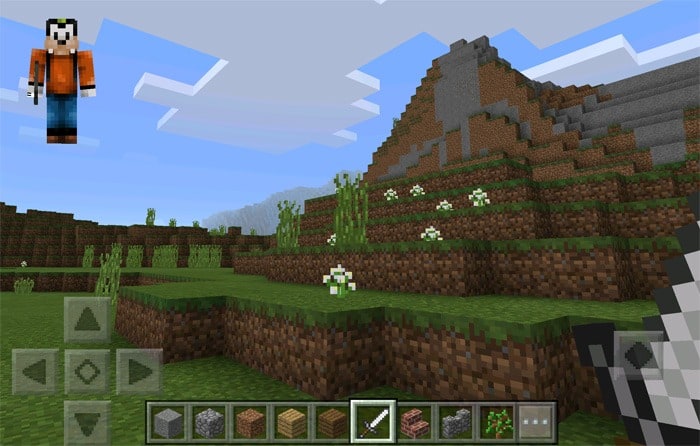
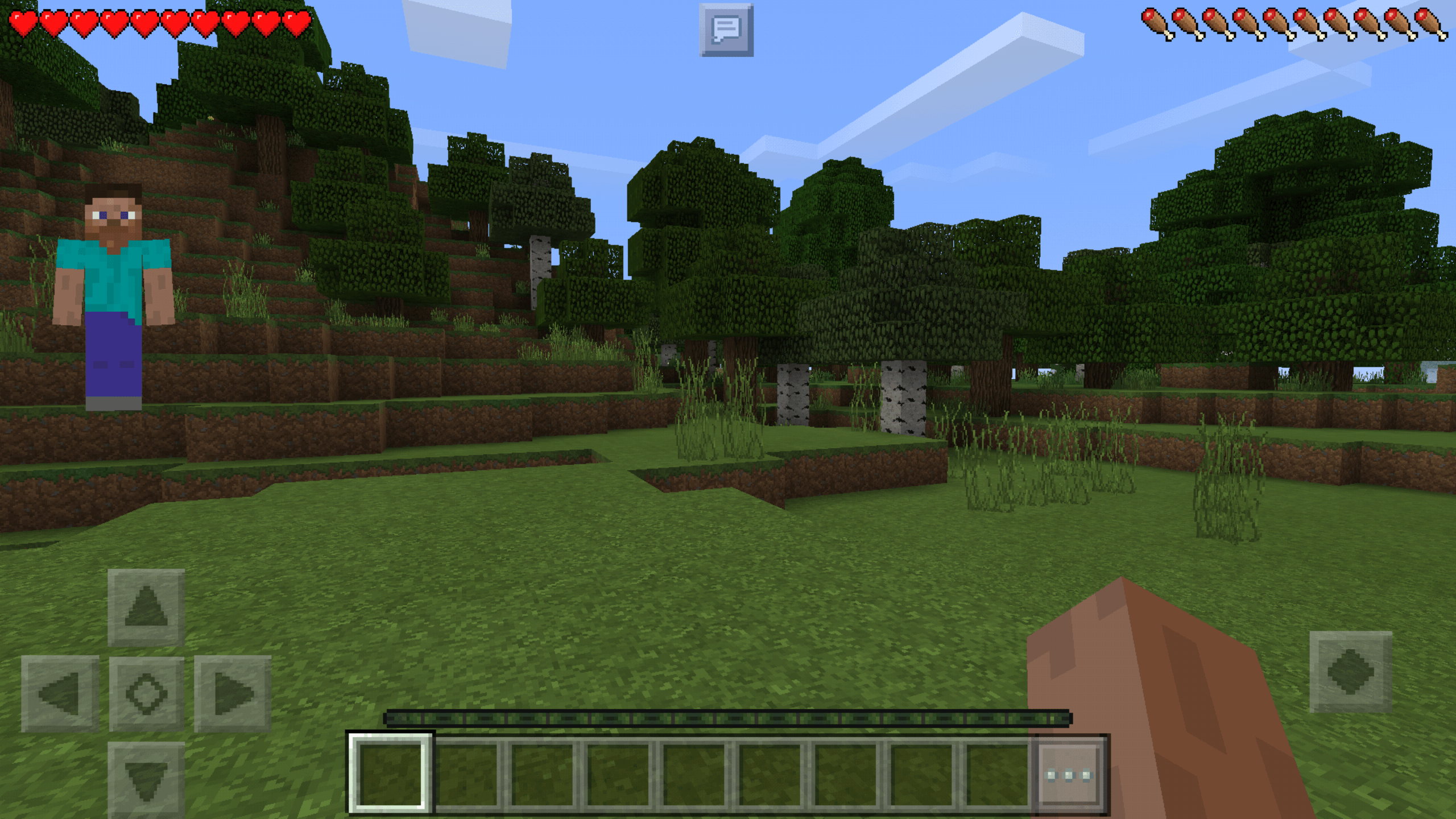
Ensuite pour ce tutoriel, nous allons installer le mod/addon PlayerRenderHud qui permet d’afficher votre personnage sur votre écran de jeu comme sur la xbox ou la playstation 4. Exemple :
renderplayergui-1

Téléchargement :

[Version Mc.Pack] PlayerRenderHud [0.16.x]

[Version ZIP] PlayerRenderHud [0.16.x]

Comme vous pouvez le constater, l’addon existe en deux versions, Mc.Pack et .ZIP. En gros, Mc.Pack permet d’installer automatiquement l’addon avec ES Explorateur de fichiers, tandis que la version .zip, permet de l’installer manuellement. Personnellement, je n’ai pas de préférence bien que la version automatique permette de gagner un temps fou et si ça ne fonctionne pas, il faudra passer par la version manuelle.

divider

Installation du mod :

Version Automatique :

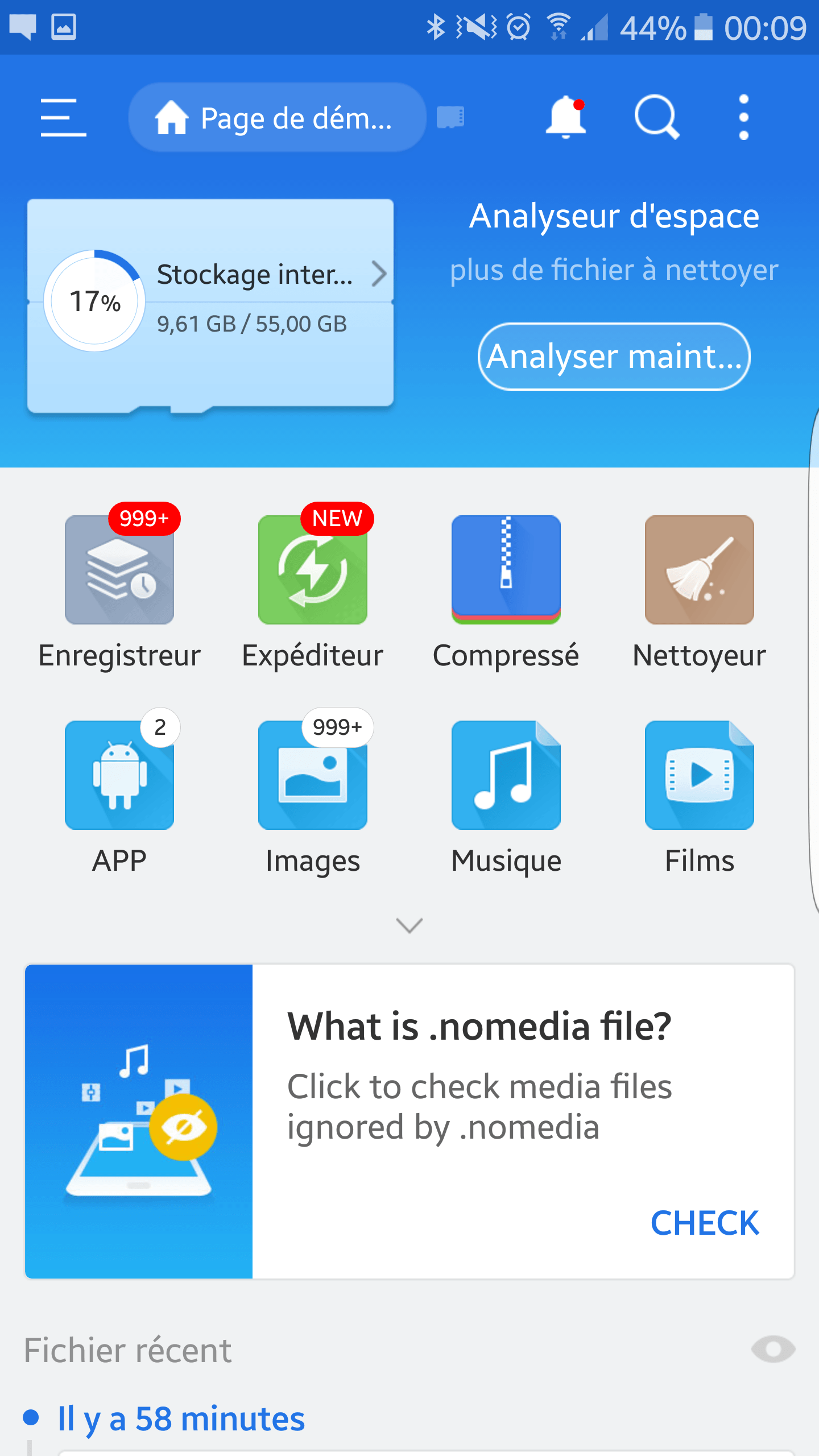
Pour commencer, ouvrez ES Explorateur de fichiers, vous devriez arriver dans la page d’accueil que voici :
screenshot_20161207-000931

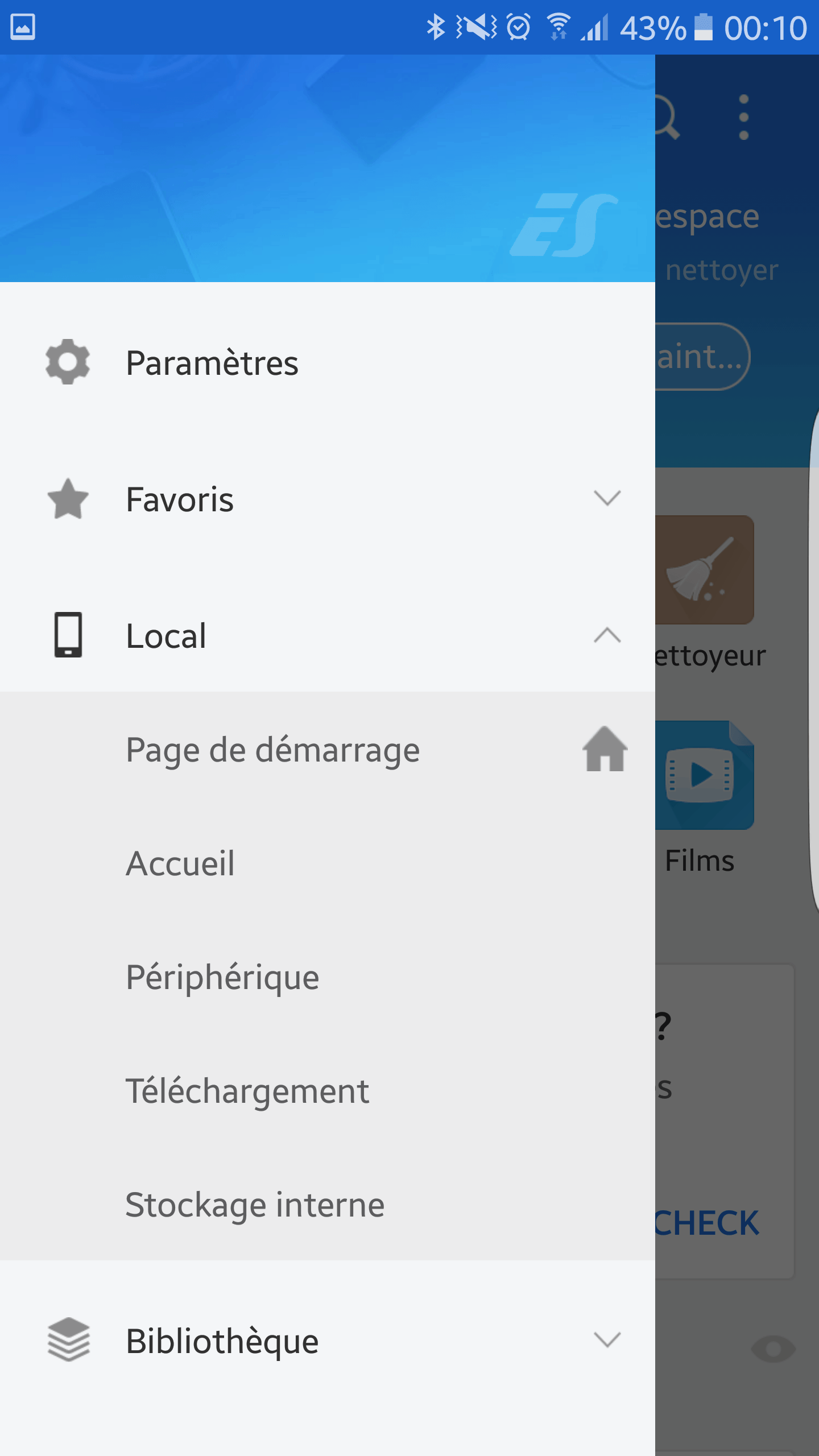
Appuyez ensuite sur les 3 barres en haut à gauche pour dérouler le volet :
screenshot_20161207-001022

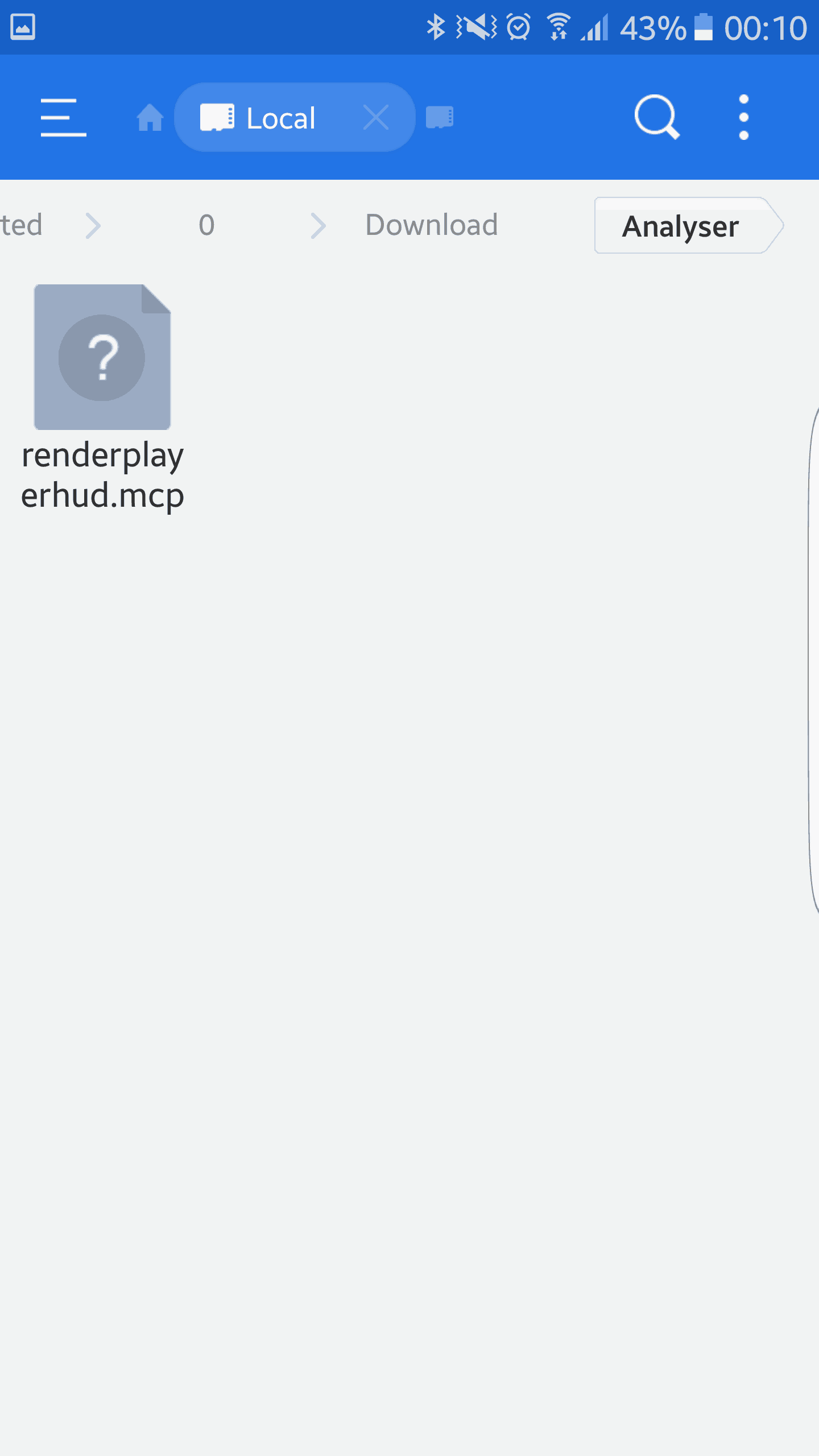
Dans l’onglet Local, appuyez sur Téléchargement et vous devriez voir le mod fraîchement téléchargé :
screenshot_20161207-001031

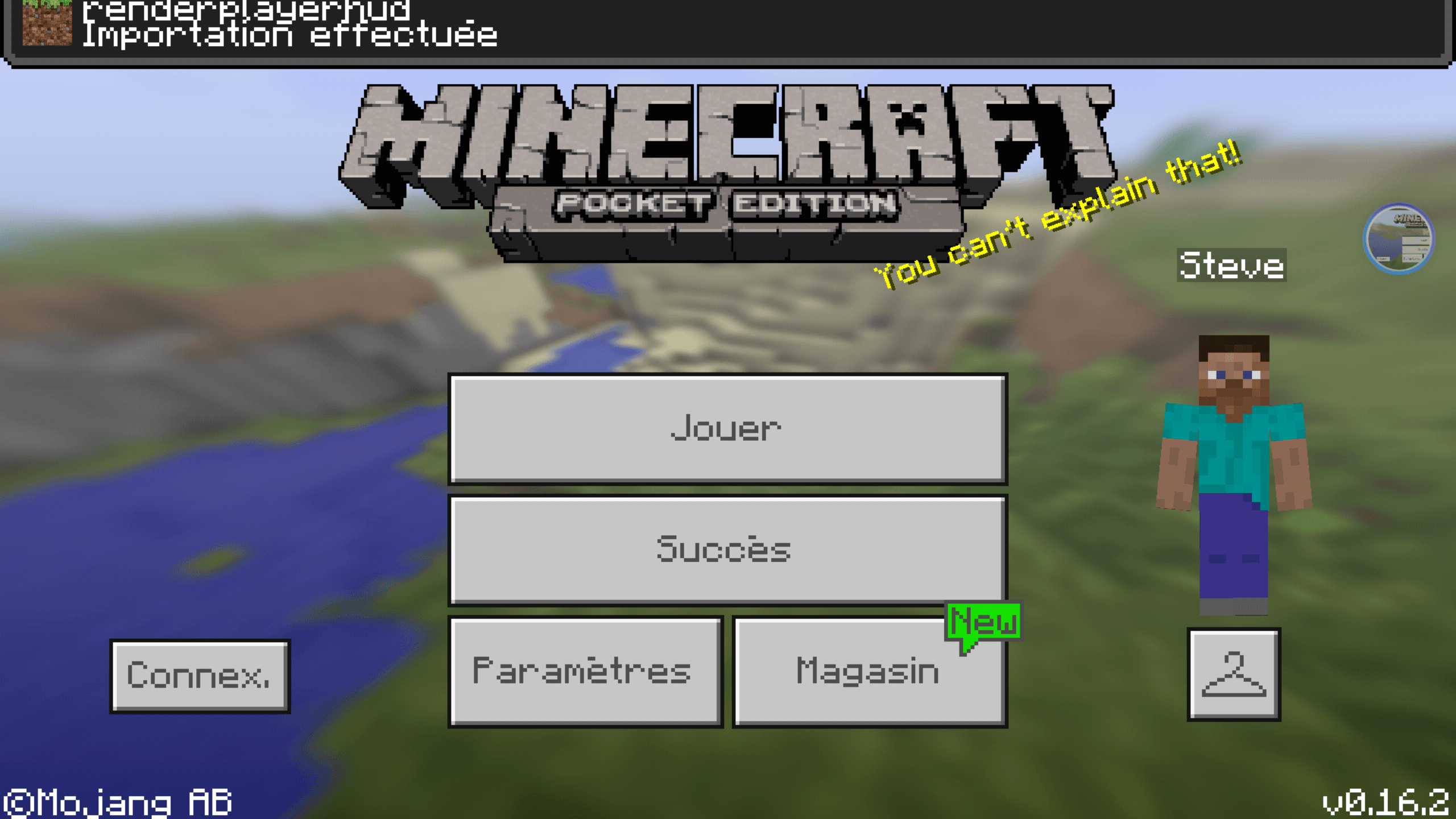
Appuyez dessus et un écran noir apparaîtra. (C’est normal) Ensuite Minecraft devrait se lancer en indiquant que le mod a bien été importé :
screenshot_20161207-001256

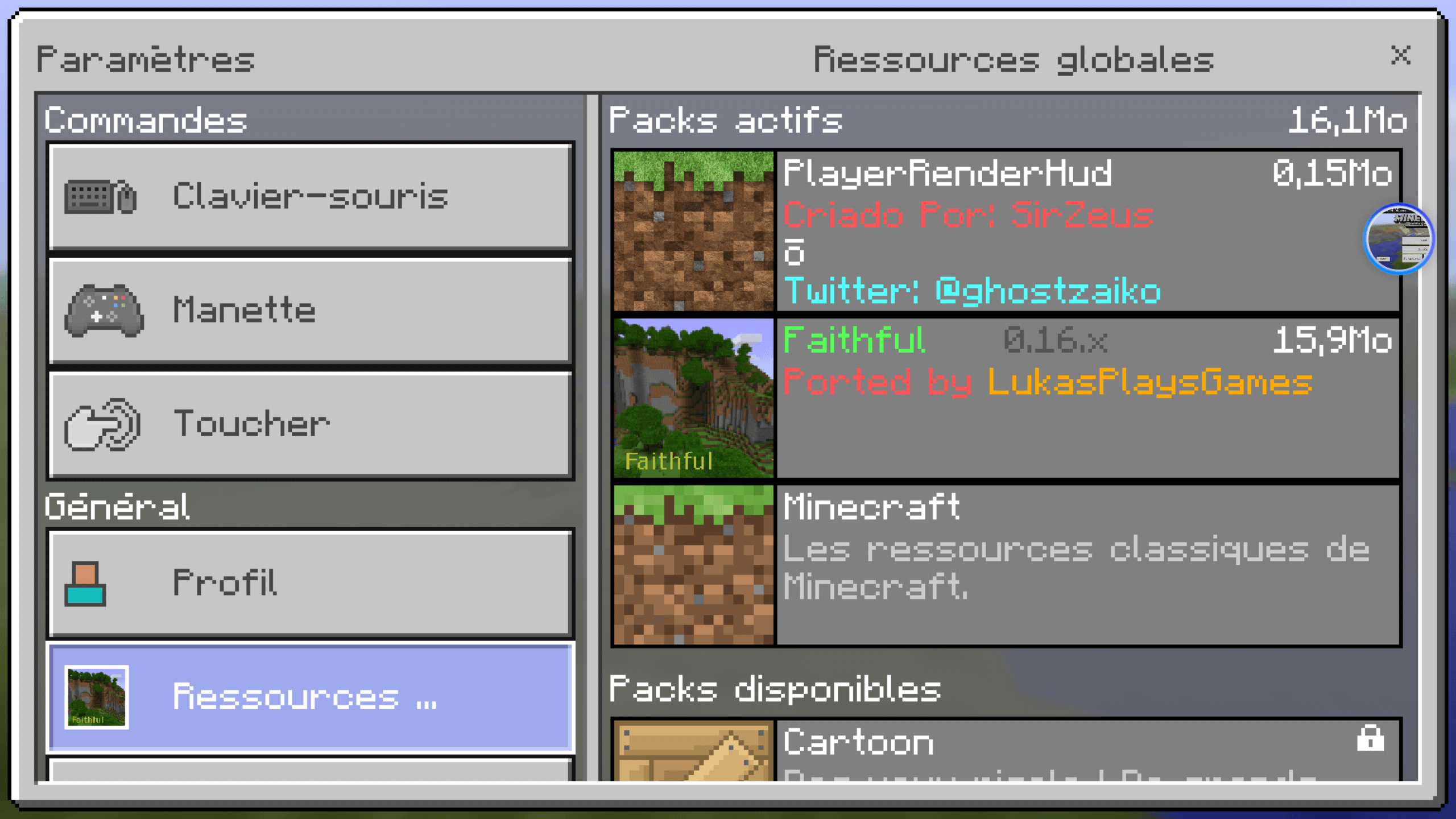
Dans le jeu, cliquez sur paramètre et allez dans ressources globales :
screenshot_20161207-001822

Appuyez sur PlayerRenderHud pour l’activer. Ensuite fermez le jeu et relancez le. Commencez une partie et c’est terminé ! Le mod est installé :
screenshot_20161207-002016

divider

Version Manuelle :

Pour installer le mod manuellement, téléchargez le fichier .zip et ensuite ouvrez ES Explorateur de fichiers pour aller dans le dossier téléchargement :
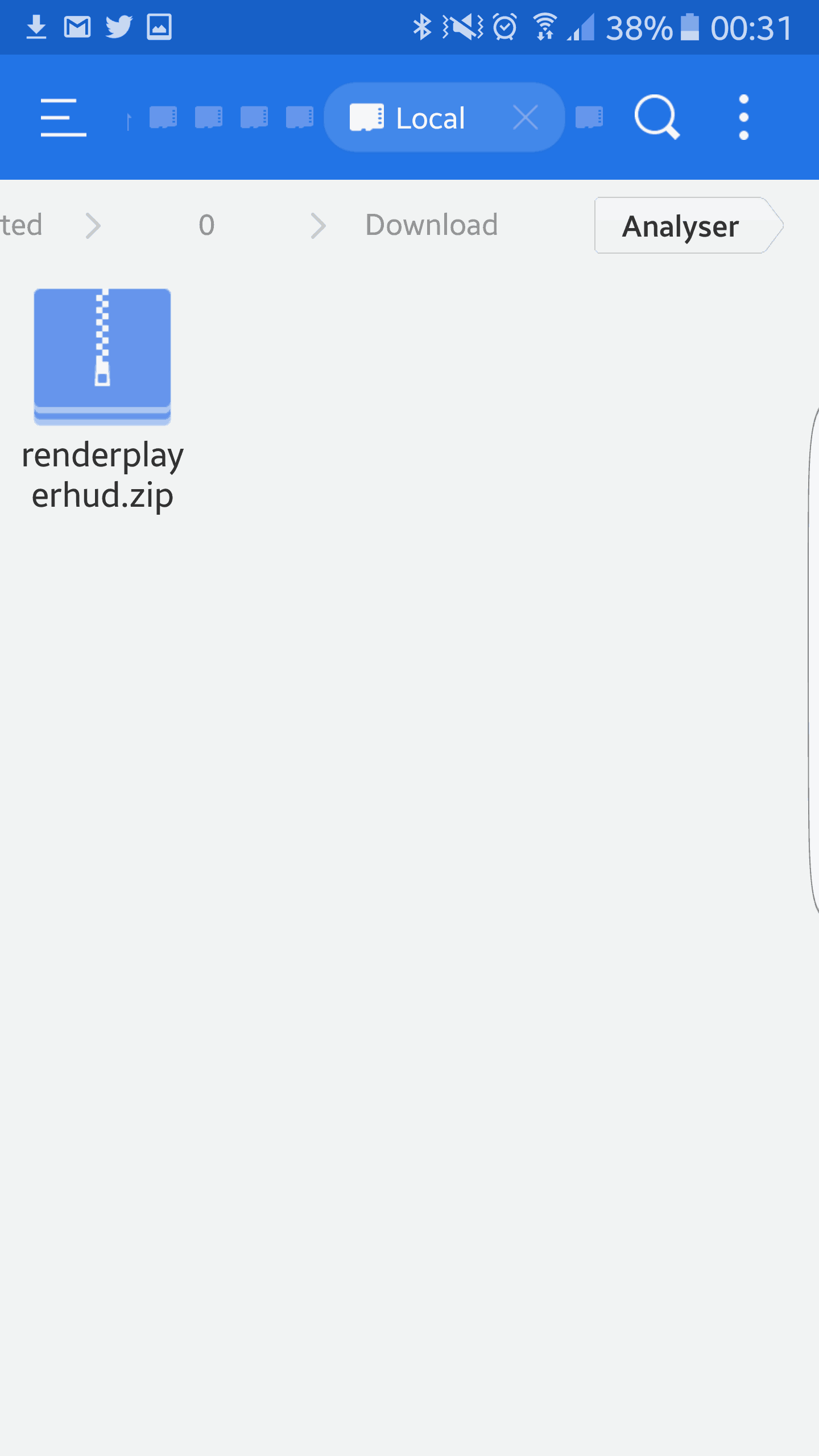
screenshot_20161207-003141

Restez appuyez dessus et une barre en bas de l’écran va s’afficher. Appuyez sur copier :
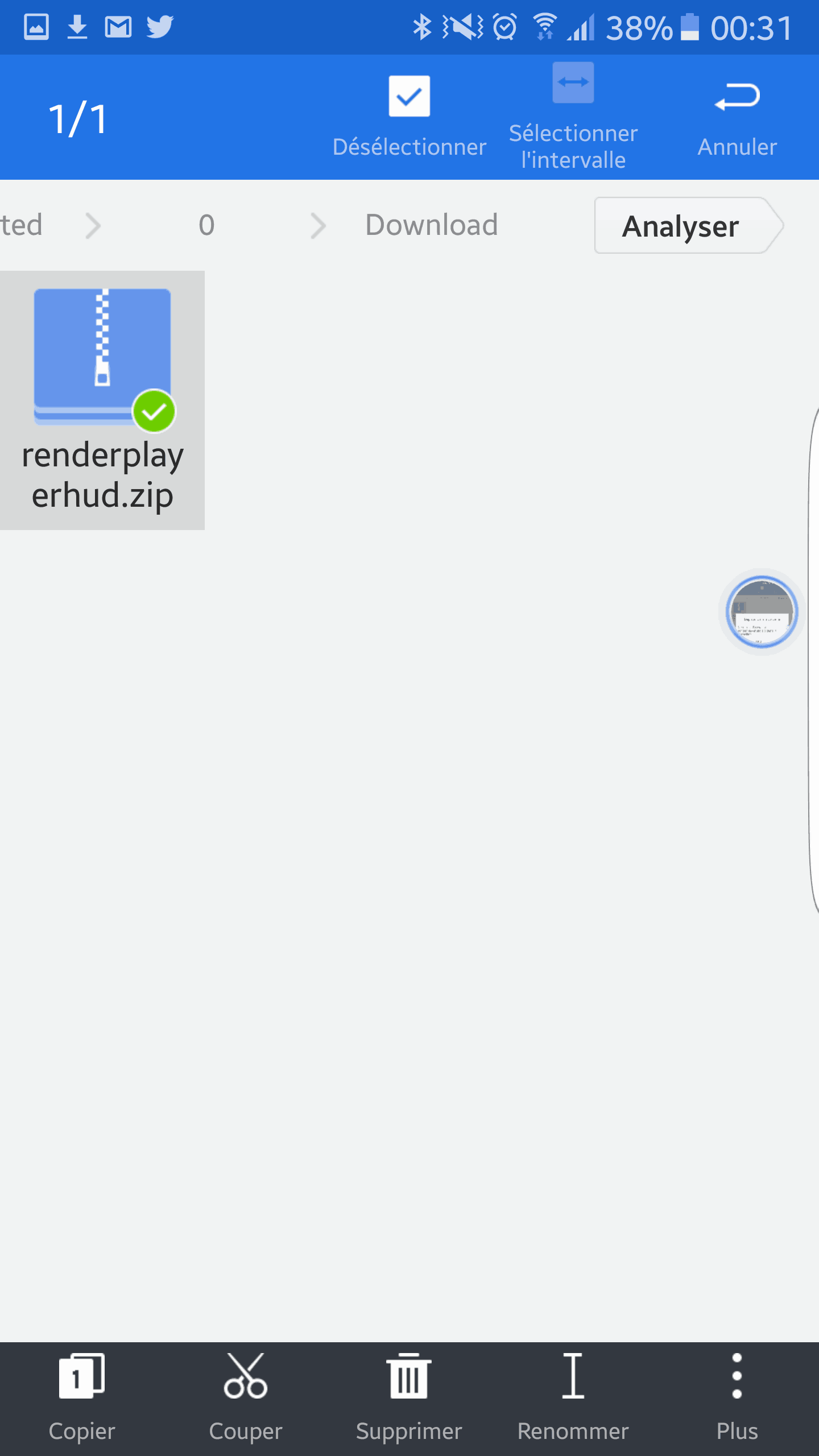
screenshot_20161207-003154

Ouvrez à nouveau le volet de gauche en appuyant sur les 3 trait en haut à gauche et aller dans stockage :
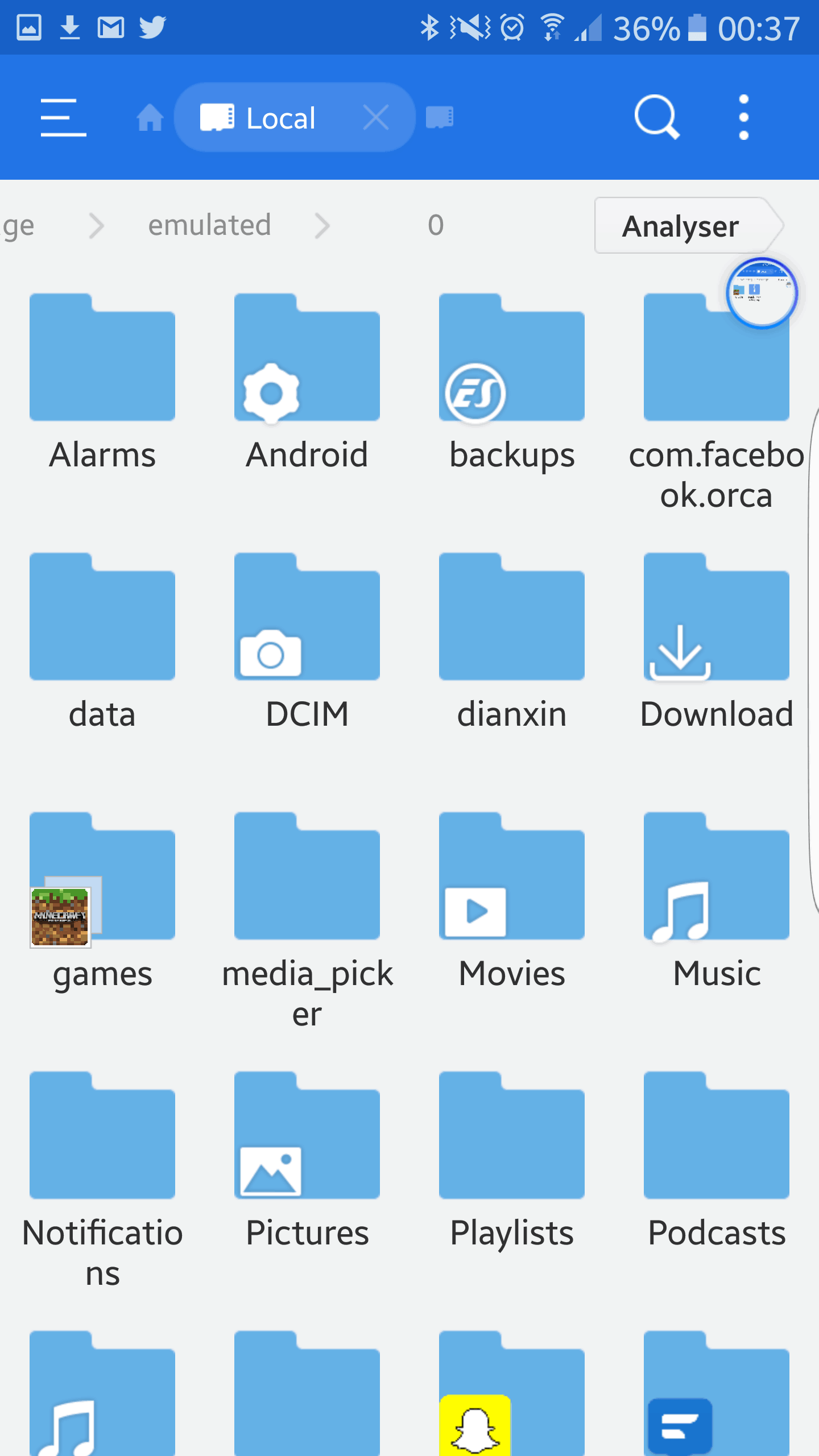
screenshot_20161207-003744

Allez dans le dossier games puis dans com.mojang et allez dans le dossier resource_packs :
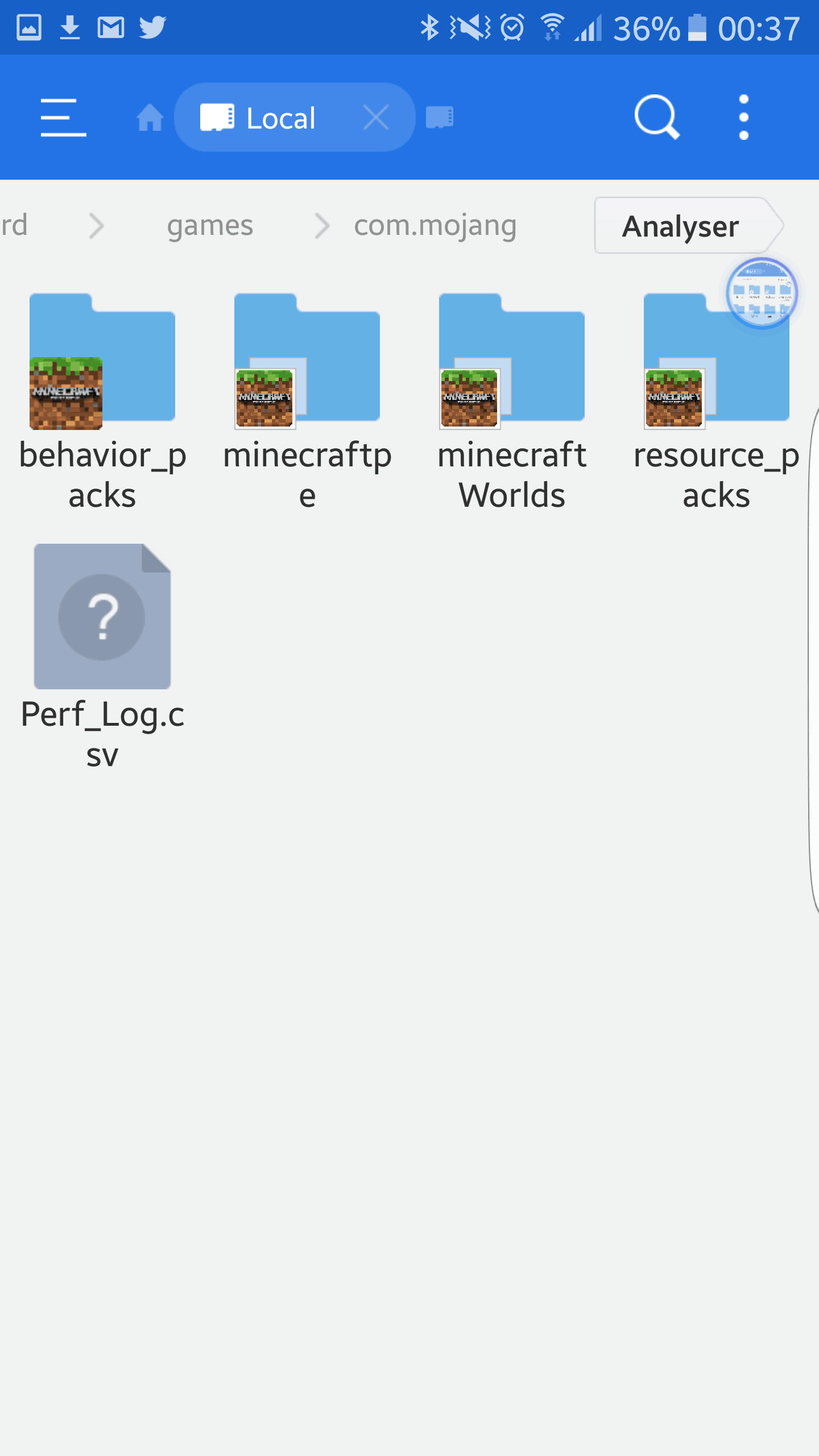
screenshot_20161207-003749

Dans la barre du bas, appuyez sur coller pour y mettre le fichier zip :
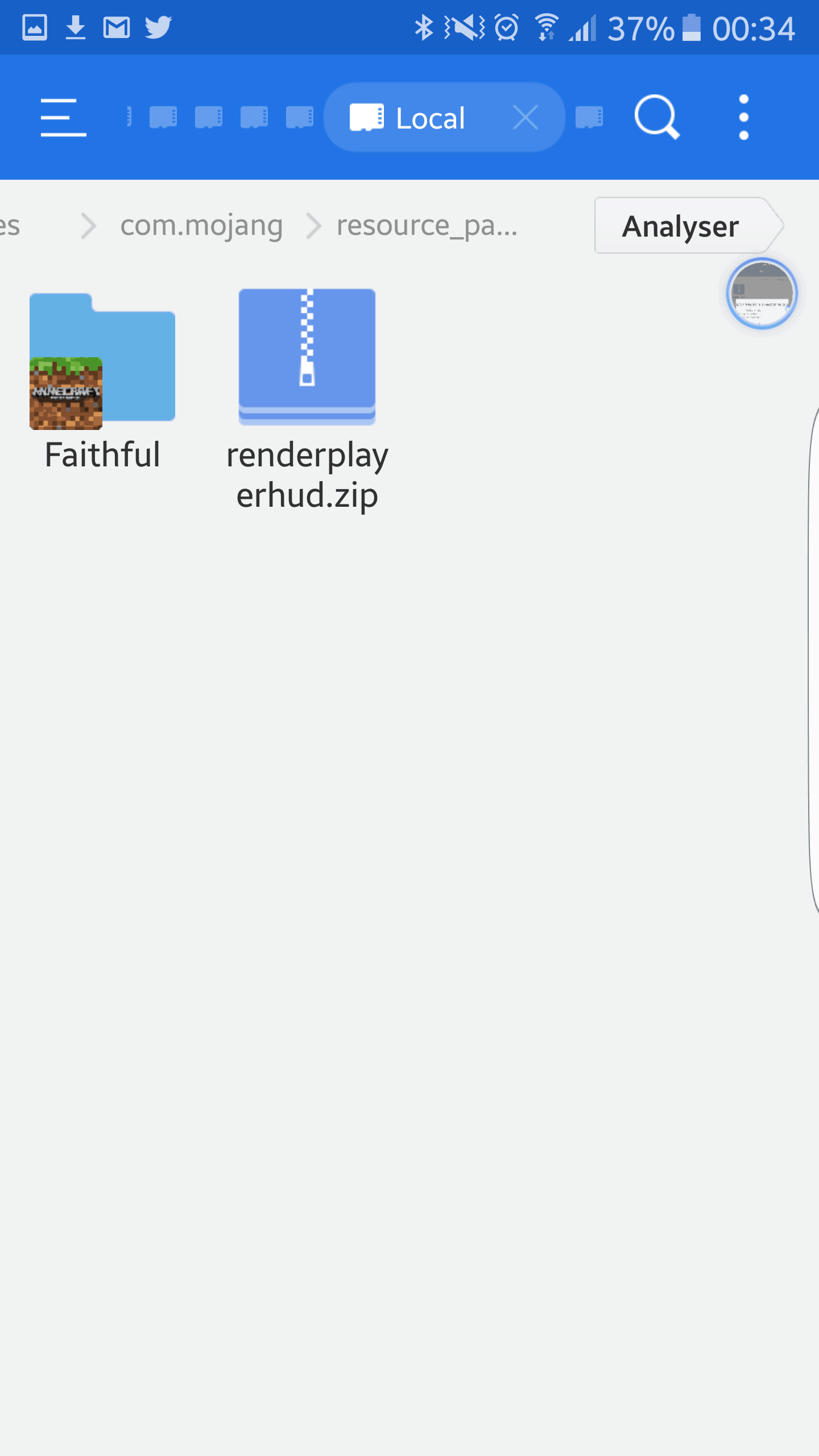
screenshot_20161207-003442

Ensuite, il suffit de terminer les étapes de l’installation automatique disponible un peu plus haut en lançant Minecraft et en activant le mod. Voilà, le tutoriel est à présent terminer, si vous avez la moindre question, n’hésitez pas à utiliser l’espace commentaire ou sinon, d’aller sur le forum de Minecraft-France.

Bon jeu à tous !
Sur le même thème :

  • Minecraft : Découvrez le Marketplace Pass
    Marketplace Pass
  • Happy Ghast et Vibrant Visuals : Testez les dès…
    Happy Ghast & Vibrant Visuals
  • Add-Ons Minecraft : Bedrock Edition enfin disponible…
    Add-Ons - Minecraft Bedrock Edition
  • Les succès désormais compatibles avec les add-ons…
    succes-add-ons-minecraft-bedrock
  • Nouveaux préréglages de mondes plats disponibles sur…
    Mondes plats bedrock
  • The Aether arrive enfin sur Minecraft Bedrock avec…
    Aether Legends
Partager sur les réseaux sociaux Facebook Twitter Pinterest
Article précédent[Guides – MCPE] Installer un Resource Pack sur iOS
Article suivant [Guides – MCPE] Installer un addon sur iOS
Ezral
  • Site Internet
  • Facebook
  • X (Twitter)
  • LinkedIn

Passionné par Minecraft, j'ai lancé ce site en 2011 et depuis, je partage quotidiennement des articles sur diverses ressources ainsi que les dernières actualité du jeu.

5 commentaires
  1. Un BG sur 21 juin 2023 21 h 04 min

    Merci infiniment ! Par le passé j’ai eu block launcher mais ça ne marche plus, j’ai dû le contenter pendant quelques mois de mods douteux bien buggé de petites applications de playstore. J’ai fini par arrêter de jouer a minecraft pendant plus d’un an. Je peux maintenant mettre ce que je veux comme mods et je vais y rejouer, grâce a vous !

  2. Kymio sur 8 août 2021 23 h 07 min

    J’ai l’impression que ez explorer de fichier n’existe plus, du coup j’ai utilisé explorateur de fichier-gestionnaire de fichiers par ES applications. Ce serait bien que vous fassiez une nouvelle version du tutoriel.

  3. Tête de wesh sur 5 octobre 2020 7 h 36 min

    Sa ne marche pas avec moi😭😭😭

  4. Asgore sur 21 août 2020 0 h 51 min

    ES explorateur de fichier n’existe plus, comment je fais ?

  5. Guermas sur 17 décembre 2016 14 h 38 min

    Merci pour le guide !

Laissez une réponse

Infos utiles

Retrouvez les liens essentiels pour télécharger Minecraft, consulter le wiki et suivre les dernières mises à jour du jeu.

Télécharger Minecraft Wiki Minecraft
Dernière mise à jour
Illustration de la mise à jour Minecraft
26.1.2 — Tiny Takeover
Mise à jour à venir
Illustration de la prochaine mise à jour Chaos Cubed Minecraft
26.2 — Chaos Cubed

Sortie le 16/06/2026

Statut des services Minecraft en ligne
État des services Minecraft Tous les services sont en ligne Voir l’état des services

Personnaliser Minecraft

Mods 26.2 Resource Packs 26.2 Modpacks Maps Shaders

Votre version est mémorisée pour vos prochaines visites.

Les ressources essentielles

Optifine Optifine Installez des mods avec NeoForge NeoForge Installez des mods avec l’API Fabric Minecraft Fabric Installez des mods avec l’API Forge Minecraft Forge Améliorer visuellement Minecraft avec des shaders Shaders Minecraft Apprenez en plus sur Minecraft grâce à nos guides Guide Minecraft

Les tendances de la semaine

  1. Illustration de [Modpack] Cobbleverse [1.21.1] [Modpack] Cobbleverse [1.21.1] À découvrir
  2. Illustration de [Modpack] OptiFine For Fabric [1.16.5 – 26.1.2] [Modpack] OptiFine For Fabric [1.16.5 – 26.1.2] À découvrir
  3. Illustration de [Map] Sulfuria – 4000×4000 [1.21+] [Map] Sulfuria – 4000×4000 [1.21+] À découvrir
  4. Illustration de Turtle Shaders Turtle Shaders À découvrir
  5. Illustration de [Resource Pack] Enhanced [1.21.11 – 26.1.2] [Resource Pack] Enhanced [1.21.11 – 26.1.2] Très consulté cette semaine
  6. Illustration de OptiFine Minecraft – 1.7.10 – 26.1.2 OptiFine Minecraft – 1.7.10 – 26.1.2 Très consulté cette semaine

Discord de Minecraft-France

Échangez avec la communauté, trouvez de l’aide, partagez vos créations, présentez ou trouvez votre serveur Minecraft. +40 000 membres ... en ligne Rejoindre Minecraft-France

Partenaires

  • Hytale World
  • Hebergeur Minecraft
  • NationsGlory
  • PeaceAndCube
  • Play-MC
  • Hébergeur d’image
Minecraft-France © 2011 - 2026, Tous droits réservés. Non approuvé ou associé à Mojang Studios ou Microsoft
Contact | Mentions légales | À propos

Ecrivez ci-dessus et appuyez sur la touche Entrer pour lancer la recherche. Appuyez sur la touche Echap pour annuler.

Sign In or Register

Bienvenue !

Connectez-vous ci-dessous ou S'enregistrer maintenant.

Mot de passe perdu ?

S'enregistrer maintenant

Déjà inscrit ? Connecter.

Un mot de passe vous sera envoyé par mail.