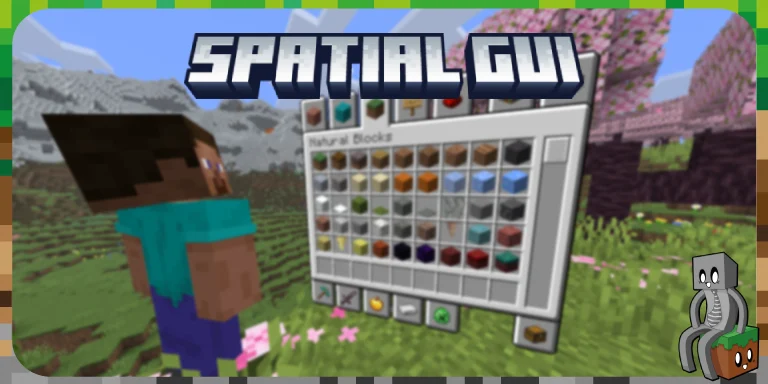
Spatial GUI transforme les inventaires et les menus de Minecraft en interfaces flottantes intégrées à l’environnement 3D. Au lieu d’afficher les fenêtres habituelles devant le jeu, le mod place les menus sur un panneau virtuel dont la position, la taille et l’orientation peuvent être personnalisées.
Créé par tastytrash, Spatial GUI propose deux présentations distinctes, à la première et à la troisième personne. Il est ainsi possible de consulter un inventaire devant soi ou de voir son personnage utiliser une interface depuis une caméra déportée. Les objets, les recettes et les mécaniques habituelles de Minecraft restent inchangés : le mod intervient principalement sur leur présentation.
Interfaces 3D
Inventaires et menus flottants
Perspectives
Première et troisième personne
Réglages
Caméra, position et effets visuels
Multijoueur
Installation côté client uniquement
Table des matières
Des inventaires intégrés au monde Minecraft
Dans Minecraft vanilla, l’ouverture d’un inventaire, d’un coffre ou d’une interface de fabrication fait apparaître un menu plat, toujours orienté face au joueur. Même si le monde reste visible derrière, cette fenêtre fonctionne indépendamment de la perspective de la caméra.
Spatial GUI modifie cette présentation en affichant le menu sur un plan positionné dans l’espace 3D. Le panneau possède sa propre distance, son orientation et son échelle. Il peut donc donner l’impression de flotter devant le joueur plutôt que d’être simplement superposé à l’image.
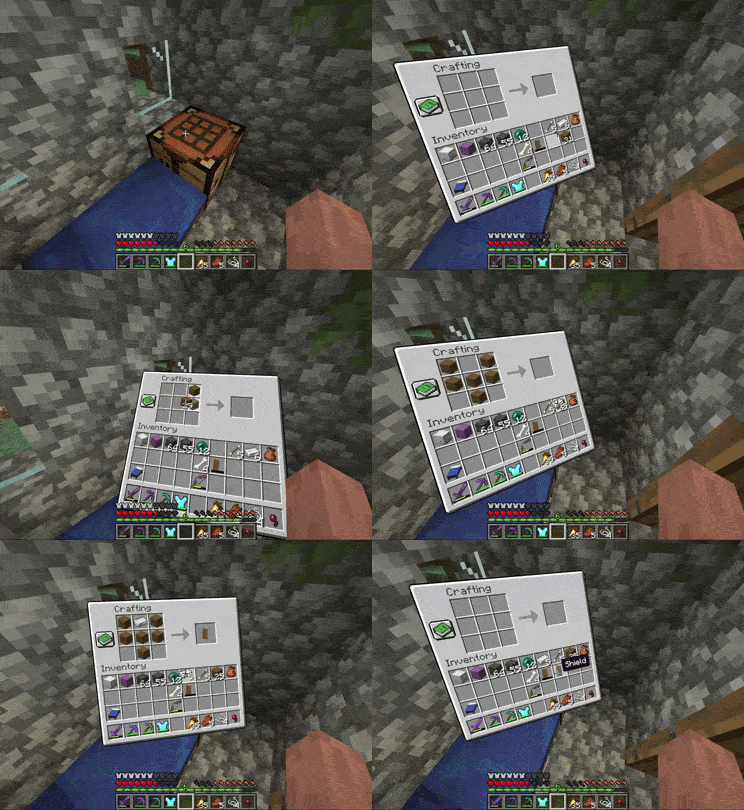
Le contenu des interfaces ne change pas pour autant. Les emplacements d’inventaire, les objets et les recettes restent accessibles, que vous utilisiez l’inventaire du personnage ou le livre de recettes de Minecraft.
Cette distinction est importante : Spatial GUI n’est pas un mod de rangement ou de fabrication. Il ne permet pas de stocker davantage d’objets ni de produire automatiquement des ressources. Son intérêt repose sur la nouvelle présentation des menus, qui peut être adaptée à la manière dont chacun joue.
Deux perspectives pour consulter les menus
Spatial GUI propose des réglages distincts selon la perspective utilisée. Les deux modes ne déplacent pas simplement la caméra au même endroit : ils offrent des façons différentes d’afficher et de manipuler les interfaces.
À la première personne : un panneau flottant devant soi
En vue subjective, le menu apparaît devant le regard du joueur. Sa distance, sa taille et son inclinaison peuvent être ajustées pour conserver une interface lisible sans masquer inutilement l’environnement.
Deux méthodes d’interaction sont disponibles :
- Le mode souris conserve une navigation proche de celle des menus traditionnels, avec un curseur permettant de sélectionner les emplacements.
- Le mode réticule utilise le viseur pour désigner les éléments du panneau, ce qui donne une sensation différente lorsque l’on manipule l’interface.
Il est également possible d’activer un écran courbé. Cette option peut être utile avec les interfaces particulièrement larges, notamment celles de Just Enough Items (JEI), qui ajoute un catalogue d’objets et de recettes sur le côté de l’écran.
Dans ce cas, le panneau peut épouser une forme courbée plutôt que de s’étendre sur un plan parfaitement plat. Cela permet de personnaliser la présentation des grands menus sans supprimer les informations qu’ils contiennent.
À la troisième personne : voir son personnage consulter l’inventaire
La troisième personne change davantage la composition de l’image. Spatial GUI peut déplacer la caméra pour montrer le personnage à côté du panneau, comme si l’interface flottait réellement dans son environnement.
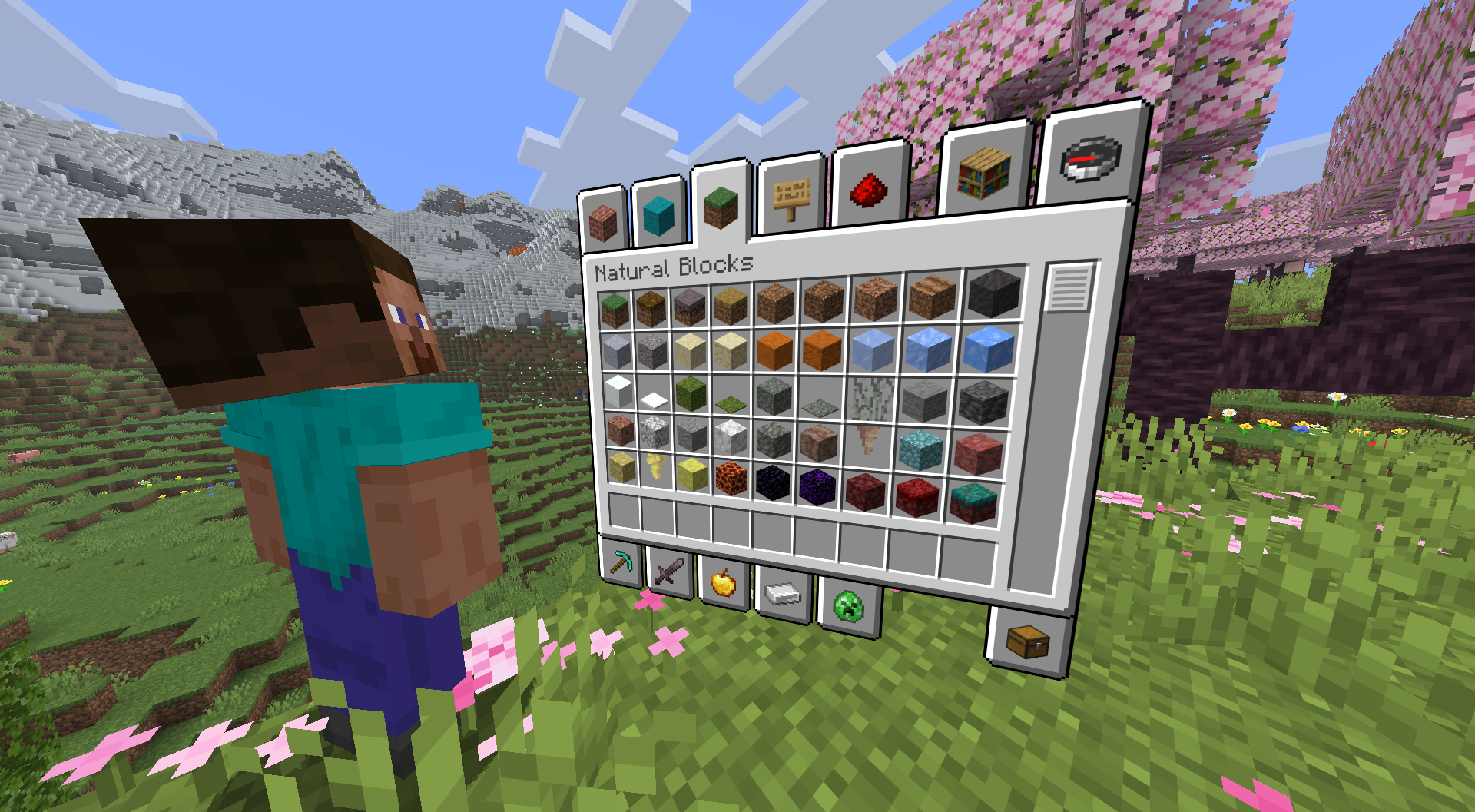
La position de la caméra et celle du menu peuvent être modifiées séparément. Il est également possible de régler leur distance, leur rotation, leur échelle et même l’orientation du corps du personnage.
Spatial GUI propose des transitions progressives de caméra afin d’éviter un changement de perspective trop brusque à chaque ouverture. Une option permet aussi de revenir automatiquement à la première personne lorsque la caméra est bloquée par un obstacle.
Ce dernier réglage peut être particulièrement utile dans les couloirs ou les petites bases souterraines, où un mur risque autrement de masquer une partie importante de l’interface.
Le mod peut enfin reconnaître la perspective utilisée et choisir automatiquement le mode correspondant. Il n’est donc pas nécessaire de retourner systématiquement dans les paramètres lorsque l’on alterne entre les deux vues.
Personnaliser les interfaces et la caméra
Spatial GUI dispose de nombreux paramètres, mais les premiers réglages à examiner concernent surtout le positionnement du panneau et sa lisibilité. Une interface trop petite ou trop éloignée peut devenir difficile à utiliser, tandis qu’un menu trop proche risque d’occuper une grande partie de l’écran.
Les principales options permettent de modifier :
- La position et la distance : déplacer le panneau dans l’espace et le rapprocher ou l’éloigner de la caméra.
- La taille et l’échelle : ajuster les dimensions du menu et son rendu.
- La rotation : incliner le panneau pour adapter sa présentation à la perspective.
- L’opacité : rendre les interfaces plus ou moins transparentes.
- Le champ de vision : adapter la taille de l’interface au FOV ou utiliser une valeur différente.
- Les animations : personnaliser l’ouverture des menus et les transitions.
Le mod permet aussi d’appliquer un flou optionnel à l’environnement situé derrière le menu. Ce réglage peut faciliter la lecture des emplacements lorsque le décor contient beaucoup de détails. À l’inverse, il est possible de le désactiver si vous souhaitez garder une vue nette du monde.
La visibilité du HUD et de la barre d’accès rapide peut également être modifiée pendant l’utilisation d’une interface. Ceux qui souhaitent une présentation épurée peuvent masquer ces éléments, tandis que les joueurs préférant conserver leurs informations habituelles peuvent les laisser visibles.
Conseil : commencez par ajuster la distance et l’échelle du menu, puis choisissez le mode souris ou réticule si vous jouez à la première personne. Une fois la navigation confortable, vous pourrez modifier les effets de transparence, de flou et les animations sans devoir tout régler en même temps.
Compatibilité avec les autres mods
Spatial GUI fonctionne entièrement côté client. Vous pouvez donc l’utiliser sur un serveur multijoueur sans demander aux autres joueurs ou à l’administrateur de l’installer. Il ne modifie pas directement les mécaniques de gameplay partagées par le serveur.
En revanche, les mods qui interviennent eux aussi sur les interfaces ou sur la caméra peuvent provoquer des incompatibilités visuelles. Les menus personnalisés d’autres mods ne sont donc pas tous garantis de fonctionner parfaitement avec Spatial GUI.
Pour limiter ces problèmes, le mod dispose d’un système d’activation et de désactivation par écran. Lorsqu’une interface particulière pose problème, il est possible de conserver son affichage classique sans désactiver Spatial GUI pour tous les autres menus.
Une intégration spécifique existe également avec Punchy!, qui retravaille les animations des mains et des objets à la première personne. Cette compatibilité peut être activée ou désactivée directement dans les paramètres de Punchy!, ce qui permet d’associer les deux modifications visuelles.
À savoir : bien que Spatial GUI soit principalement visuel, certains réglages peuvent affecter l’orientation de la caméra après la fermeture d’un menu. L’utilisation du mod en multijoueur reste soumise aux règles du serveur concerné.
Spatial GUI peut également être intégré à un modpack. Il faut simplement tenir compte des autres modifications d’interface déjà présentes et vérifier que les menus indispensables à la progression restent utilisables.
Installer et configurer Spatial GUI
Spatial GUI s’installe sur Minecraft Java Edition en plaçant son fichier dans le dossier mods de l’installation concernée. Il faut utiliser une version compatible avec le loader sélectionné et installer les dépendances nécessaires.
Le mod nécessite Cloth Config. Pour Fabric, Fabric API et Mod Menu sont également indiqués comme dépendances par le développeur.
Si vous n’avez jamais installé de mod, consultez notre guide d’installation des mods Minecraft. Il explique comment choisir entre Fabric, Forge et NeoForge, installer les bibliothèques nécessaires et retrouver le bon dossier de jeu.
Ouvrir les paramètres de Spatial GUI
Une fois le jeu lancé, plusieurs possibilités permettent d’accéder à la configuration :
- Un raccourci clavier : Spatial GUI permet d’attribuer une touche pour ouvrir ses réglages, mais aucune touche n’est définie par défaut.
- Mod Menu : sur Fabric, les options sont accessibles depuis le menu de configuration des mods.
- Le fichier de configuration : il est également possible de modifier directement les paramètres enregistrés par le mod.
Pour une première utilisation, ouvrez votre inventaire et vérifiez que les emplacements restent faciles à sélectionner. Ajustez ensuite la distance et l’échelle du panneau. Si vous préférez jouer à la troisième personne, configurez la caméra pour conserver une bonne visibilité sur le personnage et le menu.
Si une interface ajoutée par un autre mod ne fonctionne pas correctement, essayez de désactiver Spatial GUI uniquement pour cet écran. En cas de problème persistant, vérifiez les incompatibilités connues et les signalements publiés sur le dépôt GitHub du projet.
Téléchargement de Spatial GUI
Choisissez le fichier correspondant à votre installation et vérifiez les dépendances nécessaires avant de lancer Minecraft.
Spatial GUI
Téléchargement manuel
Pour installer la ressource vous-même dans Minecraft.
Compatibilité et dépendances

Modrinth App
Pour installer automatiquement cette ressource via Modrinth App.
Télécharger Modrinth AppVersions disponibles :