Close Menu
Minecraft-France
  • Accueil
  • Discord
  • ActualitĂ©s Minecraft
    • Mises Ă  jour Minecraft
  • Guides Minecraft
  • Ressources
    • Mods Minecraft
      • Par version
        • Mod 26.1 – Minecraft
        • Mod 1.21 – Minecraft
        • Mod 1.20 – Minecraft
        • Mod 1.19 – Minecraft
        • Mod 1.16 – Minecraft
        • Mod 1.14 – Minecraft
        • Mod 1.12 – Minecraft
        • Mod 1.10 – Minecraft
        • Mod 1.9 – Minecraft
        • Mod 1.8 – Minecraft
        • Mod 1.7 – Minecraft
      • Par type
        • [Mod] Cheats
        • [Mod] DĂ©coration
        • [Mod] Divers
        • [Mod] Equipements
        • [Mod] Gameplay
        • [Mod] Graphismes
        • [Mod] Mondes
        • [Mod] VĂ©hicules
    • Modpack
    • Shaders
    • Resource Packs
      • Par version
        • Resource Pack 26.1
        • Resource Pack 1.21
        • Resource Pack 1.20
        • Resource Pack 1.19
        • Resource Pack 1.18
        • Resource Pack 1.17
        • Resource Pack 1.16
        • Resource Pack 1.15
        • Resource Pack 1.14
        • Resource Pack 1.13
        • Resource Pack 1.12
        • Resource Pack 1.11
        • Resource Pack 1.10
        • Resource Pack 1.9
        • Resource Pack 1.8
        • Resource Pack 1.7
      • Par rĂ©solution
        • [4 x 4]
        • [8 x 8]
        • [16 x 16]
        • [32 x 32]
        • [64 x 64]
        • [128 x 128]
        • [256 x 256]
        • [512 x 512]
      • Par type
        • Add-On
        • Cartoon
        • Classique
        • Interface
        • MĂ©diĂ©val
        • Moderne
        • PVP
        • RĂ©aliste
        • Thème
    • Maps
      • Maps Survie
      • Maps Aventure
      • Maps Constructions
      • Maps Mini-Jeux
      • Maps PVP
      • Maps Multijoueurs
      • Maps Solo
    • Seeds /Graines Minecraft
    • Skins
    • Datapacks
    • Outils
  • Minecraft: Bedrock Edition
  • Divers
    • A Minecraft Movie / Minecraft Le film
    • TĂ©lĂ©charger Minecraft
    • Dossiers
    • Serveurs Minecraft
    • Les autres Minecraft
    • LEGO Minecraft
    • VĂŞtements Minecraft
    • Fonds d’écran Minecraft
    • VidĂ©os
Facebook X (Twitter) Instagram
Login
Minecraft-France
  • Accueil
  • Discord
  • ActualitĂ©s Minecraft
    • Mises Ă  jour Minecraft
  • Guides Minecraft
  • Ressources
    • Mods Minecraft
      • Par version
        • Mod 26.1 – Minecraft
        • Mod 1.21 – Minecraft
        • Mod 1.20 – Minecraft
        • Mod 1.19 – Minecraft
        • Mod 1.16 – Minecraft
        • Mod 1.14 – Minecraft
        • Mod 1.12 – Minecraft
        • Mod 1.10 – Minecraft
        • Mod 1.9 – Minecraft
        • Mod 1.8 – Minecraft
        • Mod 1.7 – Minecraft
      • Par type
        • [Mod] Cheats
        • [Mod] DĂ©coration
        • [Mod] Divers
        • [Mod] Equipements
        • [Mod] Gameplay
        • [Mod] Graphismes
        • [Mod] Mondes
        • [Mod] VĂ©hicules
    • Modpack
    • Shaders
    • Resource Packs
      • Par version
        • Resource Pack 26.1
        • Resource Pack 1.21
        • Resource Pack 1.20
        • Resource Pack 1.19
        • Resource Pack 1.18
        • Resource Pack 1.17
        • Resource Pack 1.16
        • Resource Pack 1.15
        • Resource Pack 1.14
        • Resource Pack 1.13
        • Resource Pack 1.12
        • Resource Pack 1.11
        • Resource Pack 1.10
        • Resource Pack 1.9
        • Resource Pack 1.8
        • Resource Pack 1.7
      • Par rĂ©solution
        • [4 x 4]
        • [8 x 8]
        • [16 x 16]
        • [32 x 32]
        • [64 x 64]
        • [128 x 128]
        • [256 x 256]
        • [512 x 512]
      • Par type
        • Add-On
        • Cartoon
        • Classique
        • Interface
        • MĂ©diĂ©val
        • Moderne
        • PVP
        • RĂ©aliste
        • Thème
    • Maps
      • Maps Survie
      • Maps Aventure
      • Maps Constructions
      • Maps Mini-Jeux
      • Maps PVP
      • Maps Multijoueurs
      • Maps Solo
    • Seeds /Graines Minecraft
    • Skins
    • Datapacks
    • Outils
  • Minecraft: Bedrock Edition
  • Divers
    • A Minecraft Movie / Minecraft Le film
    • TĂ©lĂ©charger Minecraft
    • Dossiers
    • Serveurs Minecraft
    • Les autres Minecraft
    • LEGO Minecraft
    • VĂŞtements Minecraft
    • Fonds d’écran Minecraft
    • VidĂ©os
Minecraft-France
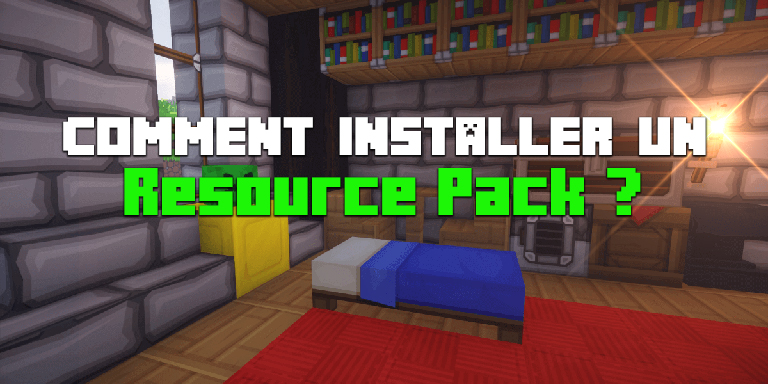
Accueil > Guides Minecraft > Comment installer un Resource Pack ?
Comment Installer un Resource Pack sur Minecraft ?

Comment installer un Resource Pack ?

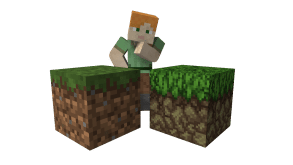
Les resources packs ou pack de textures sont au mĂŞme titre que les mods, des crĂ©ations de la communautĂ©. Il s’agit de modifier l’apparence des blocs et des items du jeu pour personnaliser son design gĂ©nĂ©ral selon vos goĂ»ts.

xQqeoaa

Ils existent en plusieurs qualitĂ©s distinctes ou “rĂ©solutions”. Il s’agit de la somme des pixels que l’on peut compter d’une arrĂŞte Ă  l’autre de chaque cube. Il y a un nombre illimitĂ© de ces variantes, mais voici une liste non exhaustive des plus connues : Ă  savoir 16×16, qui est la rĂ©solution du pack de base, la 32×32, la 64×64, et enfin les hautes rĂ©solutions : 128×128, 256×256 et 512×512. Certains resources packs vont jusqu’Ă  1024×1024 ou 2048×2048.

Plus la qualitĂ© d’un texture pack est Ă©levĂ©e, plus il est “lourd” et consomme de puissance, pouvant ainsi rendre votre Minecraft lent. Vous pouvez toutefois utiliser Optifine pour allĂ©ger votre jeu et donc pouvoir utiliser un pack haute rĂ©solution.

▶ Télécharger Optifine pour Minecraft 1.7.10 à 1.20.1

Vous pouvez varier les styles. Beaucoup de pack s’apparentent Ă  l’univers mĂ©diĂ©val, mais on peut aussi trouver des packs d’horreur, certains dit “simplistes” rendant ainsi les couleurs plus vives et les textures plus sobres. Les crĂ©ateurs ne manquent pas d’imagination pour proposer des crĂ©ations variĂ©es et parfois amusantes.

Suggestions de pack de textures à télécharger

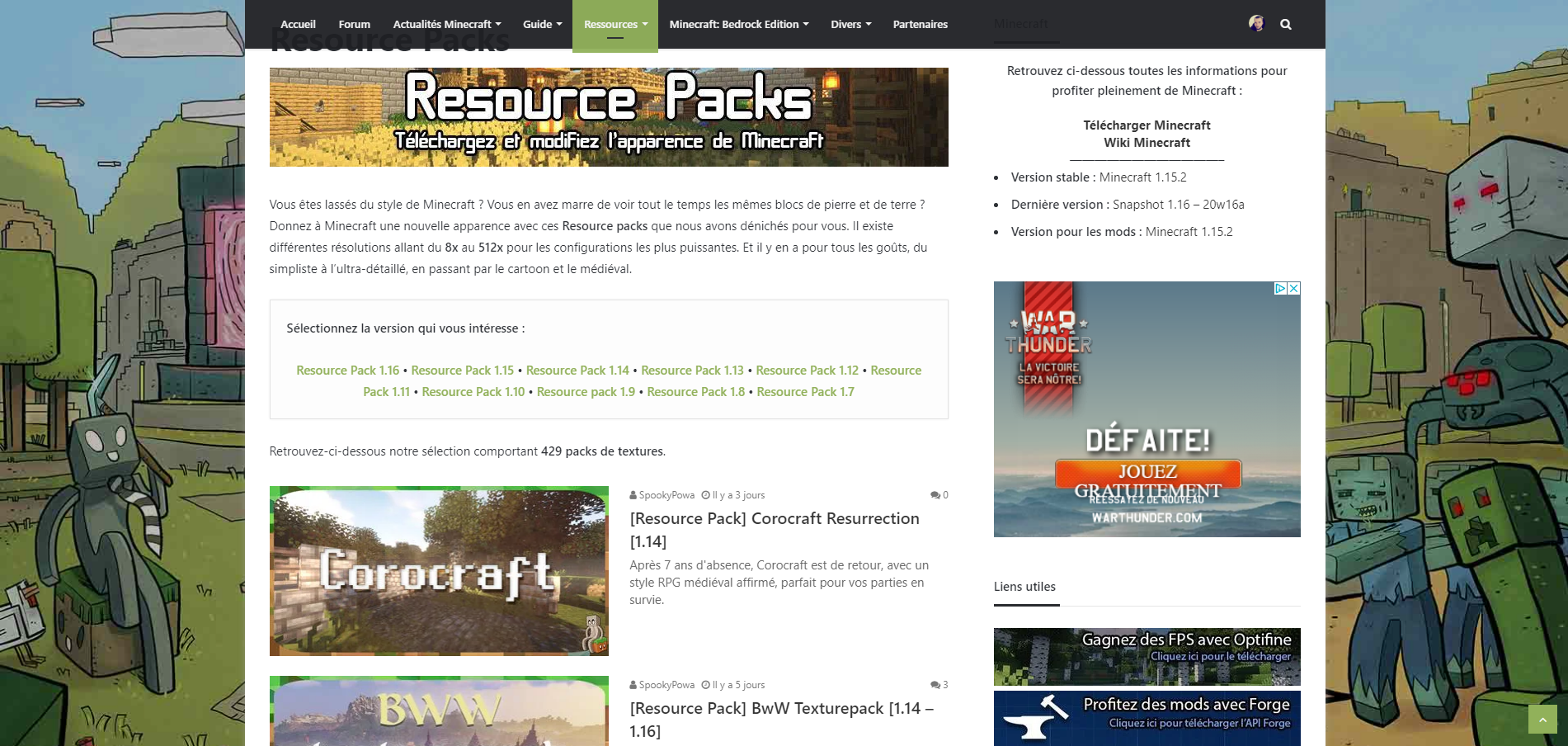
Voici les packs les plus populaires, vous pouvez retrouver le lien de tĂ©lĂ©chargement ainsi qu’une description sur l’article joint Ă  chacun.

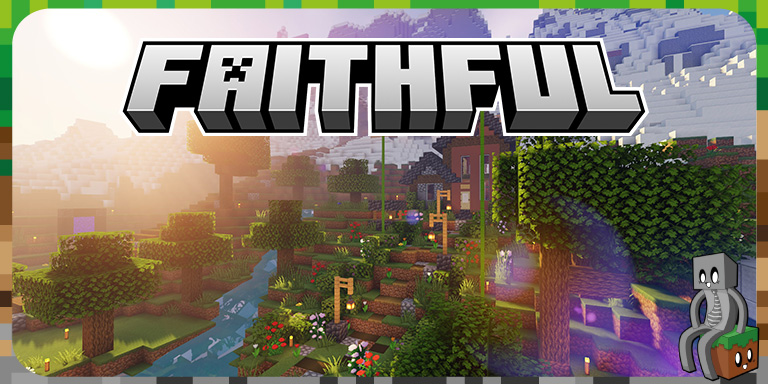
Faithful :

faithful

Faithful est un pack de textures populaire pour Minecraft qui amĂ©liore les graphismes du jeu tout en restant fidèle Ă  son style original. Avec sa rĂ©solution doublĂ©e de 32×32, il offre des dĂ©tails plus nets.

Télécharger Faithful

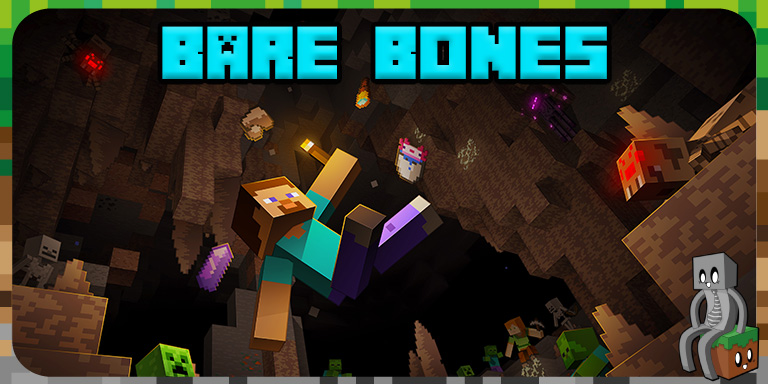
Bare Bones

Resource Pack : Bare Bones

Bare Bones est un pack de textures pour Minecraft qui simplifie les graphismes du jeu pour une esthĂ©tique minimaliste et Ă©purĂ©e. Il conserve l’essence du jeu tout en offrant une expĂ©rience visuelle rafraĂ®chissante et unique.

Télécharger Bare Bones

Comment installer un Resource Pack ?

Temps nĂ©cessaire : 2 minutes

Lorsque vous tĂ©lĂ©chargez un resource pack, vous obtenez un ficher compressĂ© contenant l’ensemble des donnĂ©es – modifiables Ă  volontĂ© – du pack. Il vous faut glisser ce document dans le fichier adĂ©quat que nous allons maintenant trouver sur les diffĂ©rents systèmes d’exploitation. Voici la procĂ©dure Ă  suivre :

  1. Téléchargez le resource pack ou pack de texture de votre choix

    Pour télécharger un resource pack, vous pouvez retrouver une sélection des meilleurs packs de texture sur notre site Minecraft-FranceComment installer un resource pack : Téléchargez un Resource Pack sur Minecraft-France

  2. Accédez à votre dossier resource pack

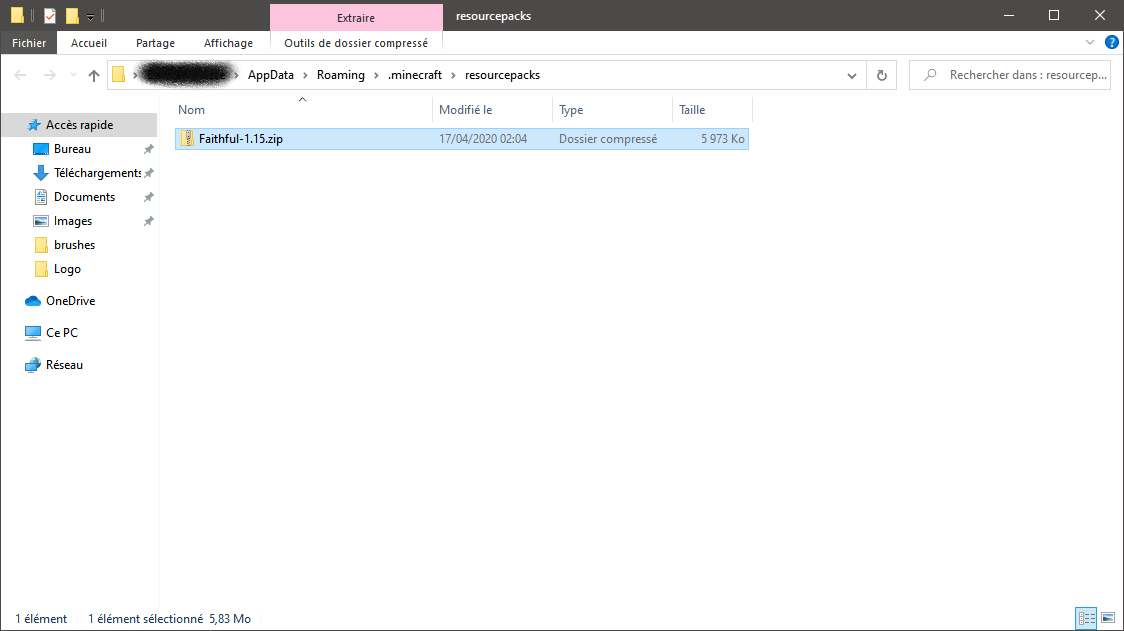
    Pour vous rendre dans le dossier resource pack situé dans .minecraft. sous Windows faites Touche Windows + R et tapez : %appdata%\.minecraft\resourcepacks. Sous Linux tapez dans votre barre de console ~/.minecraft/resourcepacks/. Sous MacOS, tapez ceci ~/Library/Application Support/minecraft/resourcepacks

  3. Mettez votre pack de texture dans le dossier Resource Pack

    Glissez l’archive du pack de texture que vous avez tĂ©lĂ©chargĂ© dans le dossier resource pack.Comment installer un resource pack : Glissez votre fichier dans le dossier Resource Pack

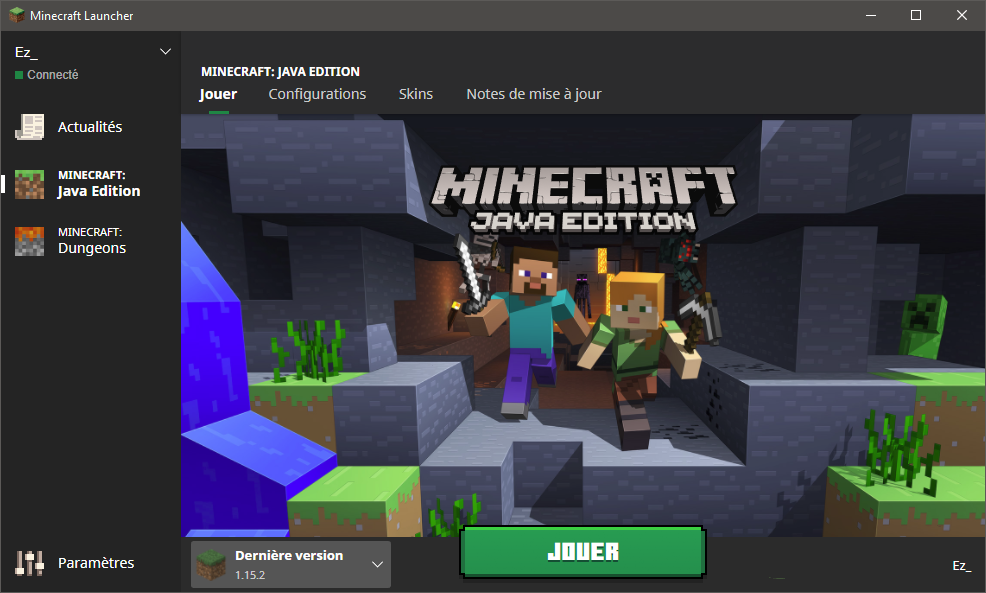
  4. Lancez Minecraft

    Lorsque vous avez mis votre pack, lancez votre jeu MinecraftComment installer un resource pack : Lancez le launcher Minecraft

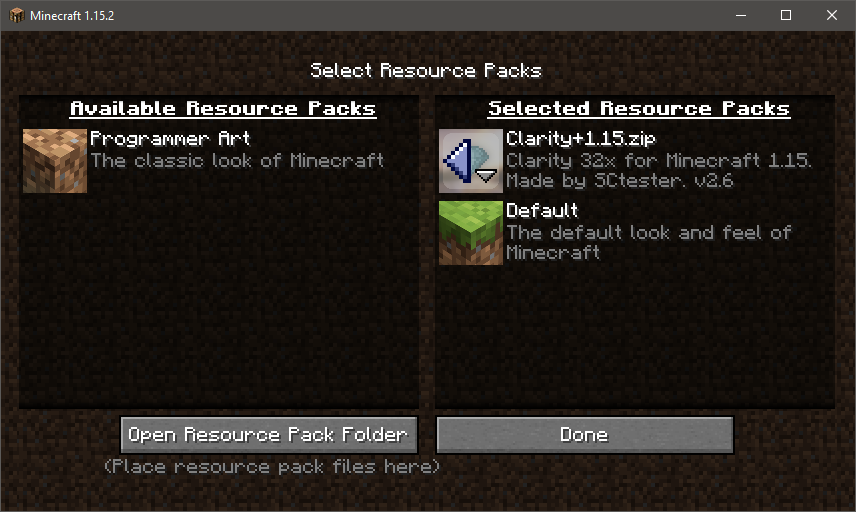
  5. Accédez aux options de Minecraft

    Pour ce faire, lorsque vous êtes en jeu, appuyez la touche Echap et dans Options, allez dans Resource Packs et sélectionnez celui que vous avez installé.Comment installer un resource pack : Sélectionnez le pack de texture que vous avez installé

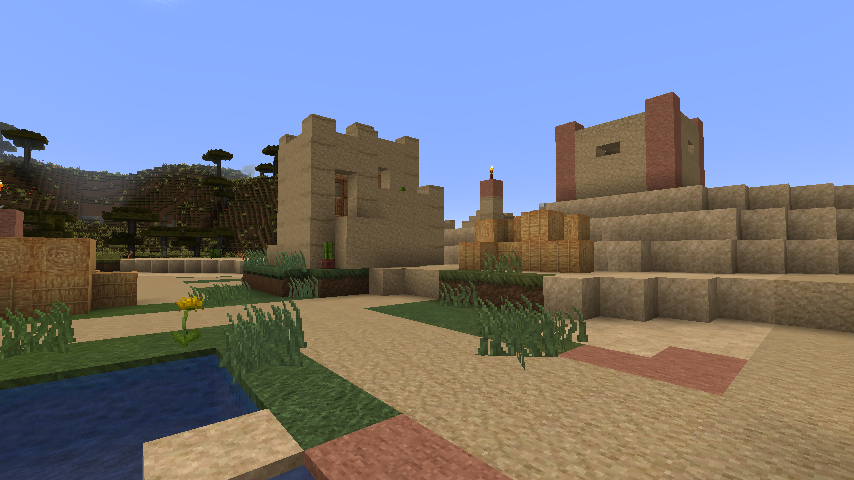
  6. Profitez des nouveaux graphismes de Minecraft !

    Si l’installation s’est dĂ©roulĂ© correctement, vous devriez constater un changement au niveau des textures du jeu. Bon jeu Ă  vous !Comment installer un resource pack : Un resource pack installĂ© sur Minecraft

A lire aussi : Comment installer un mod Minecraft – Comment installer une map Minecraft
Sur le même thème :

  • Marketplace : Tout savoir Ă  propos de la boutique en…
    Minecraft Marketplace
  • Minecraft Vanilla c'est quoi ?
    Minecraft Vanilla
  • Les commandes dans Minecraft : tout ce qu’il faut savoir
    Commandes Minecraft
  • Trial Spawner (GĂ©nĂ©rateur d'Ă©preuve) : DĂ©couvrez…
    trial spawner
  • ATLauncher : le launcher Minecraft pour modpacks et serveurs
    ATLauncher
  • Sulfur Cube / Cube de Soufre - Guide Complet
    Sulfur Cube
Retrouvez nos guides principaux

  • Armes›

  • Biomes›

  • Effets›

  • Enchantement›

  • Alchimie›

  • CrĂ©atures›

  • ArchĂ©ologie›

  • Structures›

  • Commerce›

  • Modèles de forge›

  • Progrès›

  • Dimensions›
Les liens indispensables
Optifine
Installez des mods avec NeoForge
Installez des mods avec l'API Forge
Installez des mods avec la dernière version de Minecraft grâce à avec l'API FAbric
Améliorer visuellement Minecraft avec des shaders
Apprenez en plus sur Minecraft grâce à nos guides
Minecraft-France © 2011 - 2026, Tous droits réservés. Non approuvé ou associé à Mojang Studios ou Microsoft
Contact | Mentions légales | À propos

Ecrivez ci-dessus et appuyez sur la touche Entrer pour lancer la recherche. Appuyez sur la touche Echap pour annuler.

Sign In or Register

Bienvenue !

Connectez-vous ci-dessous ou S'enregistrer maintenant.

Mot de passe perdu ?

S'enregistrer maintenant

Déjà inscrit ? Connecter.

Un mot de passe vous sera envoyé par mail.